














TTGK Station是一款专为USB-C数字耳机打造的功能检测与固件升级工具,能够帮助用户快速完成耳机插拔检测、线控检测、参数查看、左右声道检测、MIC检测以及复位状态等多项操作。通过设置音频与系统选项,使用者可以更直观地掌握耳机的工作状态,及时发现接触不良或功能异常等问题。整体操作流程清晰,检测项目覆盖全面,适合需要频繁调试USB-C耳机的用户日常使用,也便于在固件升级前后进行功能核对,让耳机维护与检测变得更加高效便捷。

TTGK Station检测项目有哪些?
1.打开TTGK Station后先将USB-C数字耳机插入手机接口,等待软件识别设备信息。
2.进入耳机检测界面,查看插拔状态是否正常显示,确认连接稳定。
3.切换到线控检测模块,依次按下耳机线控按键,观察软件反馈是否准确。
4.进入参数查看页面,读取耳机型号、固件版本等基础信息进行核对。
5.使用左右声道检测功能,分别播放测试音频,确认双耳声音输出正常。
6.最后进行MIC检测,对着麦克风说话,查看录音波形与灵敏度表现。
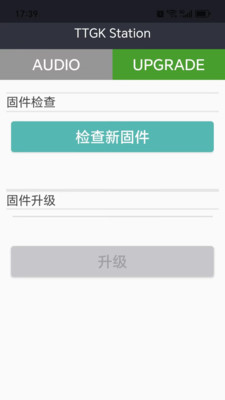
TTGK Station怎么进行固件升级?
1.确保耳机与手机连接稳定后,进入TTGK Station的固件升级入口。
2.软件会自动读取当前耳机固件版本,并提示是否有可用更新。
3.确认新固件信息无误后,点击开始升级并保持耳机连接不中断。
4.升级过程中不要拔插耳机,也不要退出软件,耐心等待进度条完成。
5.升级结束后软件会提示重启耳机,重新插拔一次即可完成生效。
6.再次进入参数页面核对固件版本,确认升级成功且功能正常。
TTGK Station左右声道检测怎么用?
1.在TTGK Station主界面选择左右声道检测功能,进入测试页面。
2.将耳机正确佩戴,调整音量到舒适且清晰的水平。
3.点击左声道测试按钮,确认声音仅从左耳输出且无杂音。
4.再点击右声道测试按钮,检查右耳输出是否正常、音量是否均衡。
5.如发现某侧无声或声音异常,可重新插拔耳机后再次测试排查。
6.测试完成后退出页面,记录结果便于后续对比或反馈问题。
TTGK Station MIC检测步骤是什么?
1.进入TTGK Station的MIC检测模块,确认软件已获取麦克风权限。
2.将耳机麦克风靠近嘴边,保持正常说话距离。
3.点击开始录音,用平常音量说几句话进行测试。
4.观察软件显示的波形或数值变化,判断拾音是否灵敏。
5.回放录音内容,检查是否有杂音、断续或明显失真。
6.若拾音异常,可检查接口接触情况或更换设备再次验证。

TTGK Station耳机参数怎么看?
1.连接耳机后打开TTGK Station,进入耳机参数查看页面。
2.页面上方会显示耳机的基本识别信息,包括设备名称与类型。
3.向下浏览可查看固件版本、支持协议等详细参数内容。
4.对照官方说明核对参数是否一致,判断耳机是否为正常版本。
5.如需记录,可截图保存参数页面,方便日后对比或售后沟通。
6.参数异常时可尝试重新插拔或更换接口,再次读取确认。
TTGK Station复位状态怎么设置?
1.打开TTGK Station并连接耳机,进入复位状态相关功能页面。
2.查看当前复位状态显示,确认耳机是否处于默认工作模式。
3.如检测结果异常,可按提示执行复位操作恢复初始状态。
4.复位完成后重新插拔耳机,让软件重新识别设备。
5.再次查看复位状态,确认已恢复正常后再进行其他检测项目。
6.若反复复位无效,建议检查耳机硬件或联系售后处理。

TTGK Station音频与系统设置怎么调?
1.进入TTGK Station的设置音频模块,查看当前音频输出选项。
2.根据测试需要调整声道平衡、音量等基础参数。
3.切换到设置系统页面,检查软件与设备的兼容状态。
4.按提示开启必要权限,保证检测功能可以正常调用。
5.修改完成后保存设置,返回主界面重新进行一次检测验证。
6.如设置后出现异常,可恢复默认选项再逐步调整排查。
 红外测温iWeather3.6.9 安卓版
 超能浏览器1.1 安卓版
 万能连接锁匙2.7 安卓版
 电子证件管理帮1.0.2.1001 安卓版
 秘密加密相册2.0.4 安卓版
 出租车打表计价器7.1 安卓版
 颂拼豆官方正版3.8.0安卓版
 城通网盘5.1.27 最新版
 润智造2.0.28 安卓版
 主播易提词软件4.6.10 最新版
 好看云壁纸6.5.1.0 最新版
 工作蜂水印相机官方版6.4.2安卓版
 万能空调遥控AI1.0.1 安卓版
 小海浏览器最新版2.5.3 安卓版




 deepseek魔改软件
 直播伴侣app大全
 音频格式转换app大全
 agent智能体大全
 工作流软件大全
用户留言