











QooCam是一款由看到科技打造的随身全景相机配套应用,凭借独特的三镜头与转轴设计,既能拍摄360度全景画面,也能玩转立体3D影像。软件融合了全球领先的立体深度图像技术,搭配影视级防抖功能与简单易上手的编辑工具,让普通用户也能轻松创作出专业级作品。无论是旅行记录、运动跟拍还是创意短视频,QooCam都能成为你口袋里的随身摄影师,帮助你随时捕捉精彩瞬间并快速分享。

QooCam怎么连接相机设备
1.打开QooCam应用,进入首页后点击添加设备按钮。
2.开启相机电源,确认相机处于可配对状态,指示灯正常闪烁。
3.在手机WiFi设置中找到QooCam相机发出的热点名称并连接。
4.返回应用等待自动识别,识别成功后进入相机控制界面。
5.首次连接建议按提示完成固件版本检查,保证功能正常使用。
6.连接完成后即可实时预览画面并进行拍摄操作。
QooCam支持哪些拍摄模式
1.全景模式可一键拍摄360度完整画面,适合风景与空间记录。
2.3D立体模式利用双镜头模拟人眼视差,拍出具有纵深感的立体影像。
3.普通平面模式可作为常规相机使用,满足日常拍摄需求。
4.延时摄影模式适合记录云卷云舒、车流人流等长时间变化场景。
5.慢动作模式可捕捉高速运动细节,让画面更具冲击力。
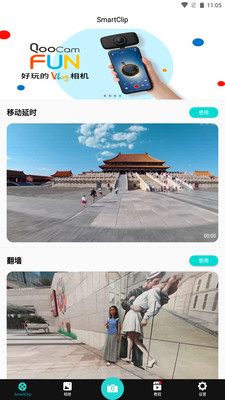
QooCam如何编辑全景视频
1.在相册中选中需要编辑的全景素材,点击进入编辑界面。
2.使用关键帧工具调整画面视角,设定镜头运动轨迹。
3.添加滤镜与色彩调节,让画面风格更加统一自然。
4.选择合适的背景音乐并调整音量,增强视频氛围感。
5.预览整体效果后导出,选择合适分辨率保存到本地。
QooCam的防抖功能怎么用
1.拍摄前在设置中确认防抖功能处于开启状态。
2.手持拍摄时尽量保持平稳,防抖算法会自动补偿轻微抖动。
3.运动场景下可配合支架使用,进一步降低画面晃动。
4.拍摄完成后在编辑界面可对画面进行二次稳定处理。
5.导出前预览防抖效果,确认画面流畅后再保存。
QooCam拍摄的素材如何导出
1.连接相机后进入相册管理页面,浏览相机内的素材列表。
2.勾选需要导出的照片或视频,支持批量选择操作。
3.点击下载按钮,等待素材传输到手机本地相册。
4.传输过程中保持设备连接稳定,避免中途断开。
5.导出完成后可在手机相册中查看并进行后续分享。
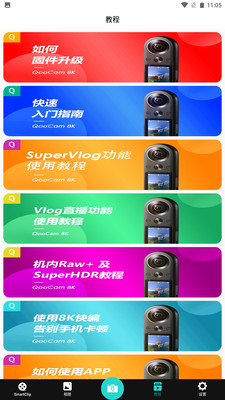
QooCam适合哪些使用场景
1.旅行出游时用全景模式记录完整风景,留下沉浸式回忆。
2.运动健身场景下借助防抖功能拍摄稳定流畅的画面。
3.家庭聚会用3D模式记录立体影像,回看时更有临场感。
4.创意短视频创作可结合编辑工具快速产出作品。
5.房产展示、活动记录等场景也能发挥全景拍摄优势。

QooCam使用常见问题解答
1.连接失败时可尝试重启相机与手机WiFi后重新配对。
2.画面卡顿建议关闭后台其他应用,保证传输带宽充足。
3.素材导出失败时检查手机存储空间是否充足。
4.固件升级前确保电量充足,避免升级中断导致异常。
5.遇到功能异常可在设置中反馈问题并等待官方修复。
 我的相册管理1.0.3 安卓版
 秀脸FacePlay官方版5.7.4 最新版
 京造云台1.0.9 安卓版
 360AI智剪官方版1.2.1.1003 最新版
 名媛1.17 安卓版
 草莓壁纸大全app1.5 安卓版
 甜甜相机app3.5.3 安卓版
 Pixray绘画1.0.0 安卓版
 免费证件照帮手1.2 安卓版
 手机水印相机1.2.3 安卓版
 轻松证件照自拍2.2.7 安卓版
 换颜1.1.9 安卓版
 百科全书34.1.3 安卓版
 影梭1.9 安卓版
 一键换背景1.40.06061012 安卓版






 手机拼豆图纸软件
 制作表情包的软件大全
 ai图片生成器大全
 照片变漫画app大全
 生成漫画脸的软件
用户留言