












定位手机查找管家是一款主打双机互联与远程看护的实用工具,通过扫码绑定即可让两台手机快速建立连接,采集端对准需要关注的区域,查看端就能随时进入画面了解现场情况。软件内置应用锁与多重加密机制,查看记录和设备信息都受到保护,同时提供详细的使用教程,从绑定到查看每一步都有清晰指引,适合家庭看护、宠物观察等日常场景使用。
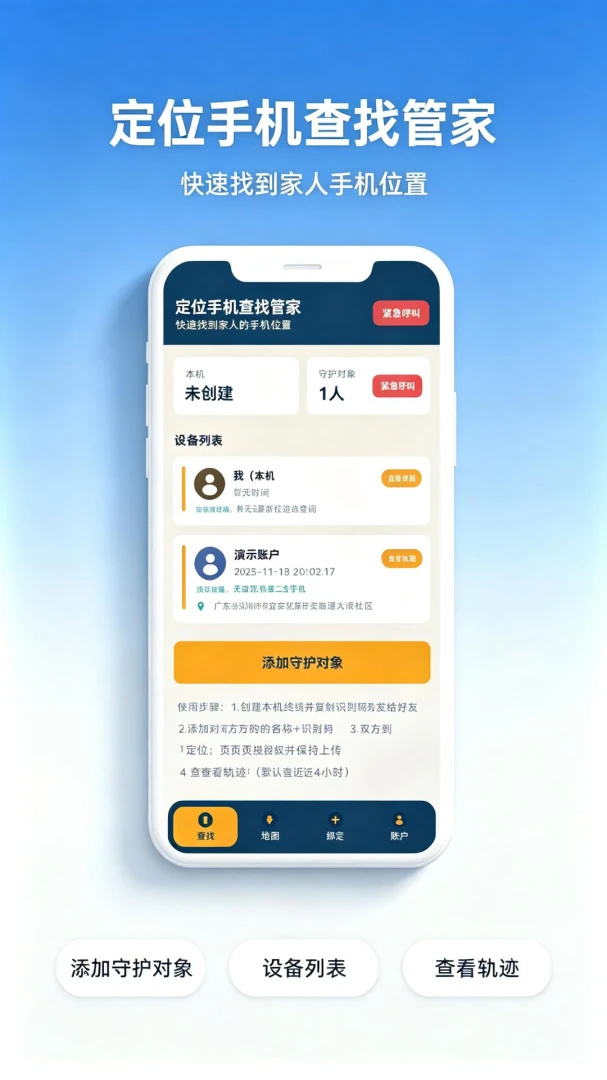
定位手机查找管家怎么绑定两台手机
1.先在采集端和查看端两台手机上分别安装定位手机查找管家,安装完成后打开应用。
2.在采集端首页点击扫码绑定入口,此时屏幕会出现一个专属二维码。
3.拿起查看端手机,进入扫一扫功能,对准采集端屏幕上的二维码进行扫描。
4.扫描成功后两端会自动完成配对,页面提示绑定成功即表示连接建立。
5.返回查看端设备列表,确认采集端设备已出现在列表中,点击即可进入查看。
6.若绑定失败,可检查两台手机网络是否正常,再重新扫码尝试一次。

定位手机查找管家实时查看画面需要什么条件
1.确保采集端手机已经完成扫码绑定,并且处于应用开启状态。
2.采集端需要授予相机权限,否则无法采集画面内容。
3.两台手机都要保持网络连接,建议使用稳定的无线网络或流量。
4.在查看端进入对应设备,点击观看按钮即可进入实时画面。
5.查看过程中可随时退出,再次进入仍能继续观看当前画面。
6.若画面加载缓慢,可尝试切换网络或稍等片刻再重新进入。
定位手机查找管家应用加密功能怎么设置
1.打开定位手机查找管家,进入我的或设置页面找到应用加密选项。
2.点击开启应用锁,按照提示设置一组独立密码或手势。
3.设置完成后返回主界面,再次进入应用时需要验证才能打开。
4.在加密管理中可以修改密码,也可以关闭应用锁恢复普通模式。
5.建议将查看记录与设备信息一并纳入加密范围,保护隐私更全面。
6.密码请妥善保管,忘记后需要通过验证方式重新设置。

定位手机查找管家内置教程包含哪些内容
1.打开应用后进入使用教程模块,可以看到从入门到进阶的操作说明。
2.教程第一部分讲解两台手机的安装与扫码绑定流程,配有步骤图示。
3.第二部分说明采集端摆放与画面采集的注意事项,帮助获得更好效果。
4.第三部分介绍查看端的观看操作,包括进入画面和退出查看的方式。
5.第四部分讲解应用锁与加密设置,指导用户保护查看记录和设备信息。
6.遇到操作问题时可以随时回到教程中对照步骤重新操作。
定位手机查找管家适合哪些使用场景
1.家中老人独自在家时,可用一台手机采集画面,另一台随时查看情况。
2.照看婴幼儿或宠物时,把采集端放在活动区域,查看端随身携带。
3.临时外出时可用于观察家中动静,及时了解现场状态。
4.店铺或小型场所需要远程看护时,也能通过双机互联快速搭建查看通道。
5.对于需要多设备管理的用户,可在查看端列表中切换不同采集端设备。
6.使用前建议先阅读教程,熟悉绑定与查看流程后再实际使用。

定位手机查找管家使用中常见问题怎么处理
1.扫码无反应时,先确认采集端二维码是否清晰显示,再调整扫描距离。
2.绑定后查看端看不到设备,可退出应用重新登录刷新设备列表。
3.画面无法显示时,检查采集端相机权限是否被系统限制。
4.观看过程卡顿,优先切换至稳定网络,避开网络高峰期使用。
5.忘记应用锁密码,可通过验证方式重置,重置后重新设置新密码。
6.应用出现异常闪退,可尝试清理后台后重新打开,必要时重新安装。
 瞬间提速清理1.0.0 安卓版
 YMOBD官方版294安卓版
 汉小印打印机APP官方版3.8.0-cn安卓版
 邮箱免费管理1.0.0 安卓版
 启信宝app安卓版10.12.00官方版
 血糖记录助手3.1.0 安卓版
 deepseek app最新版2.7.3安卓版
 琉光文件站1.2 最新版
 微聊天记录备份王1.0.0 安卓版
 金阔云1.0.75 安卓版
 宝宝成长记app8.4.3安卓版
 尺寸测量1.1.0 安卓版




 deepseek桌宠
 deepseek魔改软件
 直播伴侣app大全
 音频格式转换app大全
 agent智能体大全
用户留言