












土拨鼠遥控是一款围绕大屏操控场景打造的遥控工具,无论是飞鼠遥控、实时文本输入,还是应用安装和文件传输,都能让用户摆脱传统遥控器的束缚。它还提供ADB工具、电视应用管理、投屏、以及浏览器和电脑遥控,为用户带来极致的大屏使用体验,将电脑变成家庭影院,躺沙发也能操控。对于经常在电视或投影上安装应用、管理文件、输入文字的用户来说,土拨鼠遥控把原本繁琐的操作集中到手机上完成,减少来回切换设备的麻烦,让大屏使用更顺手。
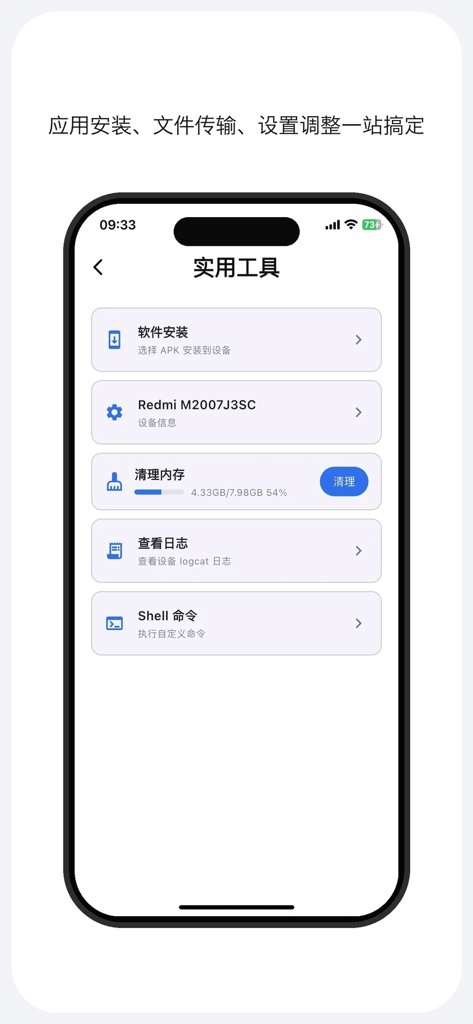
土拨鼠遥控支持哪些遥控方式
1.打开土拨鼠遥控后,先在手机端完成与电视或电脑设备的连接,确保两台设备处于同一网络环境。
2.进入遥控模式后,可使用飞鼠遥控功能,通过手机屏幕滑动控制光标移动,适合浏览网页和操作电视应用。
3.需要输入文字时,切换到实时文本输入功能,手机键盘输入的内容会同步到电视端,省去用遥控器逐个选字的麻烦。
4.在需要安装应用或传输文件时,可通过应用安装和文件传输入口,把手机中的安装包或文件发送到电视端。
5.如果设备支持ADB调试,还可以在土拨鼠遥控中启用ADB工具,进行更深入的应用管理操作。
6.完成操作后,可在遥控界面随时切换不同控制模式,满足浏览、输入、安装、传输等多种使用需求。

土拨鼠遥控怎么连接电视设备
1.确认电视和手机连接在同一个无线网络下,避免因网络不同导致设备无法互相发现。
2.在电视端开启允许调试或相关连接权限,不同品牌电视的设置路径略有差异,可在系统设置中查找。
3.打开土拨鼠遥控,进入设备发现页面,等待软件自动搜索同一网络中的电视设备。
4.在搜索结果中找到对应电视名称,点击进行连接,必要时在电视端确认连接请求。
5.连接成功后返回主界面,即可使用飞鼠遥控、文本输入、应用安装等功能。
6.如果搜索不到设备,可检查网络是否互通,或重新启动电视端相关服务后再尝试连接。
土拨鼠遥控的ADB工具能做什么
1.土拨鼠遥控内置ADB工具,适合需要对电视应用进行管理的用户使用。
2.通过ADB工具可以查看电视端已安装的应用列表,了解当前设备中的应用情况。
3.在获得相应权限后,可对部分应用进行安装、卸载等管理操作,减少在电视端反复操作的步骤。
4.对于需要调试的设备,ADB工具还能提供命令行方式的连接支持,方便进阶用户排查问题。
5.使用ADB相关功能前,建议先了解电视端的调试权限设置,避免因权限不足导致操作失败。
6.操作完成后可在土拨鼠遥控中退出ADB模式,恢复正常遥控使用。
土拨鼠遥控如何实现投屏和电脑遥控
1.土拨鼠遥控提供投屏功能,可将手机中的内容投射到电视大屏上观看。
2.使用投屏前确认手机与电视处于同一网络,进入投屏入口后选择目标设备。
3.连接成功后,手机画面或指定内容会显示在电视端,适合分享照片、视频等内容。
4.电脑遥控功能可以让用户用手机控制电脑,适合把电脑连接电视后作为家庭影院使用。
5.在电脑端完成配对后,可通过手机进行光标控制、文本输入等操作,躺沙发也能操控电脑。
6.使用完毕后可在土拨鼠遥控中断开连接,避免设备长期占用网络资源。
土拨鼠遥控怎么管理电视应用
1.连接电视设备后,进入土拨鼠遥控的应用管理页面,查看电视端已安装的应用。
2.在应用列表中可了解各应用的名称和基本信息,方便判断哪些应用需要保留或处理。
3.需要安装新应用时,可通过应用安装功能把手机中的安装包发送到电视端完成安装。
4.对于不再使用的应用,可在获得权限的前提下进行卸载管理,释放电视存储空间。
5.管理过程中建议保留系统必要应用,避免误操作影响电视正常使用。
6.完成应用管理后返回遥控主界面,继续使用其他遥控功能。
土拨鼠遥控使用时的注意事项
1.使用土拨鼠遥控前,建议先确认手机和电视的网络连接稳定,避免操作过程中出现延迟。
2.进行应用安装和文件传输时,注意选择可信来源的文件,避免安装不明应用。
3.使用ADB工具等进阶功能时,应了解相关权限范围,避免对电视系统造成不必要的影响。
4.投屏和电脑遥控功能会占用一定网络带宽,网络环境较差时可适当减少同时进行的操作。
5.定期检查土拨鼠遥控的更新情况,以便获得更稳定的连接和更完善的功能体验。
6.如遇到连接失败或功能异常,可先尝试重启设备和软件,再重新进行连接。




 全免费AI助手1.0.1 安卓版
 宝宝玩排序9.93.00.00 安卓版
 高途高尔夫2.13.8 安卓版
 模拟点外卖存钱1.0.1 安卓版
 幸运5.3 安卓版
 欢乐农场5.0.3安卓版
 万箭归宗5.0 安卓版
 自动点击屏幕app20241110 安卓版
 造桥模拟器1.4 安卓版
 斑马赛事通3.0.5 安卓版
 小熊远控1.0.11 安卓版
 超级全能计算器app3.1 安卓版
 红包点点来2.0.2 安卓版




 deepseek魔改软件
 直播伴侣app大全
 音频格式转换app大全
 agent智能体大全
 工作流软件大全
用户留言