











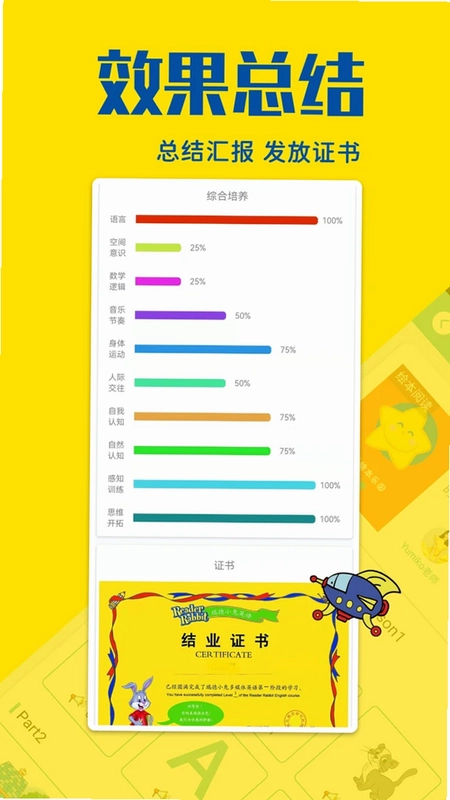

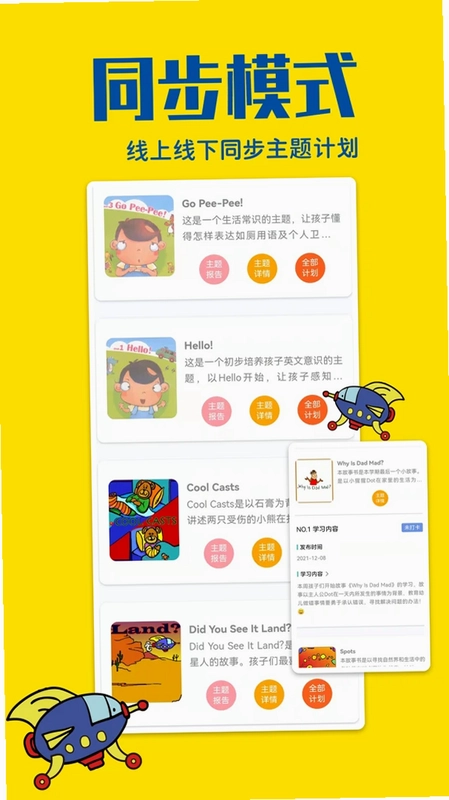
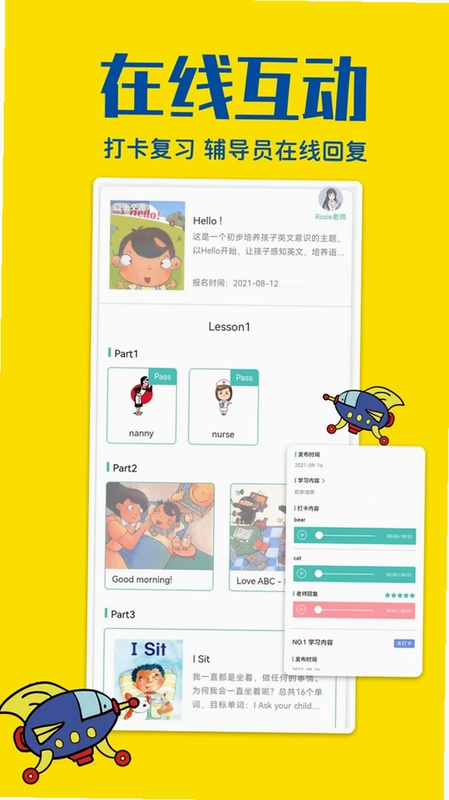
瑞德乐园是一款专为家长与学校搭建沟通桥梁的手机游戏,家长可以在此选择孩子就读的学校并加入对应班级,班级老师会定期发布主题学习计划,方便家长在家陪伴孩子进行主题内容的复习。基于每个主题计划,家长在帮助下上传孩子的打卡音频,辅导老师在线回复指导,线上与线下学习相结合,全面提升孩子的英语综合能力,让孩子的欢笑声洋溢在学校和家庭中。瑞德乐园界面清爽、操作简单,适合各年龄段家长使用,是家校共育的实用小帮手。
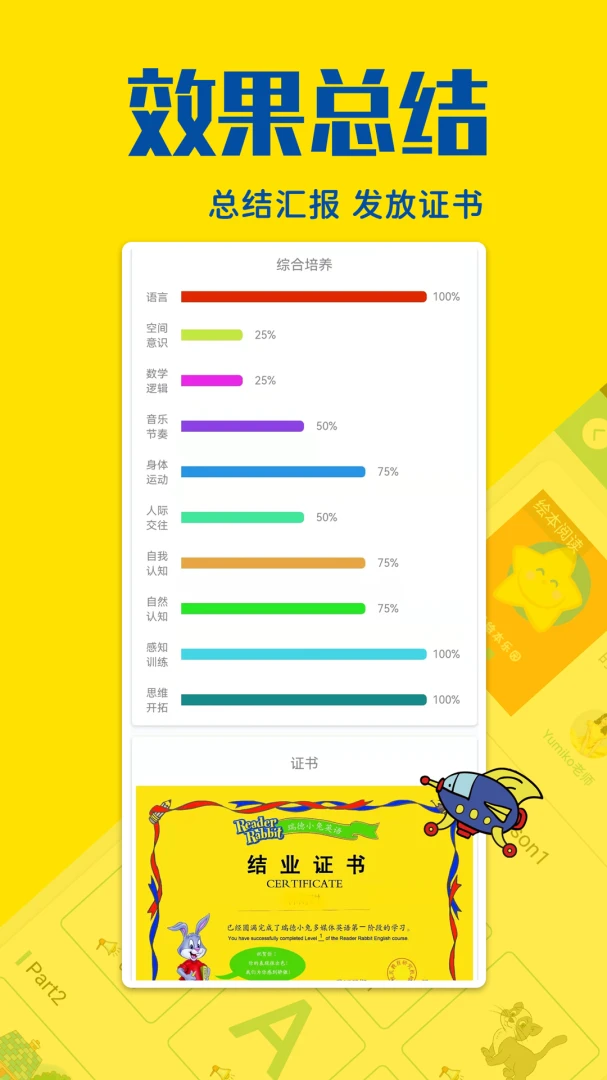
瑞德乐园有哪些功能
1.打开瑞德乐园后进入首页,可以看到学校选择入口,按照孩子实际就读学校进行绑定。
2.绑定学校后加入对应班级,系统会自动同步班级老师发布的学习计划。
3.进入主题学习计划页面,查看老师布置的复习内容与打卡要求。
4.在家长帮助下录制孩子的打卡音频并上传,完成当日学习任务。
5.辅导老师在线收听并回复指导,家长可在消息中心查看反馈意见。
6.通过线上打卡与线下陪伴结合,帮助孩子巩固英语综合能力。
瑞德乐园适合哪些家长使用
1.孩子正在上幼儿园或小学低年级、需要家校配合的家长可以优先使用。
2.平时工作较忙、希望及时了解班级学习安排的家长可以在瑞德乐园查看计划。
3.想在家陪孩子复习英语主题内容的家长,可借助打卡音频功能进行辅导。
4.关注孩子学习习惯养成、希望获得老师在线指导的家长同样适用。
5.祖辈家长也可在年轻父母指导下操作,界面按钮较大、流程清晰。
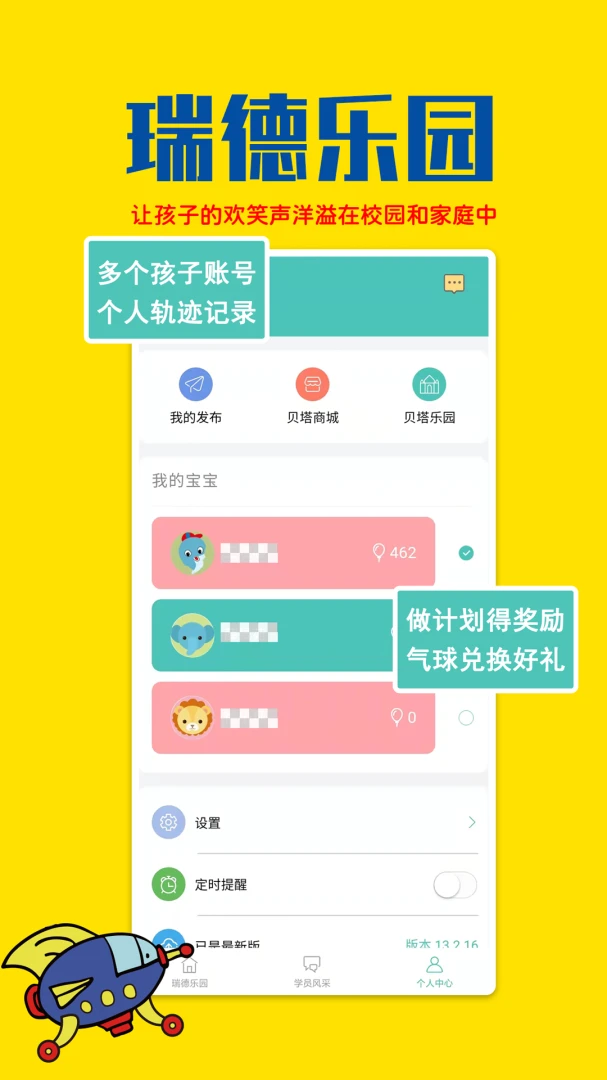
瑞德乐园怎么加入班级
1.启动瑞德乐园并完成登录,进入个人中心找到学校绑定选项。
2.在搜索框中输入孩子就读学校名称,从结果中选中正确学校。
3.选择孩子所在年级与班级,确认信息无误后提交加入申请。
4.等待班级老师审核通过,审核结果会通过站内消息告知。
5.审核通过后即可在首页看到班级发布的主题学习计划列表。
6.如学校或班级信息有误,可联系老师核对后重新绑定。
瑞德乐园打卡音频怎么上传
1.进入老师发布的主题学习计划详情页,找到打卡任务入口。
2.点击录音按钮,在安静环境下陪同孩子朗读或跟读主题内容。
3.录制完成后可试听,确认音质清晰、内容完整再提交。
4.填写简单备注后上传,系统会提示上传成功并记录打卡时间。
5.等待辅导老师在线回复指导,家长可在消息中心查看点评。
6.若上传失败,检查网络连接后重新录制并提交即可。
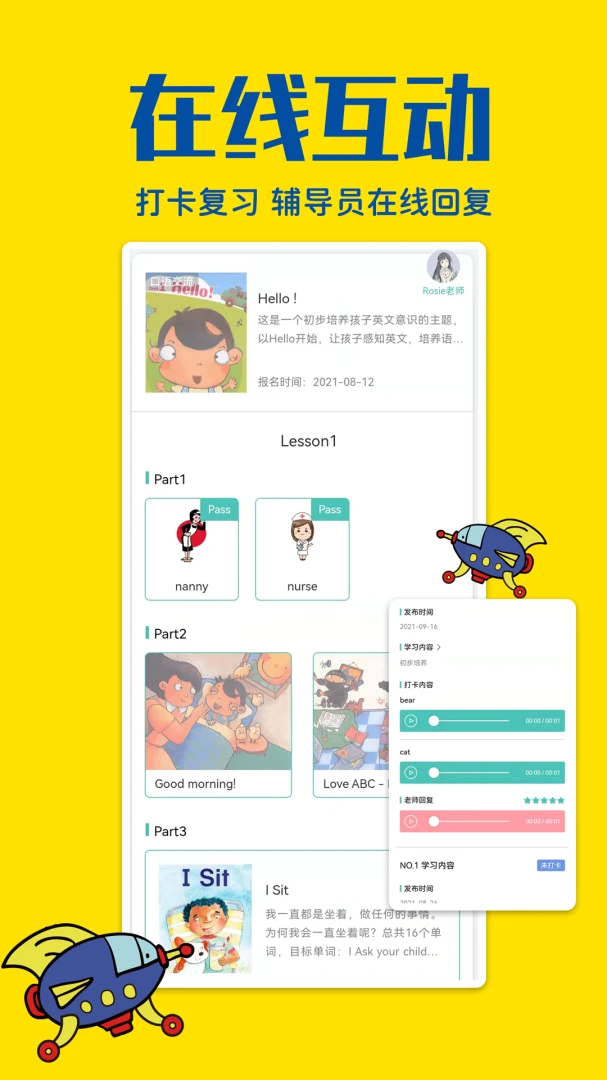
瑞德乐园学习计划如何查看
1.登录瑞德乐园后在首页查看班级动态,老师发布的新计划会置顶显示。
2.点击计划卡片进入详情,可查看主题目标、复习内容与打卡要求。
3.按计划中的步骤陪同孩子完成线下复习,再回到应用内打卡。
4.在历史计划列表中可回看往期内容,方便反复复习巩固。
5.计划更新时会收到提醒,避免错过老师布置的新任务。
瑞德乐园使用注意事项
1.请使用真实学校与班级信息绑定,避免影响老师审核与计划接收。
2.录制打卡音频时尽量选择安静环境,保证老师能听清孩子发音。
3.家长应陪同孩子使用,合理安排使用时长,保护孩子视力。
4.如遇账号或班级问题,可通过应用内反馈渠道联系客服处理。
5.定期更新应用版本,以获得更稳定的打卡与消息提醒体验。
 云加软件6.7.1 安卓版
 保密相册软件2.1.2 安卓版
 智云扫描app1.0.2 安卓版
 智能人软件3.0.40 安卓版
 玉梦Live软件1.2 安卓版
 市投甄选质检端软件1.0.5 安卓版
 超级全能计算器app3.2 安卓版
 Seetong(手机远程监控)8.4.2.4 最新手机版
 译电通1.1.23 安卓版
 云千目监控app4.14.10安卓版
 夸夸极速浏览器app1.0.2 安卓版
 好看云壁纸6.5.2.0 最新版




 deepseek桌宠
 deepseek魔改软件
 直播伴侣app大全
 音频格式转换app大全
 agent智能体大全
用户留言