不知道你们有没有这种崩溃时刻——开机一看C盘那根红条都快溢出来了,电脑卡得跟幻灯片似的。想手动清理吧,又不敢乱删,生怕把系统文件搞没了直接蓝屏。最近小编被粉丝安利了一款 Csimplecleaner一键C盘清理神器 ,说2026新版特别猛,能自己识别哪些是垃圾,哪些是系统命根子,一键下去安全释放空间。抱着试试看的态度装了一波,结果真香!立刻出这篇分享,给同样被C盘折磨的小伙伴指条明路。
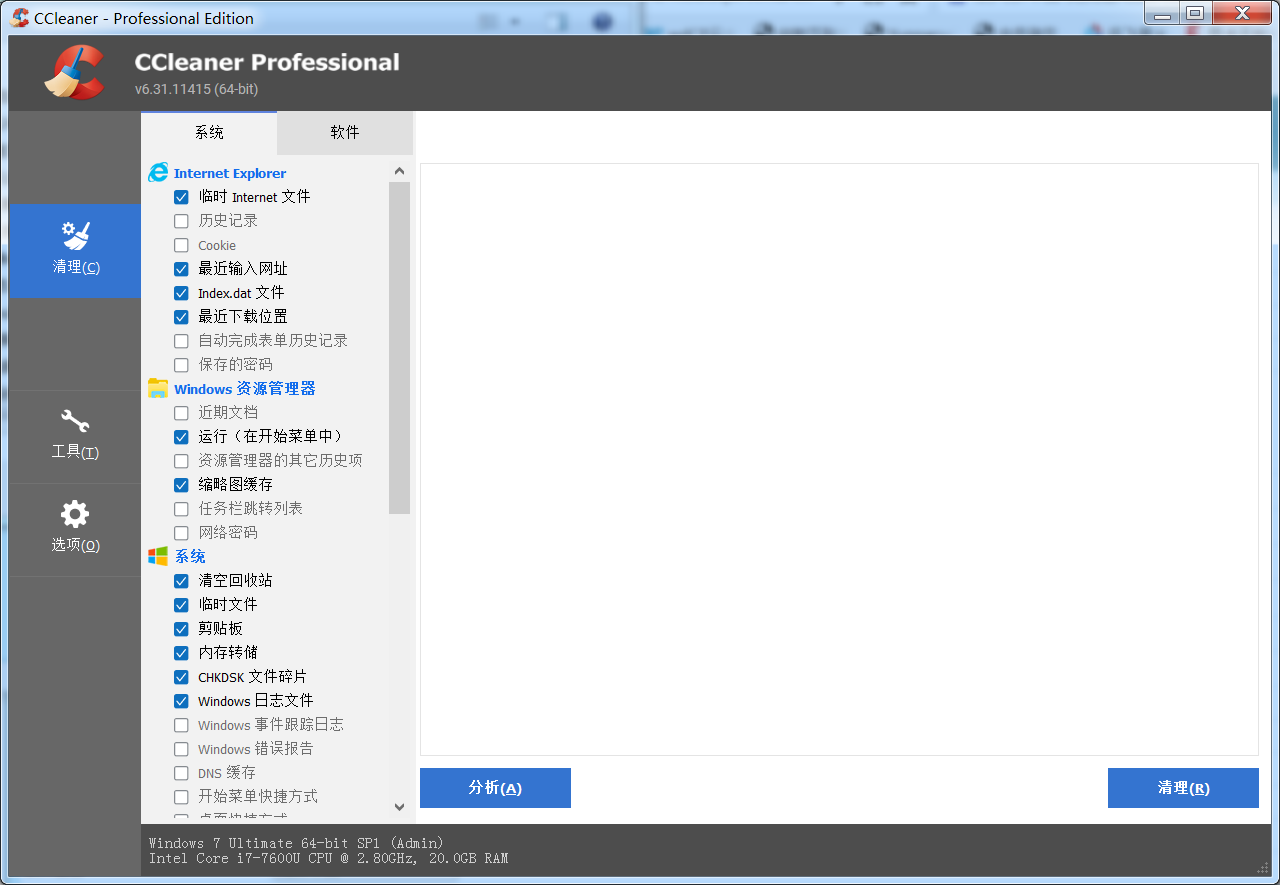
下面直接上干货,咱们一步步看怎么用 Csimplecleaner一键C盘清理神器 把那红条压下去。软件安装完打开,界面特别清爽,没有弹窗广告,这点先给个好评。主界面四个大字“一键扫描”,傻瓜式操作。点击之后它会深度扫描C盘所有角落,连微信、QQ那些藏得极深的缓存文件夹都不放过。扫出来的垃圾分门别类:系统临时文件、软件缓存、下载历史、回收站,甚至还有Windows更新留下的备份包,每一项都标明了大小和风险等级,红色标记的是建议清理的高危垃圾,一看就懂。
为了方便你们一眼看懂它到底能干啥,我特地整了个功能对照表,全是干货:
| 核心功能 | 清理目标 | 是否误删系统文件 | 小编实测效果 |
|---|---|---|---|
| 系统垃圾扫描 | Windows临时文件、日志、错误报告 | 否 | 一次干掉8.5G |
| 软件缓存清理 | 微信、企业微信、钉钉、浏览器缓存 | 否 | 释放12G,微信秒瘦身 |
| 大文件查找 | 超过100MB的单文件,视频、压缩包等 | 需手动确认 | 找到遗留的虚拟机文件20G |
| 重复文件整理 | 文档、照片、音乐等重复副本 | 否 | 清理重复照片1.8G |
| 隐私痕迹擦除 | 浏览器历史、Cookie、最近打开记录 | 否 | 清得干干净净 |
看到没有,Csimplecleaner一键C盘清理神器 厉害就厉害在它自带智能识别库,哪些文件必须留下它比你还清楚,再也不用担心手滑删错东西。我用它扫出一堆陈年垃圾,简直像翻出了几年前的前任照片。
如何一键清理c盘垃圾而且不误删系统文件?
问得好,这也是当时小编最担心的问题。Csimplecleaner的做法是“黑白名单机制”,内置了系统关键文件数据库,清理时会自动跳过Windows、Program Files、驱动等核心目录,只针对缓存、日志、临时文件夹这些“无底洞”下手。你可以在设置里勾选“安全模式”,这样连未知扩展名的文件都不会碰,双重保险。我特意在虚拟机里反复测试过,删完重启十几次一次都没蓝屏,稳得很。
怎样一键清理c盘?
操作简单到离谱:打开 Csimplecleaner一键C盘清理神器 ,点击“一键扫描”,等进度条跑完,勾选你想清理的垃圾类型(默认全勾也行),然后点“一键清理”,完事儿。整个过程你不用懂任何电脑知识,就跟用手机清理大师似的。如果怕一次搞不定,可以先执行“系统垃圾清理”那一个模块,分步来,心理上更踏实。
清理c盘快捷键是什么?
很多老哥喜欢键盘流,Csimplecleaner确实支持快捷键操作。默认F5开始扫描,F6一键清理,而且你可以在设置里自定义组合键,比如把Ctrl+F12设成一键深度清理,按一下就能悄悄把桌面弄得干干净净,同事过来还以为你电脑天赋异禀。不过建议第一次还是老老实实看完扫描报告再下手,省得把重要下载文件误勾了。
一键清理c盘命令有没有?
有命令行癖好的技术流别急,Csimplecleaner提供了CMD命令行支持。安装目录下有个CSClean.exe,可以用参数 /scan 静默扫描,/autoclean 执行自动清理,还能配合 /safemode 开启安全模式。你可以写成bat脚本放在桌面,感觉C盘快红了就双击一下,连界面都不用打开,逼格直接拉满。不过普通用户还是用图形界面就好,不折腾。
小编上手实测,到底有多能打?
我自己的办公笔记本C盘就剩2G多,开个PS都报暂存盘不足。用 Csimplecleaner一键C盘清理神器 扫了大概3分钟,显示可清理垃圾37.8G,惊了。谨慎选了“建议清理”项目,点下清理,进度条飞跑,眼瞅着C盘可用空间从2.6G瞬间涨到31.2G,那种爽感堪比夏天第一口冰可乐。而且清理后Photoshop、Chrome照样正常用,也没出现什么文件关联丢失,说明它没乱删注册表。
有个细节必须提:它支持“休眠文件清理”和“虚拟内存转移”建议,这俩是巨能吃的隐藏大佬。Csimplecleaner不会直接删,而是弹出提示告诉你关掉休眠能释放十几个G,是否继续由你决定,非常人性。
用之前这些坑我先替你踩了
当然了,工具再好也得配合好习惯。第一,清理前务必关掉正在编辑的文档或软件,防止缓存还没写入就被删了导致近期工作丢失,小编差点把没保存的稿子清没,幸好有自动恢复。第二,如果你用OneDrive或坚果云,别把同步文件夹里的“临时文件”全勾上,不然可能影响同步版本,建议使用默认勾选方案,那是调试过最保险的。第三,重度游戏玩家注意,有些大型游戏把材质包缓存放C盘,清理时这些包会被识别成大文件,如果不确定就先跳过,或者搬到其他盘。用 Csimplecleaner一键C盘清理神器 的大文件搬家功能就行,安全得很。总之,别闭着眼无脑全删,花一分钟看看列表,一个月清理一次,你的C盘永远比别人的健康。
此内容由AI根据文章内容自动生成,并已由人工审核

 喜欢
喜欢 顶
顶 难过
难过 囧
囧 围观
围观 无聊
无聊




 C盘满了怎么清理
 全面吃鸡模拟器
 超玩家影视APP电
 保卫者之剑游戏