CREATORS APPNT(创作者相机助手)这名字听着挺唬人,其实说白了就是一个帮你把手机相机玩出花样的辅助工具。我一开始也以为要会调什么光圈快门,结果装上才发现,它对新手特别友好,很多功能点一下就能出效果。这篇教程不整虚的,就按我自己的使用顺序来讲,从下载安装、界面认识,到相册里的创作功能怎么调出来,再到几个新手问得最多的问题,一步步跟下来你肯定能上手。如果你刚接触这个软件,建议先别乱点,跟着我的顺序走一遍,比自己在里面瞎摸索省时间多了。
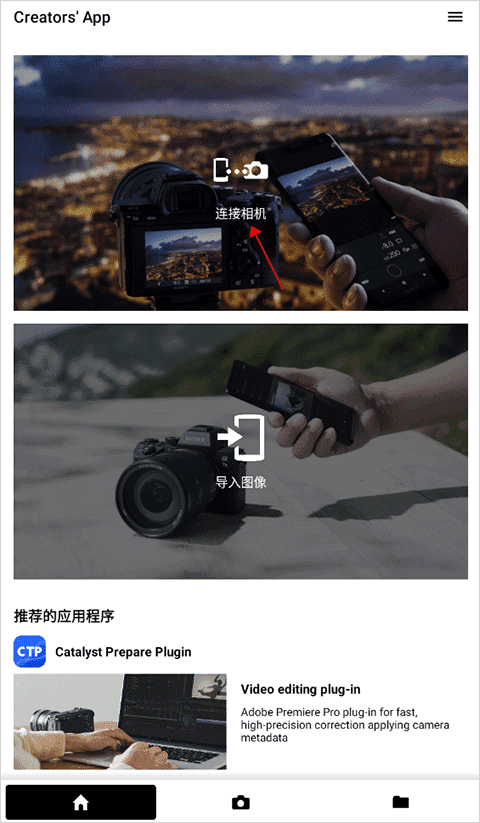
先说下载安装这块。CREATORS APPNT(创作者相机助手)在手机自带的应用商店里一般都能搜到,搜的时候直接打“创作者相机助手”或者“CREATORS APPNT”都行。安装包不大,装好之后第一次打开会弹几个权限请求,相册权限一定要给,不然后面创作功能用不了。我当时就是没给相册权限,结果在相册里怎么都找不到创作入口,后来去设置里开了才正常。进入主界面之后,底部一般有几个大按钮,中间那个大大的快门键不用多说,旁边会有一个“创作”或者“工具”的入口,不同版本位置可能不太一样,但认准这两个字就对了。
接着讲新手最该先试的几个功能,我整理了个小表格,这些是我觉得对刚上手的人来说最实用的,不用全学,先挑两三个玩明白就行。
| 功能名称 | 在哪找 | 新手建议 |
|---|---|---|
| 基础滤镜 | 拍照界面下方滑动条 | 先挑顺眼的用,不用记名字 |
| 人像美颜 | 快门左侧人像图标 | 力度拉低一点更自然 |
| 相册创作 | 手机相册里选中照片 | 点“创作”或“编辑”就能进 |
| 参数预设 | 设置菜单里的预设库 | 直接用现成的,别自己乱调 |
这里要特别说一句,CREATORS APPNT(创作者相机助手)里很多预设效果是直接套用的,你不需要懂什么色温对比度,点一下预览就出来了。我一开始手贱自己去拉参数,结果照片颜色越拉越怪,后来直接点预设,反而自然很多。新手前期就记住一句话:能用预设就别手动。
创作像App下载在哪里找靠谱
这个问题我专门去试过。如果你在应用商店搜“创作像”三个字,有时候搜出来的不是CREATORS APPNT(创作者相机助手),而是一些名字很像的第三方相机软件。最稳妥的办法是直接搜完整的“创作者相机助手”,认准开发者名称和下载量比较高的那个。别从网页弹窗里点链接下,容易下到捆绑包。下载安装包之前看一眼评论区,如果很多人说闪退或者打不开,那就先别装。
手机相机里的创作功能在哪里找
很多人以为这个创作功能在CREATORS APPNT(创作者相机助手)的拍照界面里,其实不全对。它有一部分创作功能是藏在手机系统相册里的。你打开手机自带相册,随便选一张照片,点下面的“编辑”或者“更多”,里面如果出现“创作”这个选项,那就是这个软件关联进去的入口。没有的话回软件设置里找“相册扩展”或者“创作入口”之类的开关,打开之后再去相册看就有了。
创作像是免费还是收费
CREATORS APPNT(创作者相机助手)基础功能是免费的,下载不花钱,日常滤镜、预设、相册创作这些都能免费用。但里面确实有一些高级预设和参数包需要付费解锁,一般会标得很清楚,不会偷偷扣费。我目前用免费功能就够日常拍照了,还没花过钱。如果你只是想试试水,先用免费的完全没问题,等真的觉得不够用了再考虑付费。
相册里的创作功能怎么用
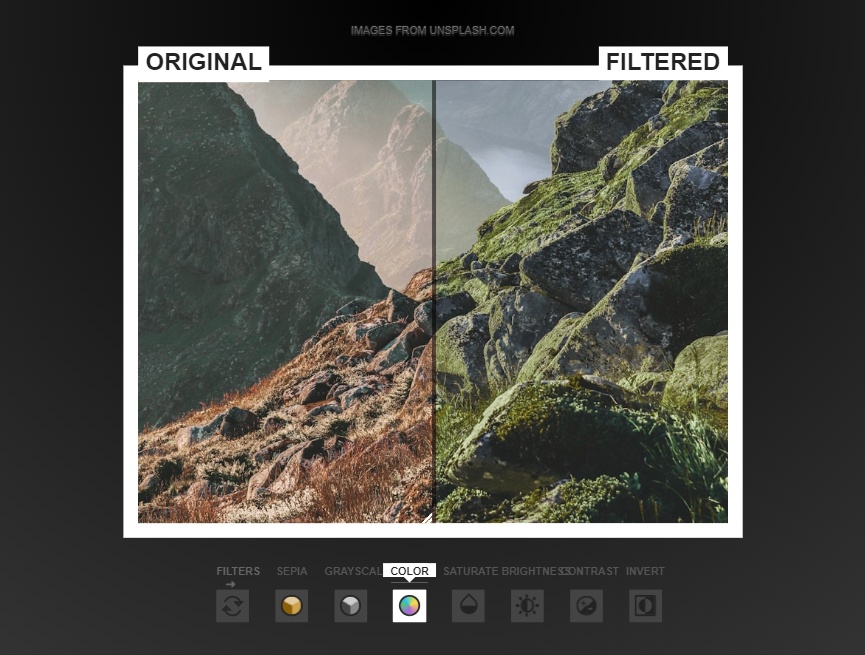
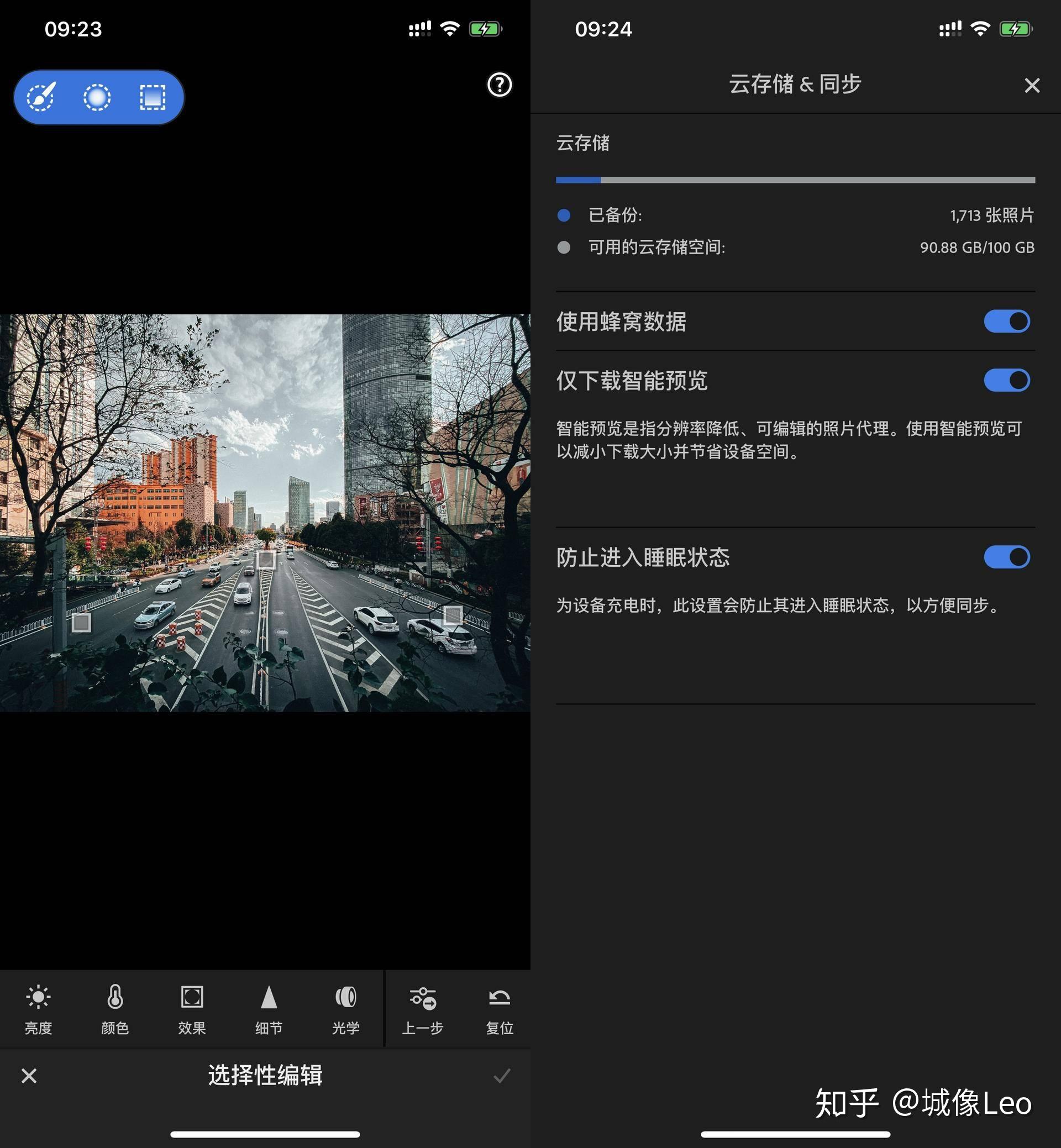
这个功能其实挺有意思。你打开手机相册,找到一张已经拍好的照片,点开之后找“创作”按钮,点进去会进入一个单独的编辑界面。这里你可以给照片加特效、换背景虚化、套用风格模板,跟直接拍照时用的滤镜不太一样,它更偏向后期处理。我拿一张普通风景照试过,套了个胶片风格的模板,直接变成那种很有氛围感的图。新手建议先拿不重要的照片练手,玩坏了也不心疼。
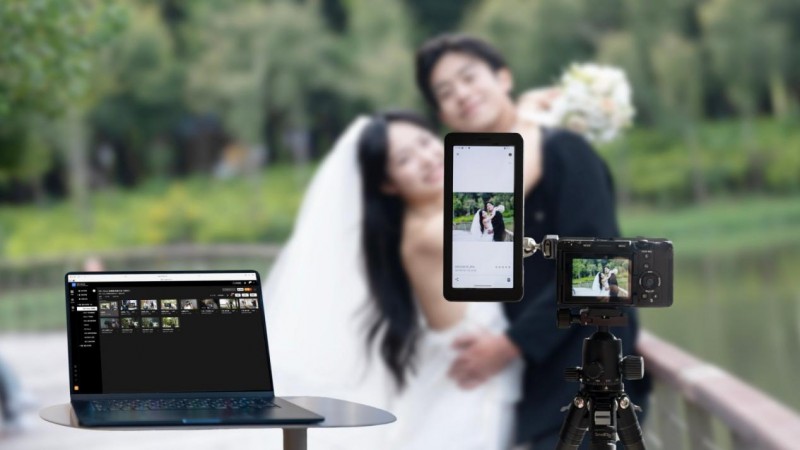
最后啰嗦一句,CREATORS APPNT(创作者相机助手)这东西不用怕点错,它不像专业相机软件那样一堆看不懂的按钮。你只要把相册权限开了,先玩预设,再试试相册里的创作入口,基本就算入门了。遇到不会的别急着卸载,多去设置里翻翻,很多功能藏得不深,只是第一次找不到而已。
此内容由AI根据文章内容自动生成,并已由人工审核

 喜欢
喜欢
 顶
顶
 难过
难过
 囧
囧
 围观
围观
 无聊
无聊





 免费方位指南针
 创作者相机助手
 QuitApp软件如何
 手机放大镜随身