快画鸭怎么用?这可能是很多刚下载这款软件的朋友心里最大的疑问。我当初也是看着图标挺可爱就装了,结果打开界面一脸懵,完全不知道从哪儿下手。后来自己折腾了几天,踩了不少坑,总算把基本操作摸清楚了。今天我就用大白话,把快画鸭的新手使用方法从头到尾给你捋一遍,从安装到画出第一笔,每一步都说得明明白白,保证你看完就能上手。
怎么快速开始使用快画鸭?
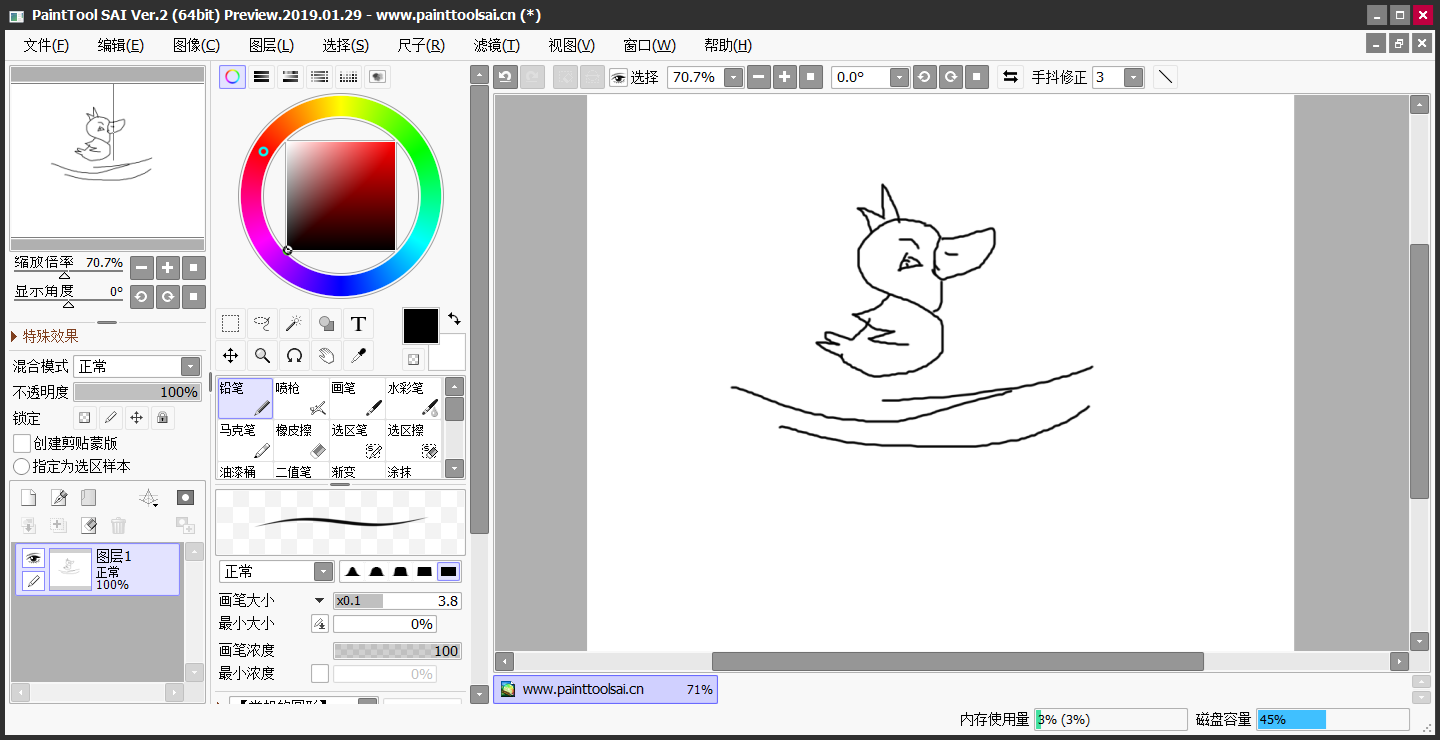
好多朋友问快画鸭怎么用才能快速上手,其实真没那么复杂。你打开软件后,先别急着画,花两分钟看看界面布局。左边是工具栏,右边是调色盘,中间那块大空白就是你的画布。你只需要点一下画笔工具,选个你喜欢的颜色,直接在画布上划拉就行。我一开始就是随便乱画找感觉,画了几笔就明白了,这玩意儿跟纸上画画差不多,只是换成了电子版。要是你连画笔都想换,就点工具栏里的画笔图标,里面有好几种笔刷,铅笔、马克笔、水彩笔都有,点一下就切换了。
快画鸭的图层功能到底怎么用?
很多新手一听到图层就头疼,其实快画鸭把这个功能做得特别简单。你看到右边有个图层按钮,点开就能新建图层。图层就像透明的纸,你在一张纸上画,不会弄脏下面那张。我举个小例子:你想画一只鸭子,先在最底层画个轮廓,然后新建一个图层,在上面填颜色。要是颜色涂出去了,直接把那个图层删掉重来就行,下面的线条一点没受影响。这个功能我真是爱死了,再也不用像以前那样画错了全部重画。你只要记住:底稿一层,上色一层,最后加高光一层,基本就够用了。

快画鸭怎么导入图片来描图?
有人问快画鸭能不能描图,当然能!这个功能对新手特别友好。你在主界面点右下角的加号,选择导入图片,然后从相册里选一张你想画的照片。图片会变成半透明状态放在底层,你只需要新建一个图层,在上面照着线条描就行。我当初就是靠这个练线条的,特别管用。不过要提醒一句,导入的图片如果太亮,你可以在设置里调低它的不透明度,这样你画的线条看得更清楚。我第一次用的时候就因为没调透明度,画的线跟原图混在一起,根本看不清,后来才摸索出来。
快画鸭怎么保存和导出作品?
画完一幅画,保存肯定是要会的。快画鸭保存特别简单,你点右上角的箭头图标,就能看到保存到相册和保存为快画鸭源文件两个选项。我建议两个都保存一下,源文件以后还能接着改,图片就方便你发朋友圈。要是你想分享到社区,直接点那个分享按钮,就能一键发布到快画鸭的发现页面,还能配上你的创作心得。我第一次发作品的时候紧张得不行,结果还有人点赞,把我开心坏了。

快画鸭怎么撤销和重做操作?
画错了怎么办?别急,快画鸭左上角有个弯曲的箭头,点一下就能撤销上一步操作。我一开始不知道,画错一笔就慌,后来发现可以撤销几十步,心就放下来了。要是撤销多了,右边那个箭头还能重做回来。这个功能对新手来说太重要了,毕竟谁都不可能一笔画对。你记住这两个箭头的图标就行了,一个往左弯,一个往右弯,特别好认。
快画鸭的画笔大小和颜色怎么调?
最后再说说画笔大小和颜色调整,这个也是新手必学的。在选中画笔工具后,画布上方会出现一个滑块,你左右拖动就能改变笔刷粗细。颜色的话,点右边调色盘里的色块就行,要是想用自定义颜色,点最下面的加号,可以拖动圆环选色。我一般画轮廓用细笔,填色用粗笔,这样画面会干净很多。你要是想把颜色选得更准,可以直接输入色号,比如我要画鸭子的黄色,就直接输一个黄色对应的十六进制代码,特别方便。
好了,快画鸭怎么用的新手教程就说到这儿,其实只要你大胆去点,多试几次,很快就能熟悉。我上面讲的这些,都是我自己一步步试出来的经验,希望能帮你少走点弯路。画画的乐趣就在于不断尝试,赶紧打开快画鸭,画出你的第一笔吧!
此内容由AI根据文章内容自动生成,并已由人工审核

 喜欢
喜欢
 顶
顶
 难过
难过
 囧
囧
 围观
围观
 无聊
无聊





 同城跑腿送达一
 游戏弱网管家问
 快画鸭怎么用新
 手机短信恢复备