RadLight播放器这软件,说实话第一眼看上去挺朴素,但要是你愿意花几分钟研究下设置,它能给你的本地视频播放体验带来不小的提升。我一开始也是直接装上就用,结果发现高清视频卡顿、音画不同步、字幕乱码,差点就卸载了。后来静下心把各个设置项都试了一遍,才算把RadLight播放器真正调教好。这篇教程就把我实测觉得最管用的设置步骤分享给大家,尤其是那些默认选项,改一下效果立竿见影。
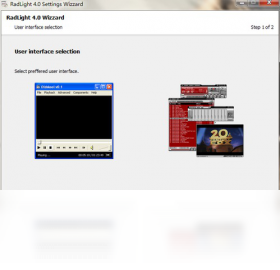
RadLight播放器核心设置推荐
拿到RadLight播放器,别急着放片子,先花两分钟把下面这几个地方调好,能省掉后面很多麻烦。我按菜单顺序挨个说,纯个人经验,不一定适合所有片源,但绝大多数情况都能搞定。
| 设置项 | 推荐值/操作 | 实测体验说明 |
|---|---|---|
| 硬件解码 | 开启,优先HW | 播放4K或者高码率视频时,CPU占用明显降低,发热也小很多。有些特殊编码的片子如果花屏,再切回软解。 |
| 音频输出 | 根据设备选,耳机选直通 | 默认设置有时候声音发闷,改成直通输出后,声音细节多了不少,特别是看演唱会视频,差别挺大。 |
| 画面缩放 | 设为适应屏幕 | 有些视频画面边缘有黑边,这个选项能自动裁掉一部分,让画面铺满屏幕,看着舒服。 |
| 字幕字体 | 调大字号,选黑体 | 默认字幕太小,看着费眼。换成黑体加粗,字号调到30以上,观感提升明显。 |
| 播放记忆 | 开启记忆位置 | 看长篇连续剧或者纪录片特别方便,退出后下次打开直接接着播,不用自己拖进度条。 |
| 后台播放 | 开启 | 切出去回微信消息时,声音不会断,听播客或者看网课很实用。 |
上面这几个是我觉得最关键的。RadLight播放器自带的均衡器也别忽略,默认是关闭的。如果你觉得声音干巴巴的,可以手动拉一个V字形曲线,低音和高音稍微提一点,看电影的沉浸感会强不少。
遇到问题怎么办:常见故障排查
设置都弄好了,但播放中还是会碰到些小毛病,我把几个最常见的解决办法列出来,都是自己试过的。
如果播放某些MKV格式视频卡顿,先去设置里把硬件解码关掉试试。我之前遇到一个10bit编码的片子,硬解直接花屏,切成软解就正常了。另外,音画不同步的话,一般出在音频输出模式上,换个模式基本能解决。还有字幕乱码,多半是编码问题,在字幕设置里把字符集改成UTF-8或者GB18030,来回试一下。

RadLight播放器怎么加载外挂字幕?
很多人问RadLight播放器怎么加载外挂字幕,其实很简单。播放视频时,用手指从屏幕底部往上滑,或者在遥控器上按菜单键,选择“字幕”选项,然后点“加载字幕文件”,找到你存放的SRT或ASS文件就行。有一点要注意,字幕文件名最好和视频文件名保持一致,比如视频叫“movie.mkv”,字幕就叫“movie.srt”,放在同一个文件夹里,这样播放器自己就能识别,不用每次手动加载。
RadLight播放器如何开启倍速播放?
看网课或者追剧想跳过废话,倍速功能就派上用场了。在播放界面,左右滑动屏幕可以快进快退,上下滑动屏幕右侧是调节音量,左侧是调节屏幕亮度。想倍速的话,需要点一下屏幕呼出顶部菜单栏,里面有个“速度”选项,可以选0.5倍到2倍速。我平时看教程视频一般用1.5倍,声音不会变调太多,还能听懂。
RadLight播放器能播放网络流媒体地址吗?
RadLight播放器不光能播本地视频,它其实也支持网络播放。只要你手头有直播源或者视频直链地址,比如m3u8结尾的链接,就能在RadLight播放器里打开。操作路径是:首页点“打开网络流”,粘贴链接地址,回车就能播了。这个功能我用来连家里NAS上的视频,很方便。不过要注意,网络视频的流畅度取决于你的网速和源服务器的稳定性。
RadLight播放器怎么用最好用?进阶技巧分享
除了上面那些基础设置,还有几个小技巧能让RadLight播放器更好用。比如它的音频均衡器,可以根据不同耳机或音箱微调,我换了一副新耳机后,用预设的“流行”模式听,低音太重,后来自己手动调了一下,舒服多了。另外,RadLight播放器支持手势锁定,开启后防止误触,特别是躺在床上看视频,这个功能很实用。在设置里找到“锁定屏幕手势”,打开后播放界面会锁住,需要滑动两次才能解锁,能有效避免不小心碰到进度条。
最后,记得定期清理播放记录和缓存。在设置-存储里可以一键清理,不然时间长了缓存文件会占不少空间,尤其是有很多海报墙图片的时候。总的来说,RadLight播放器的可玩性很高,只要你愿意花点时间研究设置,它完全有能力胜任你的主力播放工具。
此内容由AI根据文章内容自动生成,并已由人工审核

 喜欢
喜欢
 顶
顶
 难过
难过
 囧
囧
 围观
围观
 无聊
无聊





 RadLight播放器
 有远见的人都在
 Adobe Acrobat
  海峰五笔输入法