批量水印Pro这工具,说白了就是给一堆图片快速加上自己专属标记的。小编前阵子给网店商品图加水印,几百张图要是靠PS一张张来,手都得废了。后来用了批量水印Pro,几分钟就搞定了。这篇文章就把我这阵子实际摸索出来的批量水印Pro怎么用的门道,包括怎么加文字标、怎么放logo、怎么调整位置透明度,还有大家问得比较多的怎么把水印去掉这些,统统用大白话分享给各位,保证你看完能直接上手。
批量水印Pro的核心功能有啥
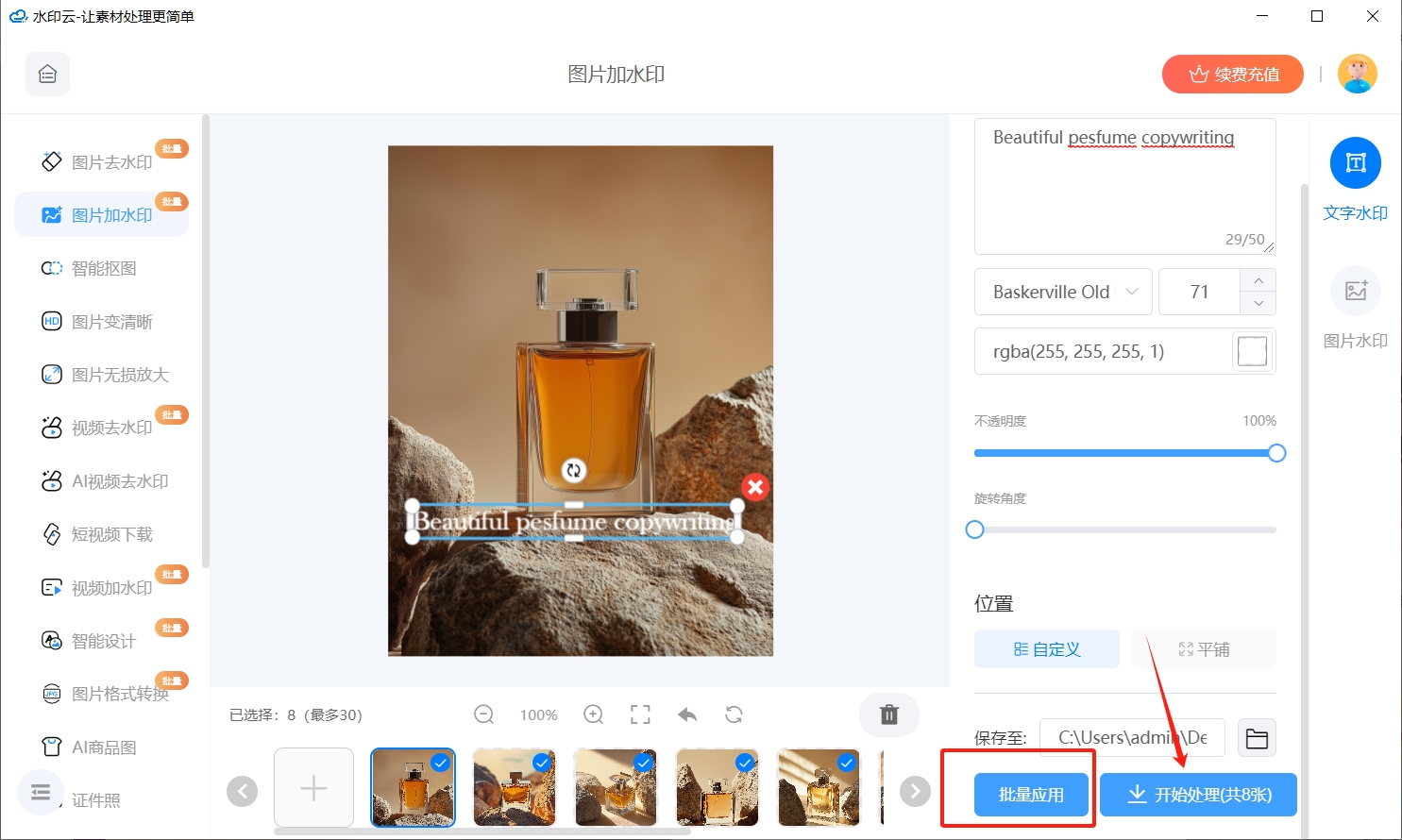
咱们先搞明白这软件能干啥,心里有底了操作起来才不慌。我用的版本功能挺全,常见的批量加水印需求基本都覆盖了。
| 功能模块 | 具体作用 | 小编实测感受 |
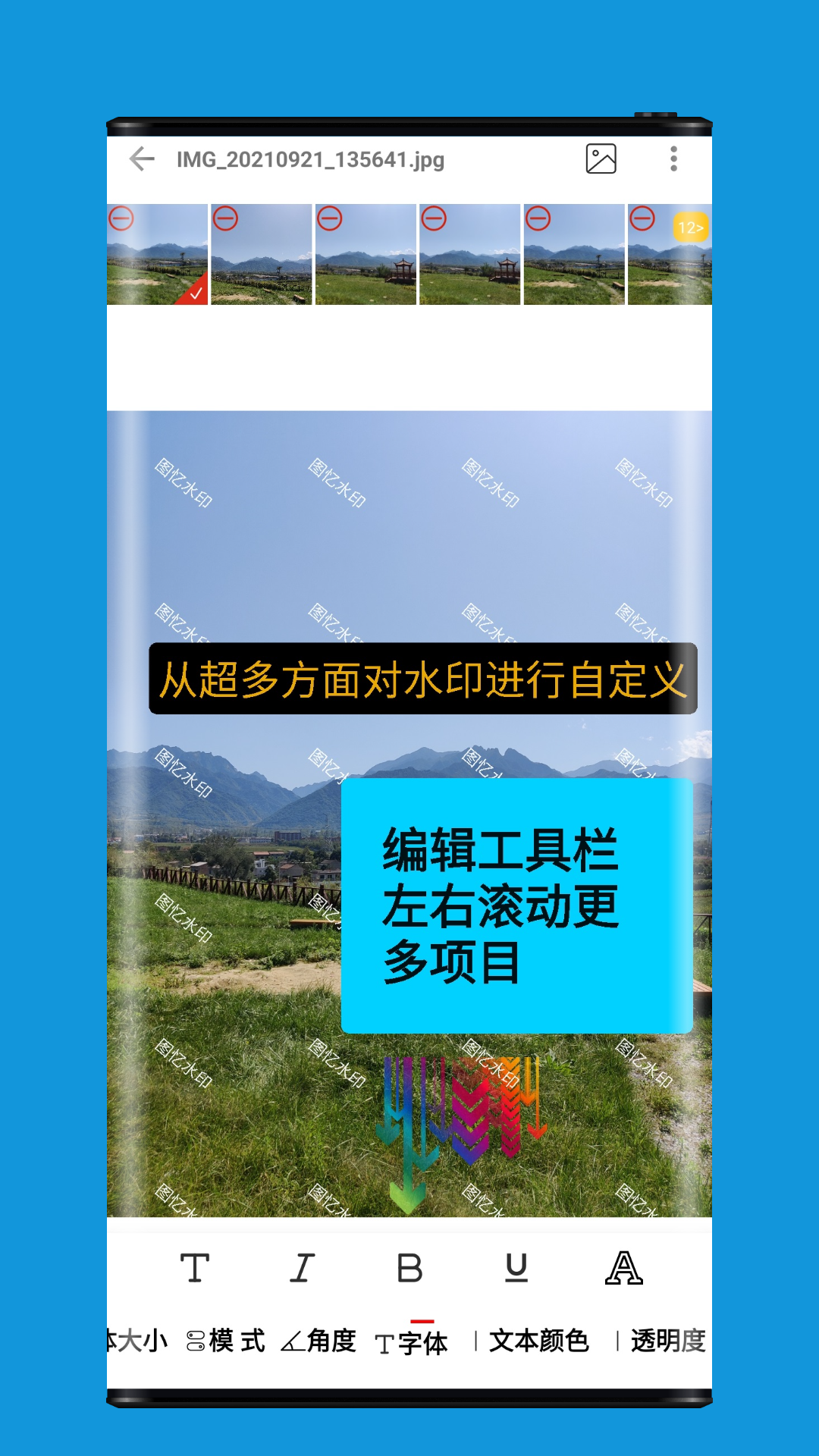
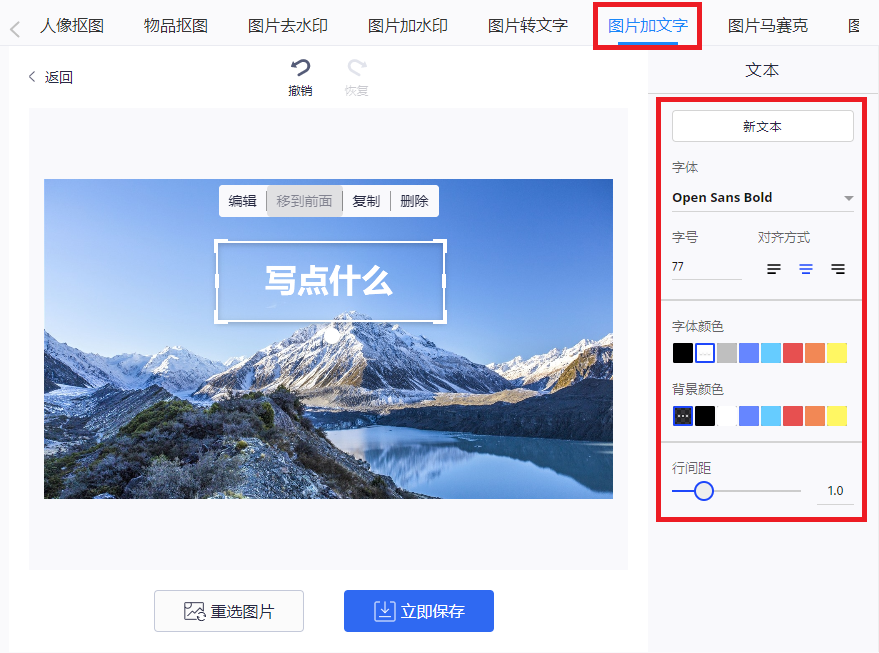
| 文字水印 | 给图片批量加上自定义文字,比如店铺名、网址、昵称 | 字体、字号、颜色都能调,还能加阴影,挺灵活 |
| 图片水印 | 把logo或二维码批量贴到图片上 | 支持png透明图,贴上去不会遮挡主体,很实用 |
| 位置调整 | 水印放在角落、居中还是平铺,自己拖拽就行 | 可以精确到像素,不用担心歪了 |
| 批量出图 | 一次处理整个文件夹的图片,保存到指定目录 | 速度挺快,100张图也就十来秒 |
| 去除水印 | 对已有水印的图片进行智能擦除 | 简单背景效果不错,复杂背景会留点痕迹 |
你要是在官网下的最新版,基本都带这些功能。要是从别的渠道弄的,可能功能会少点,建议还是去正规地方下载。
批量水印Pro怎么用:手把手教你批量加水印
这里我就按自己上手的顺序来说,新手照着做就行。
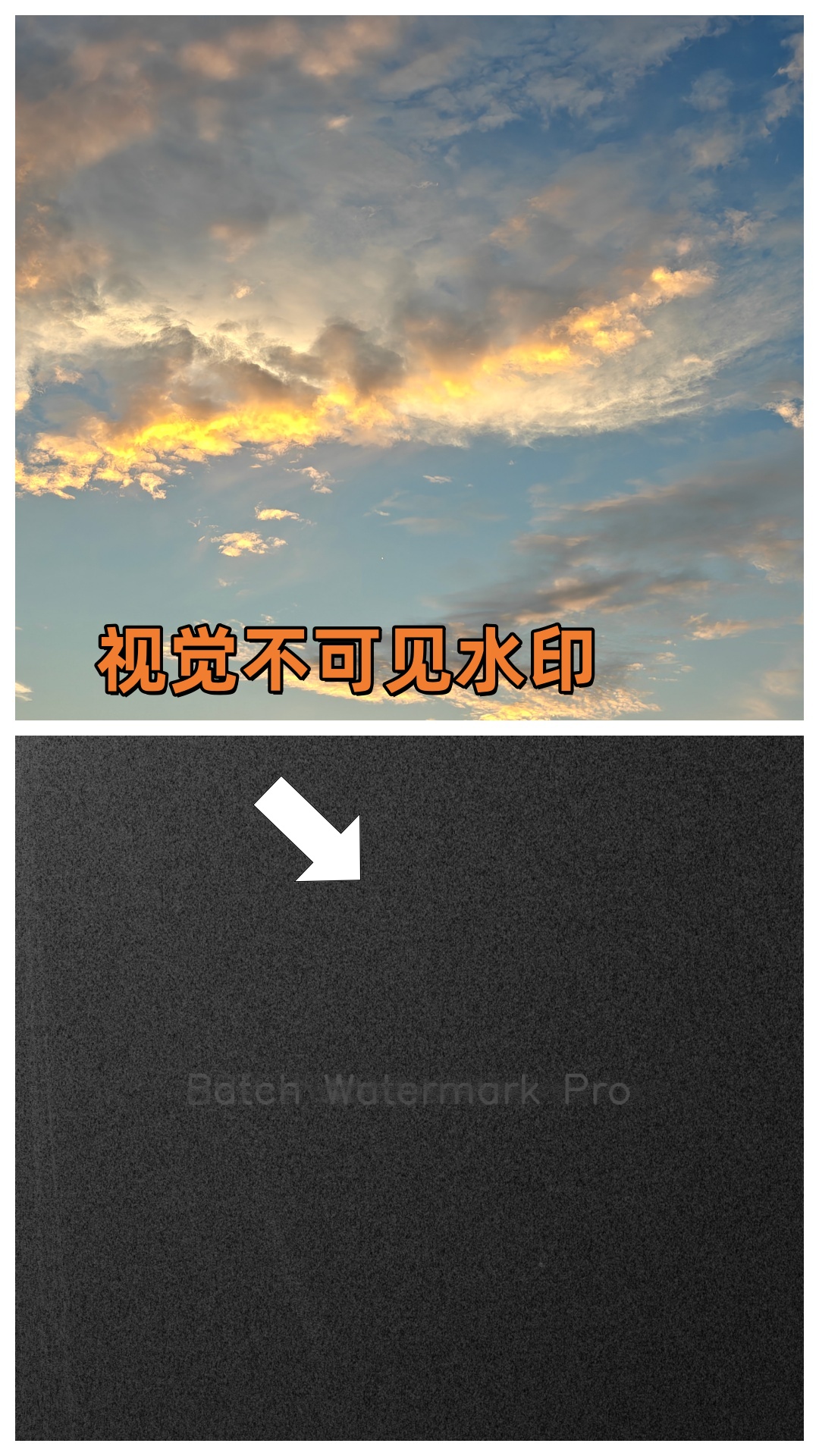
第一步:导入图片。打开软件,把需要处理的图片直接拖进窗口,或者点“添加文件”/“添加文件夹”按钮。我习惯把要处理的图片放一个文件夹里,这样直接选文件夹就全进来了,省事。
第二步:选择水印类型。界面上一般有“文字水印”和“图片水印”两个标签。想加店铺名字就选文字,想加logo就选图片。
第三步:设置水印内容。文字水印就在输入框里打上字,旁边能调字体、大小、颜色。图片水印就点“选择图片”,把logo文件载入。这里我提醒一句,logo最好用透明底的png图,这样贴上去才自然,不会有个白底方块。
第四步:调整位置和透明度。右侧预览图上直接拖动水印到想要的位置,也可以在下方的坐标框里填数字精准定位。透明度一般设置在30%~50%之间比较合适,既能保护版权又不影响看图。
第五步:开始批量处理。检查设置没问题后,点“开始水印”或“批量转换”按钮,选择输出文件夹,软件就会自动处理了。中途别关窗口,等进度条走完就行。
整个过程下来,比我预想的简单多了,基本就是点几下鼠标的事。
批量水印Pro怎么去掉(去除已有水印)
后台好多朋友问去水印功能,这里得说清楚。批量水印Pro的去水印功能主要是针对自家拍的图误加了水印,或者下载的素材图水印在纯色背景上这种情况。
操作也不难:导入图片后,选择“去水印”功能,然后用鼠标框选水印所在的区域,软件会智能填充周围像素。如果水印在复杂背景上,比如树叶、人群这种,擦除后可能会有模糊感。我试过在纯白背景上擦文字水印,效果几乎看不出来。
但话说回来,如果是别人原创的图,想用软件把水印去掉然后当自己的用,那是有版权风险的,咱们自己私下学习研究下技术原理没问题,千万别拿去商用。
水印怎么批量出图最有效率
这个我深有体会。刚开始我一张张右键另存为,后来发现批量水印Pro里有个“输出设置”,能直接设置图片格式和保存路径,处理完所有图自动保存到指定文件夹,根本不用一张张点保存。
想提高出图效率,有几个小窍门:
一是图片尺寸提前统一。如果你要发的平台要求宽度是800像素,就先批量改好尺寸再做水印,这样输出更快。
二是预设方案保存。软件里可以把水印文字、位置、透明度这些设置保存为方案,下次直接调用,就不用重新调了。
三是利用队列功能。如果图片特别多,比如上千张,可以分批添加,软件会自动排队处理,你该干嘛干嘛去,回来看结果就行。
反正我用它处理淘宝详情页图,原来一天的活,现在半小时搞定,摸鱼时间都多了不少。
批量水印Pro和别的批量添加水印工具比咋样
市面上批量加水印的软件不少,像美图秀秀、Photoshop也能做,但批量水印Pro的优势就是专一和批量。美图秀秀批量处理能力弱,PS门槛又高。我拿几款常见的简单比划一下:
| 工具名称 | 批量能力 | 操作难度 | 核心优势 | 短板 |
| 批量水印Pro | 强 | 简单 | 专职批量水印,速度快 | 高级编辑功能少 |
| 美图秀秀 | 弱 | 简单 | 滤镜美化强 | 批量处理能力有限 |
| Photoshop | 中(需动作录制) | 较难 | 功能最全面 | 学习成本高,操作繁琐 |
| 在线水印工具 | 中 | 简单 | 免安装 | 有上传大小限制,隐私可能泄露 |
如果你是电商卖家、自媒体编辑或者摄影爱好者,经常要发图,那批量水印Pro的性价比和实用性确实挺高。当然,如果只是偶尔一两张图,手机自带的编辑功能就够了,没必要专门装软件。
批量水印Pro安全吗?下载要注意啥
这个软件是正经的本地工具,不像某些在线工具要把图片传上去,图片数据都在自己电脑上处理,隐私方面比较靠谱。我用了这么久,没遇到过捆绑病毒或者弹窗广告泛滥的情况。
不过下载渠道得留个心眼。最好去官网或者知名的软件下载站,别在陌生小网站随便点下载链接。有的下载站会捆绑安装包,安装的时候注意把那些“推荐软件”的勾选去掉就行。
安装过程中如果杀毒软件报毒,先别慌,可能是误报。可以换个下载源再试试,或者看看软件官网有没有说明。
要是软件打不开或者闪退,大概率是电脑缺少运行库,去装个微软常用运行库合集基本能解决。
批量水印Pro常见问题解答
根据大家私信问得多的,我统一回复下:
问:批量水印Pro支持哪些图片格式?
答:主流的jpg、png、bmp、gif都支持,我试过webp格式也能打开,基本覆盖了日常使用场景。
问:怎么让水印铺满整张图片(平铺水印)?
答:在水印位置设置里,除了“单个”模式,还有个“平铺”或“重复”模式,选那个就会自动铺满整张图,适合防盗图用。
问:批量水印Pro是免费软件吗?
答:基础功能免费,处理少量图片够用。要解锁全部功能或者无限制批量处理,需要付费升级。具体价格可以看官网,偶尔有活动打折。
问:批量水印Pro怎么用圈框功能框选区域?
答:这个功能主要在去水印或者局部处理时用。在预览图上按住鼠标左键拖拽,就能画出一个矩形框,松开就选中了那个区域。想调整框大小,可以拖动框边缘的锚点。
问:用批量水印Pro处理后的图片画质会变差吗?
答:输出设置里可以选图片质量,默认是90%,肉眼看不出差别。如果你对画质要求高,可以直接拉到100%,只是文件体积会大一些。
好了,关于批量水印Pro怎么用,我能想到的就这些。这个工具不算复杂,关键还是多上手试试,把设置摸熟了,批量加水印就是分分钟的事。
此内容由AI根据文章内容自动生成,并已由人工审核

 喜欢
喜欢
 顶
顶
 难过
难过
 囧
囧
 围观
围观
 无聊
无聊





 KINOBOR是什么牌
 买钢乐订货怎么
 京剧迷必看:你
 批量水印Pro怎么