兄弟们,是不是每次看到电脑桌面和下载文件夹里堆满乱七八糟的文件就头疼?PDF、图片、压缩包、安装程序全混在一起,找个文件得翻半天。今天咱就来聊聊DropIt文件自动分类工具,这玩意儿真能帮你大忙。我前阵子刚把用了两年的旧电脑整理干净,全靠它。下面这份2026最新中文版教程,是我自己一步步试出来的,保证你看完就能上手,把那些乱糟糟的文件统统收拾服帖。
DropIt文件自动分类工具到底是个啥?安全吗?
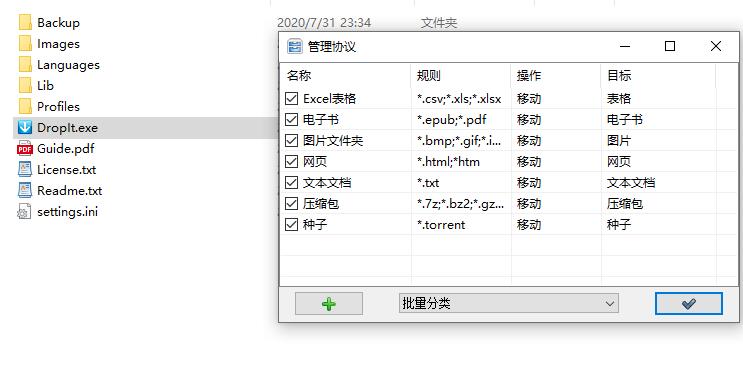
简单说,DropIt就是一个能根据文件名、扩展名、大小、日期这些条件,自动把文件移动到指定文件夹的小软件。它绿色免安装,解压就能用,而且完全免费,没有任何广告和捆绑。我一开始也担心安全有毒吗,后来在官网下载的,用杀毒软件扫了一遍干干净净,大家放心用。它的原理就是让你提前定好规则,比如看到".jpg"就丢进"图片"文件夹,看到"exe"就丢进"安装包"文件夹,剩下的全自动搞定。
DropIt文件自动分类工具怎么用?2026最新版详细操作步骤
其实用起来特别简单,核心就三步:建规则、选文件、拖进去。下面我分开细说。
第一步:下载和准备。去官网下最新版,解压后双击DropIt.exe就能跑起来。首次打开会提示你创建配置文件,选个地方存着就行,我一般放软件目录里。
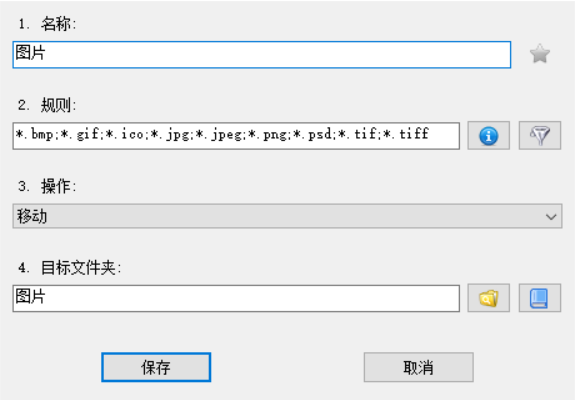
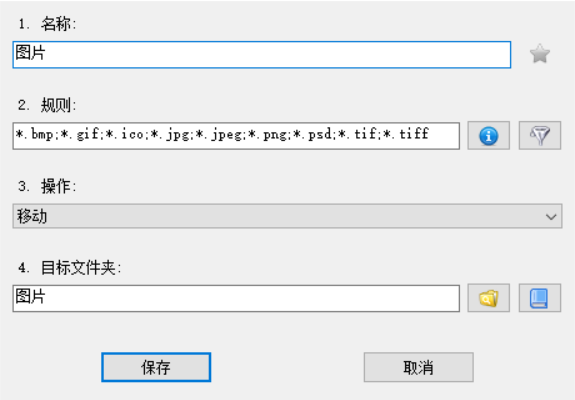
第二步:设置分类规则(最关键的一步)。点主界面那个大号"+"号,新建一个规则。这里要填名字,比如"图片文件",然后选协议,一般就是"扩展名"。接下来在"条件"里填图片的扩展名,比如*.jpg;*.png;*.gif,注意用分号隔开。然后在"动作"里选"移动",再指定目标文件夹,比如"D:\图片"。这样一条规则就建好了。重复这个操作,把PDF、Word、压缩包、视频、音乐这些常见的都建好规则,大概十几分钟就能搞定。
第三步:批量整理文件。把你要整理的文件或文件夹,直接拖到DropIt的主窗口上,它就会自动按你设好的规则分门别类。或者你右键点托盘图标,选"处理",再选"快速添加文件",也能把整个文件夹丢给它处理。
我用的时候发现一个小技巧,规则里的条件支持通配符,比如"*报告*"就能匹配所有文件名里带"报告"两个字的文件,这个对整理办公文档特别有用。另外,动作除了移动,还有复制、压缩、加密、重命名等,我一般默认用移动,省得硬盘里留一堆重复文件。
DropIt文件自动分类工具怎么设置更智能?进阶玩法分享
基础规则用熟了,可以试试更高级的玩法。我研究了一下,发现它支持正则表达式,这功能强大得离谱。比如你想把2024年和2025年的财务报表分开,就可以在条件里用正则表达式匹配文件名里的年份。不过这个对新手有点门槛,不会也没关系,用通配符大部分场景都够用了。还有个"关联"功能,就是把多个规则绑定成一个组,一键处理。我一般把"工作"和"生活"分成两个组,处理起来互不干扰。
为什么我的DropIt没反应?常见问题排查
用的时候可能会碰到些小问题,我把自己踩过的坑列出来,你们遇到好对症下药。
| 问题现象 | 原因分析 | 解决办法 |
|---|---|---|
| 拖拽文件没反应 | 可能被其他软件拦截了拖拽功能 | 试试右键托盘图标,用"处理"菜单添加文件 |
| 文件没被移动 | 规则里的扩展名写错了,或者目标文件夹不存在 | 检查规则条件是否准确,确保目标文件夹路径存在 |
| 文件名乱码 | 软件界面编码问题 | 在设置里切换语言为简体中文,或者更新到最新版 |
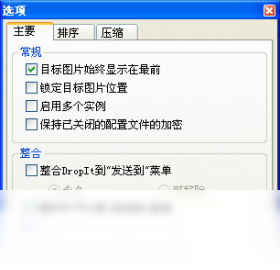
| 开机不自启 | 没设置开机启动 | 在"选项"里勾选"随系统启动"即可 |
还有一点要提醒,处理重要文件前最好先备份,或者先在测试文件夹里试运行一下,确认规则没问题再批量执行。毕竟文件移动错了,找回来也挺麻烦的。
2026年了,DropIt还值得用吗?和其他工具比怎么样?
问得好,现在市面上有些新工具,但DropIt胜在轻量、免费、规则灵活。有些人问是不是真的靠谱,我用了这么久,感觉它就像个听话的管家,虽然界面老点,但功能一点不过时。特别是对于经常需要处理大量文件的人来说,这工具能省下大量时间。我建议你把它和Everything搜索工具搭配用,一个负责整理,一个负责快速找文件,效率起飞。
好了,关于DropIt文件自动分类工具怎么用,就聊到这儿。如果你也受够了文件杂乱,赶紧去试试,保证你整理完心情舒畅。用顺手了,记得回来点个赞,让更多朋友看到这篇教程。
此内容由AI根据文章内容自动生成,并已由人工审核

 喜欢
喜欢
 顶
顶
 难过
难过
 囧
囧
 围观
围观
 无聊
无聊





 DropIt文件自动
 济南教育问答:
 超级写作助手如
 闪记忆卡片怎么