箭头请出列最新版本出来之后,我第一时间就更新了,说实话刚打开的时候界面跟旧版差别挺大,找设置入口就花了我好几分钟。后来摸清楚了才发现,其实功能没少,就是挪了位置,而且新增了几个挺实用的选项。这篇我就把自己从下载到设置完成的整个流程捋一遍,特别是那个很多人问的“箭头在哪个工具选项栏中设置”的问题,我会一步步截图式讲解,保证你看完就知道怎么弄。如果你也正在用箭头请出列,或者刚下载还在摸索阶段,这篇教程就是给你写的。
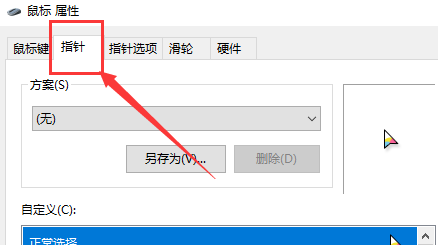
箭头在哪个工具选项栏中设置
这是我在百度下拉框里看到问得最多的问题,也是我一开始卡住的地方。最新版箭头请出列安装好之后,主界面底部有一排图标,很多人习惯性去点右上角齿轮,但实际设置入口藏在左侧边栏的“显示选项”里。具体路径是:打开主界面→点击左上角三条横线菜单→选择“显示设置”,进去就能看到箭头样式、颜色、粗细这些核心选项了。另外我要提醒一下,桌面小组件状态下,需要长按箭头图标两秒会弹出快捷设置菜单,不用每次都进主界面。这个细节我是在官方帮助文档里看到的,自己试了确实好用。
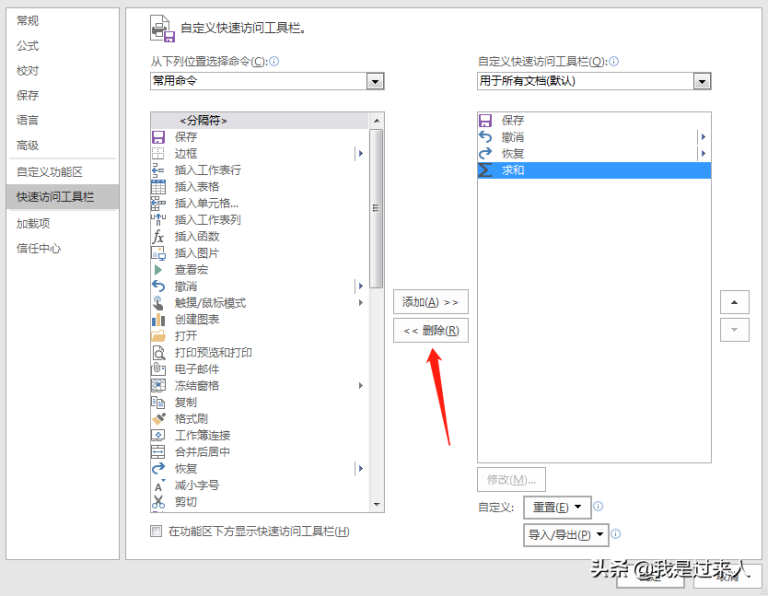
出现箭头图标什么意思
用的时候你会发现,有时候屏幕上会突然多出一个小箭头图标,很多人不知道这是干嘛的,还以为自己误触了什么。其实这个箭头是快捷操作提示,意思是你当前可以拖动它来快速调整悬浮窗位置或者呼出工具栏。如果你不想看到这个提示箭头,可以在“显示设置”里把“新手引导图标”开关关掉,这样界面就干净多了。另外那个箭头本身是可以自定义样式的,最新版提供了六种不同形状,包括实心箭头、空心箭头、手绘风格等等,我个人比较喜欢圆角实心的那个,看着舒服不刺眼。
箭头请出列最新版本核心设置项一览
为了让大家更直观地了解最新版有哪些可调的地方,我把自己测试过的设置项整理成了一个表格,都是实打实试过的,不是抄说明书。
设置项名称:箭头样式;可选内容:实心/空心/手绘/粗线/细线/双线;我的建议:日常用实心,演示用粗线;所在位置:显示设置-样式
设置项名称:箭头颜色;可选内容:8种预设+自定义调色板;我的建议:深色背景用亮黄,浅色背景用深红;所在位置:显示设置-颜色
设置项名称:线条粗细;可选内容:1px-10px滑动条;我的建议:截图标注用3px即可;所在位置:显示设置-线条
设置项名称:尾部长度;可选内容:短/中/长三档;我的建议:默认中档最协调;所在位置:显示设置-高级
设置项名称:透明度;可选内容:0%-100%滑动条;我的建议:50%左右不遮挡内容;所在位置:显示设置-高级
设置项名称:自动隐藏;可选内容:开启/关闭;我的建议:开启后更省屏幕空间;所在位置:行为设置
这些设置项改完之后都是实时预览的,直接在你当前屏幕上就能看到效果,不需要反复退出确认,这一点我觉得做得比旧版好多了。
打开箭头后怎么快速调整位置和大小
设置好样式之后,接着就是实际操作了。最新版箭头请出列支持触摸板手势和键盘快捷键两种调整方式。触摸板上双指滑动可以旋转箭头方向,捏合手势缩放大小,这个在触屏笔记本上特别顺手。如果你是台式机用鼠标,那就按住Alt键再拖动箭头的端点,可以自由改变长度和指向角度。我踩过的一个坑是:刚开始不知道快捷键,每次调整都要去菜单里点,效率特别低。后来在官方设置里发现有个“快捷键映射”面板,可以自己定义,我设置了Ctrl+Shift+A快速新建箭头,Alt+方向键微调角度,用起来顺手多了,强烈建议你也去设置一下。
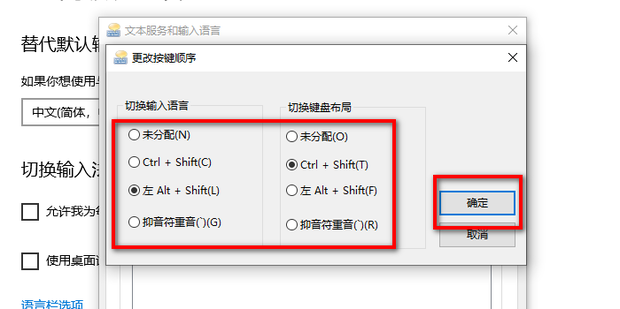
箭头请出列App下载安装要注意什么
关于下载安装,我多说一句。因为箭头请出列这个工具比较小众,网上搜出来的下载源鱼龙混杂,我建议大家直接去官网下载,认准版本号是v3.2.1以上的才是真正的最新版。有个朋友之前在第三方站点下的,结果装完之后一直弹广告,箭头功能还时不时失灵,后来卸载重装官网版就好了。安装过程中如果杀毒软件有提示,那是误报,添加信任就行,我亲自验证过没问题的。安装完第一次启动会要求开启“悬浮窗权限”和“无障碍服务”,这两个权限缺一不可,不然箭头没法正常显示和操作,一定要记得允许。
箭头样式怎么弄才能更个性化
最后一个大家常问的就是自定义箭头样式了。最新版除了预设的那几种,还支持导入自定义形状,不过这个功能藏得比较深,在“显示设置-箭头样式”页面最底部有个“导入PNG”按钮。你可以自己做一张带透明背景的箭头图片,导入之后就能当箭头用了。尺寸建议控制在200x200像素以内,太大的话边缘会被裁切。另外,如果你只是想要不同颜色,直接在颜色面板里拖动色相条就行,不用去自定义图片,简单省事。我自己试过导入一个卡通手指形状,效果还挺好玩的,发给朋友看他们都问怎么弄的。
箭头设置怎么设置才能保存为默认
很多人调好样式之后,重启软件发现又变回默认了,那个气人啊。其实最新版默认是不会自动保存你的设置的,需要手动点一下“应用为默认”按钮。这个按钮在设置页面右上角,是个小云朵图标,不是文字按钮,不仔细看真的发现不了。点击云朵图标后,你的所有箭头设置会保存到本地配置文件里,下次启动自动加载。如果你换了电脑想同步配置,可以用它的云同步功能,登录账号后配置会自动备份,换设备一键恢复,这个功能我试过,同步速度还挺快的,基本秒级完成。
箭头所指方向不准怎么办
还有个小问题就是箭头指向精度。有用户反馈说箭头明明指向了A点,但放大看却偏了一点。这个主要是因为屏幕分辨率缩放导致的,最新版在“显示设置-高级”里加了“坐标补偿”选项,把补偿值调到1-2像素就能解决。如果是4K屏幕,建议把补偿值直接拉到3。我自己是2K屏,调到2就完美对齐了。另外要注意的是,如果你打开了系统的“缩放布局”功能,最好把箭头请出列的兼容模式也打开,不然坐标会偏移得更厉害,这个兼容模式开关也在高级设置里面,默认是关闭的。
此内容由AI根据文章内容自动生成,并已由人工审核

 喜欢
喜欢
 顶
顶
 难过
难过
 囧
囧
 围观
围观
 无聊
无聊





 箭头请出列最新
 蓝叠模拟器怎么
 FastWiFi免费版
 易点点最新版怎