
平时整理照片、改下载文件的名字、给一堆素材加序号,要是还一个个手动去改,那真的能干到崩溃。我自己做自媒体那会儿,几百张图要统一命名,试过系统自带的重命名,也写过bat脚本,后来朋友推荐了ReNamer这个文件批量重命名工具,用一次就离不开了。这软件不大,免费版功能就够用,支持替换、加序号、改后缀、正则匹配,还能预览效果,改错了随时撤回。今天我就按自己的使用习惯,把ReNamer批量重命名工具怎么用讲清楚,2026年想高效管理文件的朋友,看完直接上手就行。

ReNamer批量重命名工具下载和安装要注意什么
先说下载。网上搜“文件批量重命名工具下载”能出来一大堆,但有些捆绑了全家桶,装完桌面多一堆图标,特别烦。ReNamer官网是den4b.com,直接去那儿下最稳。它分便携版和安装版,我一般下便携版,解压就能用,放U盘里走到哪用到哪。安装版也没啥坑,一路下一步就完事。有一点提醒下,这软件是英文界面,别慌,菜单就那几个词,下面我按操作顺序给你翻译着说,用两次就熟了。另外它支持中文文件名,不会出现乱码,这点放心。
怎么批量重命名文件后缀
改后缀是大家问得最多的。比如你下载了一堆图片,后缀是.jpeg,想统一改成.jpg;或者手机导出的视频是.mov,想转成.mp4。用ReNamer特别简单。打开软件,把要改的文件全拖进上面的文件列表里。然后点右边的“Add”规则按钮,选“Extension”那一项。在“New extension”框里填上你要的后缀,比如jpg,记得别带点。下面预览区马上就能看到改完的样子,确认没问题点一下“Rename”按钮,几百个文件一秒就改完了。比一个个右键重命名快太多。如果你想连文件名一起换,那就再加一条“Replace”规则,把旧名字替换成新名字,规则是从上往下执行的,顺序别搞反。
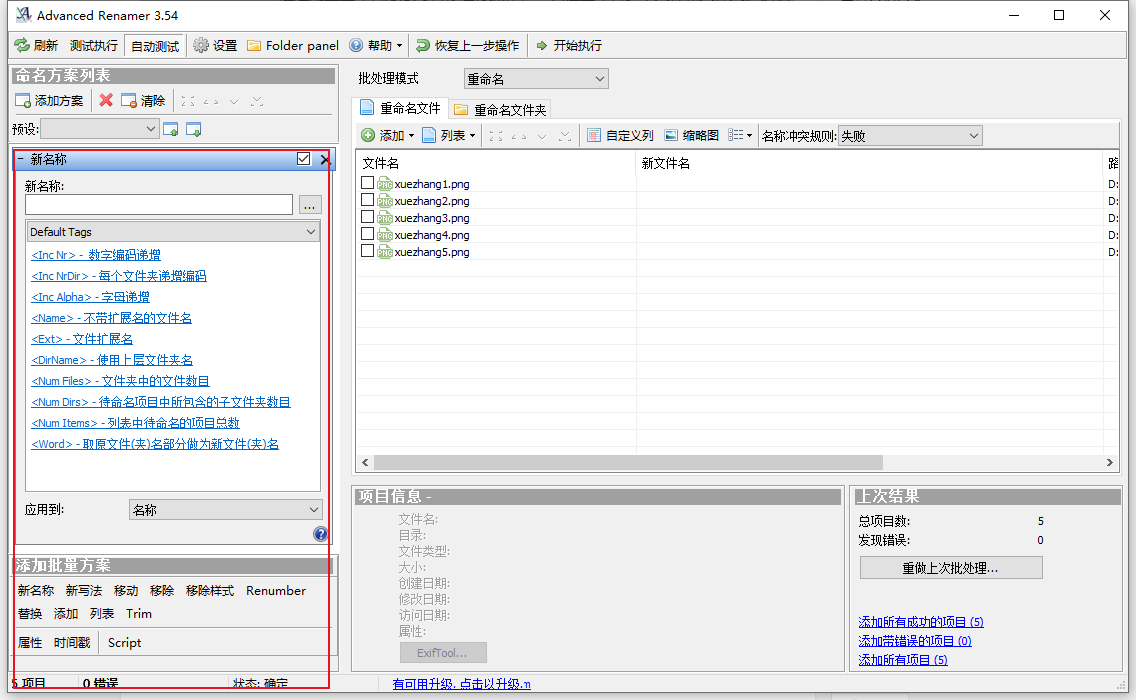
文件重命名批量修改顺序号怎么弄
给文件加序号是刚需,比如把一堆散图按顺序排好,或者给课程视频编号。ReNamer里用“Serialize”规则就能搞定。拖入文件后,添加Serialize规则,设置起始数字、步长和位数。比如起始1,步长1,位数3,那文件名就会变成001、002、003这样。你还可以在序号前后加文字,比如“旅行照片_001”。这里有个小坑,文件列表的顺序决定编号顺序,如果你发现编号乱了,先点一下列表上方的“Name”或者“Date”排序,排好再生成序号,不然出来的号对不上。这个功能比用Excel拉序号再一个个改文件名省事多了。
电脑文件批量重命名方法里ReNamer和bat脚本哪个好
有人喜欢用bat命令,觉得酷。我也写过批量重命名bat脚本,说实话,简单的替换还行,一旦要按不同规则改、要预览、要撤销,bat就有点吃力了。ReNamer是图形界面,所见即所得,改之前能预览,改完不满意还能一键撤销,这对普通用户友好太多。下面我列个对比,你一看就明白。
| 对比项 | ReNamer | bat脚本 |
|---|---|---|
| 上手难度 | 低,拖拽加规则即可 | 高,要记命令语法 |
| 预览效果 | 支持,改前可见 | 不支持,改完才知道 |
| 撤销操作 | 一键撤销 | 基本没法撤销 |
| 复杂规则 | 正则、序号、大小写都行 | 写起来很麻烦 |
| 适用人群 | 普通办公用户 | 有点编程基础的人 |
所以除非你特别熟命令行,不然还是用ReNamer这种文件批量重命名工具更省心。当然,你要是就想批量改个后缀,powershell批量重命名文件也能做,但每次都要查命令,真不如打开ReNamer点两下快。
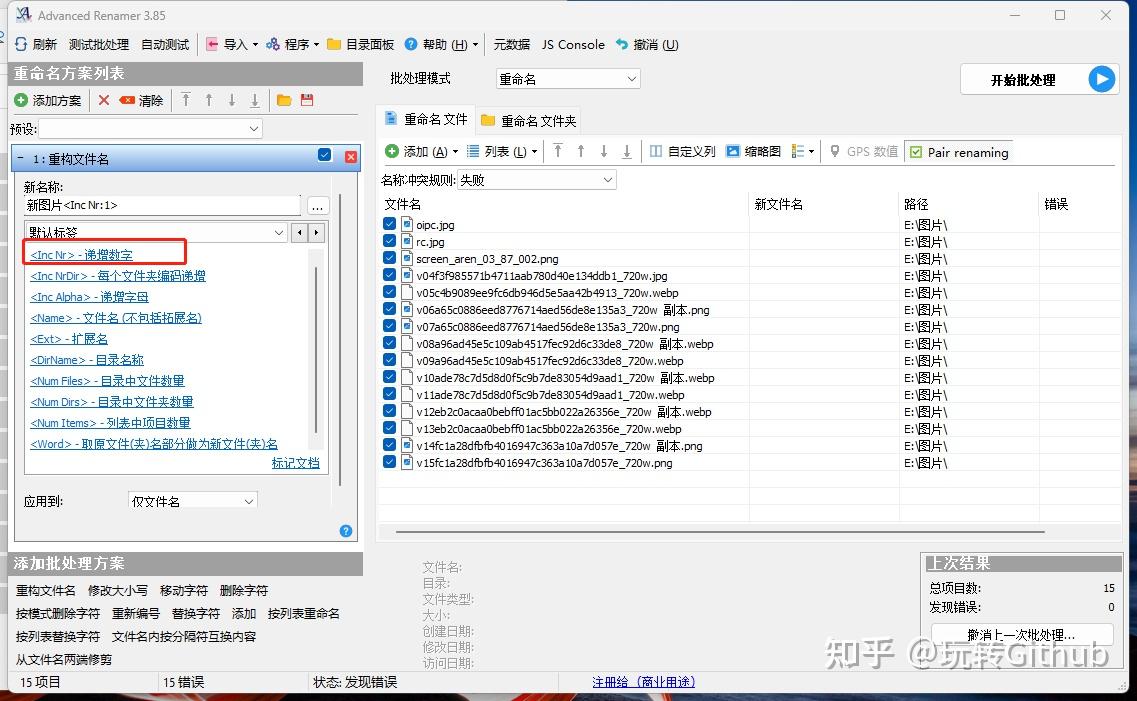
文件批量重命名安卓手机上能用吗
经常有人问手机怎么批量改文件名。说实话,安卓上也有文件批量重命名工具app,但操作体验跟电脑比差远了,屏幕小,选文件麻烦,规则也少。ReNamer是Windows软件,手机上装不了。如果你人在外面,非要改,可以用手机上的文件管理器凑合,但文件一多就崩溃。我的建议是,批量重命名这种活还是回电脑上用ReNamer干,几分钟的事,手机上可能要点半小时。真要在安卓上弄,去应用商店搜“批量重命名”,挑个评分高的用用就行,别指望太强大。
ReNamer批量重命名文件的步骤总结
怕你看完上面还是有点乱,我把整个流程再捋一遍。第一步,打开ReNamer,把要改的文件拖进去。第二步,点“Add”添加规则,按你的需求选Replace、Extension、Serialize这些。第三步,看下面的预览窗口,确认新文件名对不对。第四步,点“Rename”执行。第五步,万一改错了,点“Undo”撤销。就这五步,多练两遍就成肌肉记忆了。另外提醒一句,操作前最好把重要文件备份一下,虽然ReNamer很稳,但养成备份习惯没坏处。
ReNamer批量重命名工具安全吗有毒吗
这问题我被问过好多次。ReNamer是老牌软件了,国外很多人在用,官网下载的安装包干净,没有病毒。但你要是在乱七八糟的下载站下,那就不好说了,有些站会二次打包塞广告。所以再强调一遍,去官网下。另外它改的是文件名,不动文件内容,不会把你的照片视频弄坏。我用了好几年,没出过问题。免费版功能足够日常用,专业版多了些高级规则,普通用户没必要买。
文件批量重命名工具哪个好用
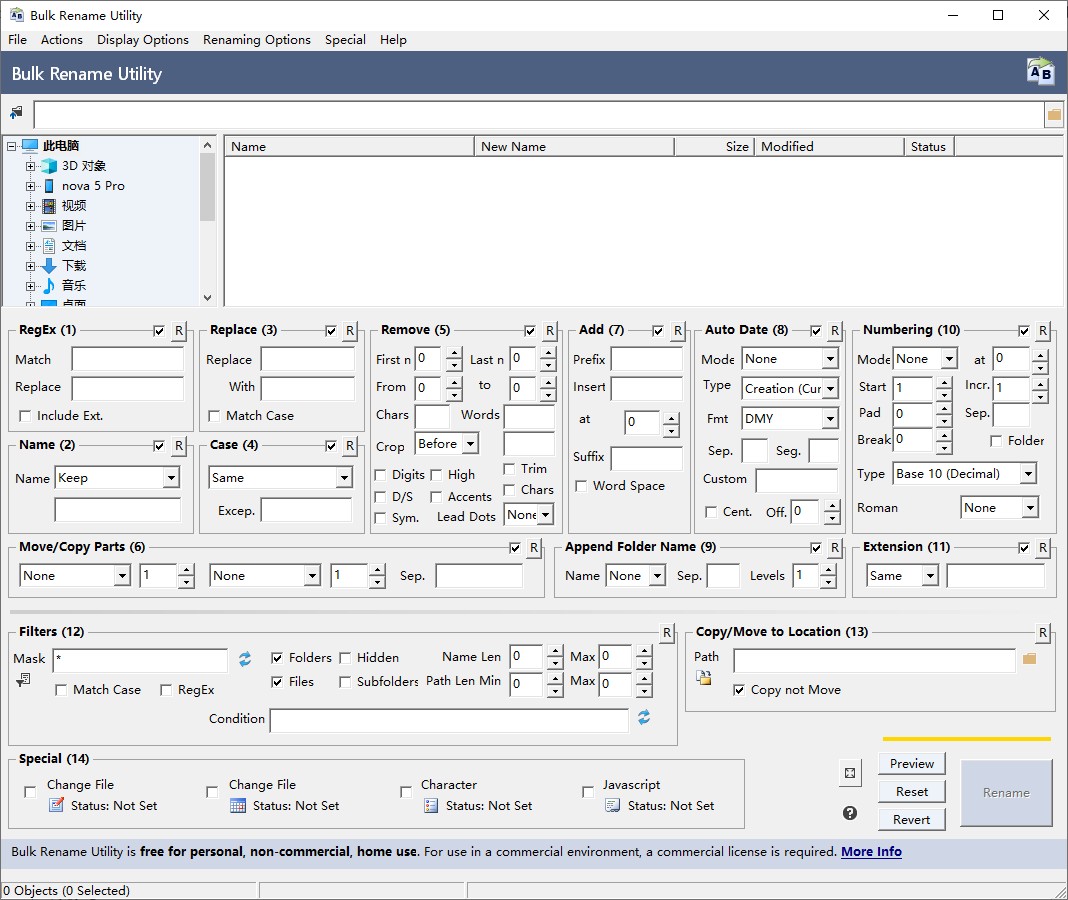
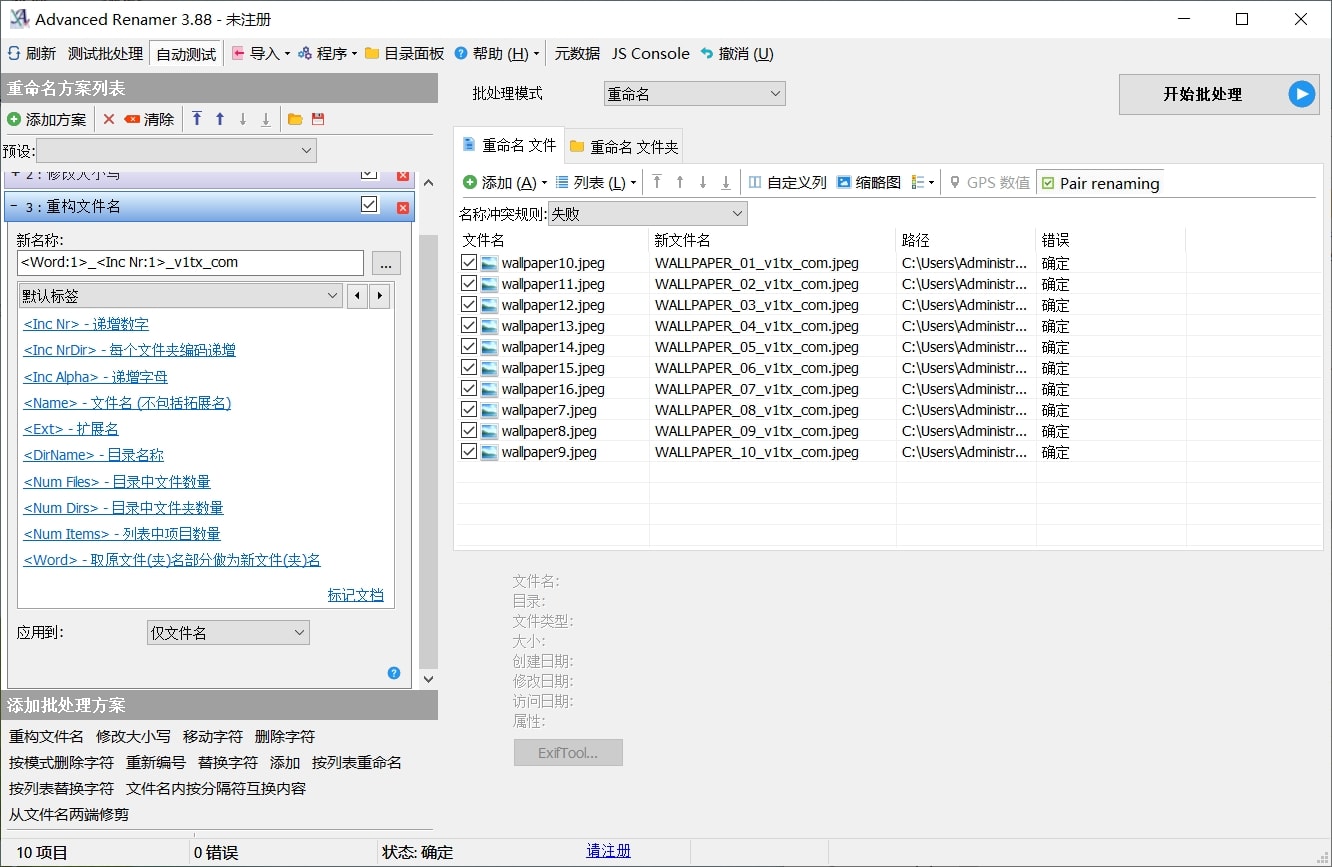
市面上批量重命名软件不少,比如Advanced Renamer、Bulk Rename Utility,功能都很强。但ReNamer胜在界面清爽、规则直观、预览方便,而且体积小。Bulk Rename Utility那个界面密密麻麻的,新手一看就懵。Advanced Renamer也不错,但ReNamer的中文资料多,遇到问题好搜。所以你要问我推荐哪个,我肯定先说ReNamer。当然,如果你就偶尔改一次,用系统自带的选中按F2也能凑合,但文件一多,还是得靠专业工具。
用ReNamer管理文件的一些小技巧
最后分享几个我平时用的小技巧。一是善用预设,规则配好后可以保存成preset,下次同类文件直接调用,不用重新配。二是正则表达式,如果你会一点正则,ReNamer的替换功能能玩出花来,比如提取文件名里的日期。三是批量改的时候先拿几个文件试试,确认规则没问题再全选执行。四是注意文件列表的排序,序号规则很依赖这个。五是撤销功能只能撤销上一次操作,所以别一口气改太复杂,分步来更稳。掌握这些,你基本就是同事眼里的文件管理小能手了。
好了,关于ReNamer批量重命名工具怎么用就聊到这。2026年文件只会越来越多,学会用工具批量处理,省下来的时间干点啥不好。赶紧去下个试试吧。
此内容由AI根据文章内容自动生成,并已由人工审核

 喜欢
喜欢
 顶
顶
 难过
难过
 囧
囧
 围观
围观
 无聊
无聊





 捷电通最新版20
 汽修财神软件如
 备份小子怎么恢
 青松租客怎么找


