
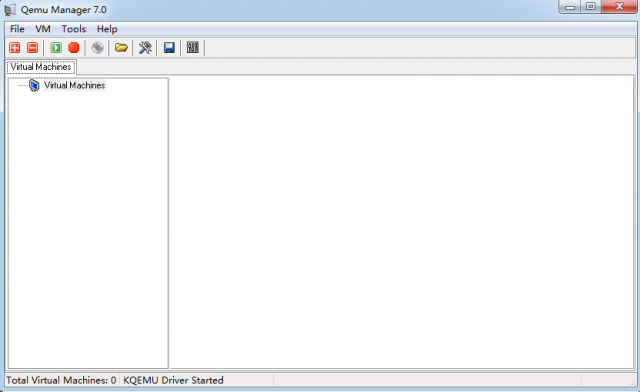
QEMU Manager这软件我第一次打开的时候,说实话有点懵,界面长得像十几年前的工具,按钮还全是英文。但真用起来才发现,它其实就是给QEMU套了个图形壳子,让咱们不用敲命令行也能建虚拟机。这篇QEMU Manager怎么用的2026新手入门教程,我按自己实际操作的顺序写,从下载安装到创建第一台虚拟机,再到虚拟硬盘、U盘启动这些容易卡住的地方,都给你说明白。看完你基本就能自己跑起来一台虚拟机了。
QEMU Manager下载和安装要注意什么
先说下载。QEMU Manager这软件更新不算勤快,网上能搜到不少老版本,建议去QEMU官网相关页面或者靠谱的软件站找。下的时候看清楚是Windows版还是别的平台,别下错了。
安装过程倒是不复杂,一路下一步就行。但有个坑我得提醒你:QEMU Manager本身只是个管理界面,它依赖QEMU主程序。也就是说你光装Manager可能跑不起来虚拟机,还得把QEMU本体也装上,或者装的时候让它自动关联。我第一次就是只装了Manager,结果新建虚拟机点启动没反应,折腾半天才搞明白。

QEMU Manager怎么新建一台虚拟机
装好之后打开,点新建,会让你填虚拟机名字、选系统类型、分配内存和硬盘。这里给新手几个实在建议:
| 配置项 | 新手建议值 | 说明 |
|---|---|---|
| 内存 | 2048MB起步 | 跑Windows建议4096MB,跑Linux 2048MB够用 |
| 虚拟硬盘 | 20GB以上 | 别太小,后面装软件会不够 |
| 硬盘格式 | qcow2 | 支持快照,比raw灵活 |
| 网络 | NAT | 新手用这个最省事,能上网 |
填完这些,虚拟机框架就建好了。但这时候它还是个空壳,里面没系统,启动会提示找不到引导设备。

QEMU怎么写入虚拟硬盘并装系统
这步是新手最容易卡的地方。你得先准备好系统镜像,ISO文件那种。然后在QEMU Manager里找到虚拟机的设置,把光驱指向这个ISO。启动顺序也要调一下,让光驱排在硬盘前面,不然它还是从空硬盘启动。
设置好之后点启动,就会进入系统安装界面,跟真机装系统差不多。装完记得把启动顺序改回硬盘优先,不然每次开机都进安装盘。我当初就是忘了改,重启好几次都以为装失败了。

QEMU怎么从U盘启动
有时候你想用U盘里的PE或者安装盘启动虚拟机,这个QEMU Manager也能做。方法是在虚拟机设置里添加一个USB设备,或者直接用命令行参数把U盘挂进去。图形界面里操作的话,找到存储或者USB相关选项,把物理U盘指过去就行。
不过要注意,U盘得先插在电脑上,而且虚拟机启动前就要挂好。启动之后再插有时候认不到。这个我试过几次,提前插好最稳。
QEMU Manager和QEMU是什么关系
简单说,QEMU是底层的虚拟机引擎,功能强但全是命令行。QEMU Manager是给它加了个图形界面,让你点鼠标就能操作。所以遇到问题的时候,很多解决方案其实是QEMU层面的,Manager只是帮你传参数。明白这一点,后面查资料就不会只盯着Manager了。

QEMU Manager使用中常见问题
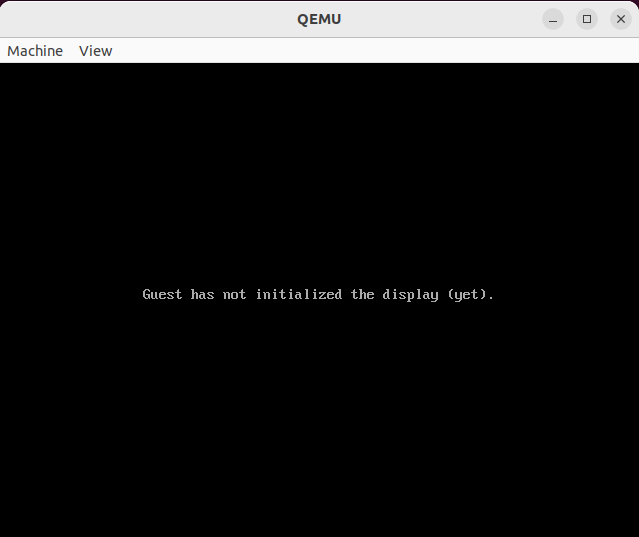
用的时候可能会碰到虚拟机启动黑屏、网络连不上、鼠标出不来这些。黑屏多半是显示设置问题,试试改显卡类型。网络连不上检查NAT配置。鼠标被虚拟机捕获了按Ctrl+Alt释放。这些都是我实际踩过的,不算大毛病,但不知道就挺烦人。
另外QEMU Manager有些版本对Win11支持一般,如果你系统比较新,可能要用兼容模式跑。实在不行就换QEMU的其他图形前端,但Manager胜在简单,新手够用了。
QEMU Manager适合哪些人用
如果你只是想快速建个虚拟机跑跑老系统、测试软件、学Linux,QEMU Manager挺合适,免费、轻量、不占太多资源。但如果你要跑大型游戏或者对性能要求很高,可能VMware或者VirtualBox更省心。工具没有好坏,看需求。
总的来说,QEMU Manager怎么用这个问题,核心就是下载装好、新建虚拟机、挂镜像装系统、调启动项。走通一遍之后就不觉得难了。希望这篇2026新手教程能帮你少走点弯路。
此内容由AI根据文章内容自动生成,并已由人工审核

 喜欢
喜欢
 顶
顶
 难过
难过
 囧
囧
 围观
围观
 无聊
无聊





 家长如何远程管
 QEMU Manager怎
 Aave是什么币 A
 宝酷商城靠谱吗


