









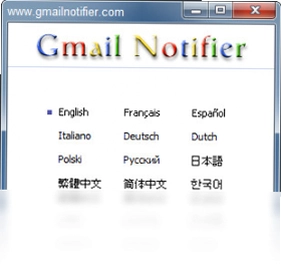
Google Gmail Notifier电脑版是一款专为Gmail用户打造的桌面邮件提醒工具,能够在不打开浏览器的情况下实时推送新邮件通知,支持多帐号同时登录管理,并且可以直接在通知窗口中对邮件进行查看、标记已读、归档或删除等操作。软件体积小巧,运行稳定,占用系统资源极低,配合声音提醒功能,确保您不会错过任何一封重要邮件,是办公人士和重度邮件用户的得力助手。
Google Gmail Notifier电脑版支持哪些Gmail帐号类型
1.首先确认您的Gmail帐号是否为标准@gmail.com后缀的个人帐号,这类帐号可以直接登录使用。
2.如果您使用的是Google Workspace企业邮箱,需要在帐号设置中开启IMAP访问权限方可正常连接。
3.对于开启了两步验证的帐号,首次登录时需要生成专用应用密码,在软件登录界面选择使用应用密码登录。
4.教育版Gmail帐号同样支持,但部分学校管理员可能限制了第三方客户端访问,需联系管理员确认。
5.如果您的帐号绑定了多个别名地址,软件会自动识别主帐号并在通知中显示实际收件地址。
6.登录完成后可在帐号管理面板中随时添加或移除帐号,支持同时管理多个不同域名的Gmail帐号。
Google Gmail Notifier电脑版邮件提醒功能如何设置
1.打开软件主界面后点击右上角的设置图标进入偏好设置面板。
2.在通知选项卡中勾选启用桌面弹窗提醒,并可自定义弹窗停留时间和显示位置。
3.切换到声音提醒标签页,从内置提示音中选择喜欢的铃声,也可以导入本地音频文件作为自定义提醒音。
4.设置检查新邮件的间隔时间,建议选择每5分钟检查一次以兼顾及时性与网络资源消耗。
5.在过滤规则中可以为特定发件人或关键词设置高优先级提醒,确保重要邮件第一时间弹出通知。
6.配置完成后点击保存并应用,软件会立即按照新设置开始运行。
Google Gmail Notifier电脑版常用快捷键一览表
| 快捷键 | 功能说明 |
|---|---|
| Ctrl + N | 快速打开新邮件通知窗口 |
| Ctrl + R | 立即刷新检查新邮件 |
| Ctrl + M | 将当前邮件标记为已读 |
| Ctrl + D | 删除选中的邮件 |
| Ctrl + A | 打开帐号切换面板 |
| Ctrl + S | 进入软件设置界面 |
| Ctrl + Q | 退出软件 |
Google Gmail Notifier电脑版多帐号登录怎么操作
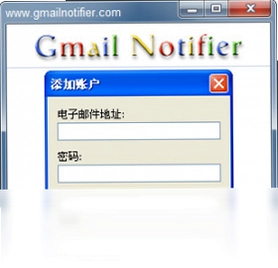
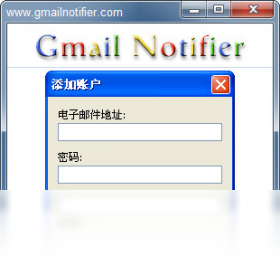
1.在主界面左下角点击添加帐号按钮,弹出Google帐号登录授权窗口。
2.输入您的Gmail邮箱地址和密码,完成Google官方的OAuth安全验证流程。
3.授权成功后软件会自动同步该帐号的收件箱概况,并在帐号列表中显示。
4.重复以上步骤即可继续添加更多Gmail帐号,每个帐号的通知偏好可以独立设置。
5.在帐号列表中右键点击某个帐号,可以将其设为默认帐号或临时暂停通知。
6.所有帐号的邮件通知会汇总显示在同一个通知中心,通过标签颜色区分不同帐号来源。
Google Gmail Notifier电脑版系统配置要求说明
| 配置项 | 最低要求 | 推荐配置 |
|---|---|---|
| 操作系统 | Windows 7 | Windows 10/11 |
| 处理器 | 1GHz | 双核2GHz以上 |
| 内存 | 512MB | 2GB及以上 |
| 硬盘空间 | 50MB | 200MB |
| 网络 | 512Kbps | 2Mbps以上 |
| 浏览器内核 | IE8 | Chrome内核 |
Google Gmail Notifier电脑版如何直接在通知中操作邮件
1.当新邮件到达时桌面右下角会弹出通知窗口,显示发件人、主题和部分正文摘要。
2.将鼠标悬停在通知窗口上,底部会浮现操作按钮栏。
3.点击标记已读按钮,该邮件会立即在Gmail服务器端同步为已读状态。
4.点击归档按钮,邮件会从收件箱移除但保留在所有邮件中,方便日后检索。
5.点击删除按钮,邮件会被移入垃圾箱,30天内仍可恢复。
6.如果需要快速回复,点击回复按钮会弹出简易输入框,输入内容后直接发送。
7.所有操作都会实时同步到Gmail网页端和移动端,保持多端状态一致。
Google Gmail Notifier电脑版通知声音不响怎么办
1.首先检查电脑系统音量是否被静音或调至最低,确认扬声器或耳机正常连接。
2.进入软件设置中的声音提醒选项卡,确认已勾选启用声音提醒并且选择了具体的提示音。
3.检查Windows声音设置中是否将Google Gmail Notifier的通知音量单独调低或禁用。
4.如果使用了自定义音频文件,确认文件格式为WAV或MP3且文件路径没有中文或特殊字符。
5.尝试在设置中点击预览按钮测试提示音是否正常播放,若无声则重新选择内置铃声。
6.更新声卡驱动程序后重启软件,通常可以解决大部分声音异常问题。
 汇讯WiseUC企业即时通讯平台3.9.5 电脑版
 新浪邮箱桌面版1.0.0.3 pc版
 视维视频会议系统1.0.0.1 电脑版
 YoMail客户端8.8.0.2 电脑版
 e信软件6.7.28.0 电脑版
 E聊同城约会1.0.0.0 电脑版
 易聊天1.0.7.0 电脑版
 139Mail软件3.4.3.1 电脑版
 客服小助手2.0.0.1 电脑版
 天翼云会议1.5.6.156 电脑版
 9秀直播pc版1.0.0 电脑版
 瞩目5.5.1908230.0 电脑版
 Simba+ Pro 企业协同通信平台9.20.318.2640 电脑版
 宁教云6.3.25.14549 电脑版
 司派1.2.852.0 官方版





 电脑变声器软件
 电脑版聊天软件大全
 语音聊天软件排行榜
用户留言