


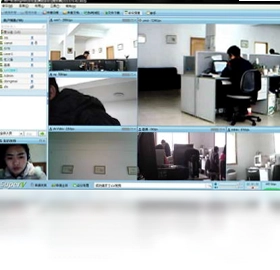
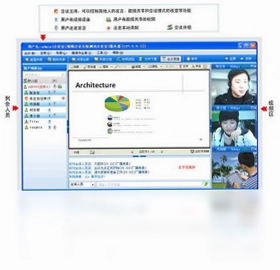
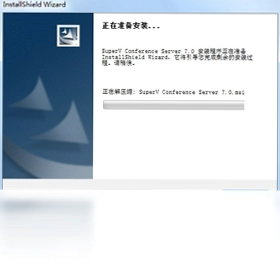
视维视频会议系统 体验版是一款面向国内中小企业与个人用户的免费网络视频会议工具,无需加密锁即可安装使用,真正实现零成本远程沟通。它支持4路视频与4路混音,内置即时消息、白板共享、文档共享、协同浏览与文件下载等数据协作功能,并可根据不同会议场景自适应调整视频布局,同时提供会议录制与会后点播能力,帮助团队高效完成远程会议、在线培训与异地协作等任务。
视维视频会议系统 体验版常见问题解答
1.视维视频会议系统 体验版是一款基于互联网应用的免费视频会议产品,安装后即可直接创建或加入会议,不需要额外购买硬件加密锁。
2.该软件提供4路视频与4路混音能力,适合小型团队例会、远程面试、在线教学等场景,参会方通过普通电脑即可接入。
3.除音视频外,它还集成了即时消息、白板共享、文档共享、协同浏览、文件下载等数据协作模块,方便会议中同步资料。
4.会议布局支持自适应调整,用户可根据实际场景切换不同视频排列方式,并可使用会议录制与会后点播功能留存内容。
5.体验版在功能上保留了核心会议能力,适合初次接触视频会议系统的用户快速验证效果,再决定是否深入使用。
视维视频会议系统 体验版配置需求一览
| 项目 | 最低配置 | 推荐配置 |
|---|---|---|
| 操作系统 | Windows 7 | Windows 10/11 |
| 处理器 | 1.5GHz 双核 | 2.0GHz 四核及以上 |
| 内存 | 2GB | 4GB 及以上 |
| 网络 | 2Mbps 宽带 | 4Mbps 及以上独享 |
| 摄像头/麦克风 | 普通USB设备 | 高清摄像头+降噪麦克风 |
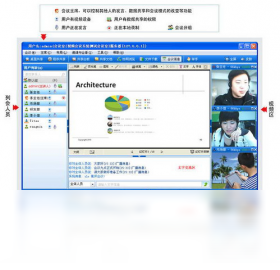
视维视频会议系统 体验版如何发起一场会议
1.启动视维视频会议系统 体验版后进入主界面,使用已有账号登录或按提示注册新账号,完成身份验证。
2.在主界面点击“创建会议”按钮,设置会议主题、会议密码以及是否需要审核参会人员。
3.进入会议房间后,点击视频与音频开关,确认本地摄像头和麦克风工作正常,并根据网络状况选择合适画质。
4.通过即时消息或邀请链接将会议号发送给参会人员,对方输入会议号即可加入同一会议房间。
5.会议过程中可随时开启白板共享、文档共享或协同浏览,把需要讨论的资料直接展示给所有参会者。
6.如需留存会议内容,点击录制按钮开始录制,会议结束后可在点播列表中回看已录制的内容。
视维视频会议系统 体验版常用快捷键参考
| 功能 | 快捷键 |
|---|---|
| 开启/关闭麦克风 | Ctrl+M |
| 开启/关闭摄像头 | Ctrl+V |
| 开始/停止录制 | Ctrl+R |
| 打开白板 | Ctrl+W |
| 发送即时消息 | Ctrl+Enter |
| 退出当前会议 | Ctrl+Q |
视维视频会议系统 体验版数据协作功能怎么用
1.在会议房间底部工具栏找到数据协作区域,点击白板图标即可打开共享白板,参会人员可同时在白板上标注。
2.点击文档共享按钮,选择本地需要演示的文档文件,上传后所有参会者都能同步查看文档内容。
3.使用协同浏览功能时,输入目标网页地址,会议主持人可带领参会人员同步浏览同一网页。
4.需要分发资料时,使用文件下载功能将文件推送给指定参会者,对方确认后即可保存到本地。
5.即时消息面板支持文字聊天,可在不打断语音的情况下发送会议要点、链接或补充说明。
视维视频会议系统 体验版音视频布局如何调整
1.进入会议后,在界面右上方找到布局切换按钮,点击后可看到多种视频排列方案。
2.根据参会人数选择等分屏、主讲模式或自适应模式,参会人数较少时适合使用等分屏显示所有人。
3.当某位参会者正在发言时,可切换到主讲模式,让发言人画面占据较大区域,便于其他成员聚焦。
4.在网络状况波动时,可开启自适应布局,系统会根据带宽自动调整视频清晰度与画面数量。
5.调整完成后布局设置会即时生效,无需重新进入会议,参会者看到的画面会同步更新。
视维视频会议系统 体验版安装后无法启动怎么办
1.先确认操作系统版本是否满足要求,视维视频会议系统 体验版需要Windows 7及以上系统环境。
2.检查安装目录是否包含中文或特殊字符,建议将软件安装到纯英文路径下再尝试启动。
3.右键点击快捷方式,选择“以管理员身份运行”,排除权限不足导致的启动失败。
4.临时关闭安全软件或防火墙后重试,部分拦截规则可能阻止了会议组件的正常加载。
5.如果仍然无法启动,卸载后重新安装,并确保安装包完整未被压缩软件损坏。
6.以上方法均无效时,可查看软件安装目录下的日志文件,根据报错信息进一步排查。
 YoMail客户端8.8.0.2 电脑版
 e信软件6.7.28.0 电脑版
 E聊同城约会1.0.0.0 电脑版
 易聊天1.0.7.0 电脑版
 139Mail软件3.4.3.1 电脑版
 客服小助手2.0.0.1 电脑版
 天翼云会议1.5.6.156 电脑版
 9秀直播pc版1.0.0 电脑版
 瞩目5.5.1908230.0 电脑版
 Simba+ Pro 企业协同通信平台9.20.318.2640 电脑版
 宁教云6.3.25.14549 电脑版
 司派1.2.852.0 官方版
 睿真团队协作平台软件9.18.801.1691 电脑版
 Becky Internet Mail软件2.7.5.4 官方版
 电狐1.0.8.0 最新版





 电脑变声器软件
 电脑版聊天软件大全
 语音聊天软件排行榜
用户留言