最近不少刚学Java的朋友问我,NetBeans for Java SE到底怎么用,装完之后一脸懵,不知道怎么新建项目、怎么配JDK、怎么让界面变中文。其实NetBeans for Java SE算是老牌Java IDE里对新手比较友好的一个,界面直观,功能也全。这篇2026新手入门教程就从下载安装开始,一步步带你把NetBeans for Java SE跑起来,顺便把几个常见坑提前给你填了。看完照着做,基本就能用它写自己的Java程序了。
NetBeans for Java SE下载安装教程,2026年去哪下比较稳
先说下载。现在NetBeans归Apache管了,直接搜Apache NetBeans进官网就行,别去那些乱七八糟的下载站,捆绑一堆东西。找到Download页,选对应你系统的安装包,Windows一般选exe,Mac选dmg。下载的时候注意版本,2026年建议用最新稳定版,老版本有些新JDK支持不好。
安装过程没啥难度,一路Next,中间会让你选安装路径和捆绑的JDK。这里有个小坑,如果你电脑里已经装好JDK了,就别让它再装一遍,不然容易冲突。安装完第一次打开会稍微慢点,正常现象,它在初始化缓存。

netbeans怎么配置jdk,这一步千万别跳过
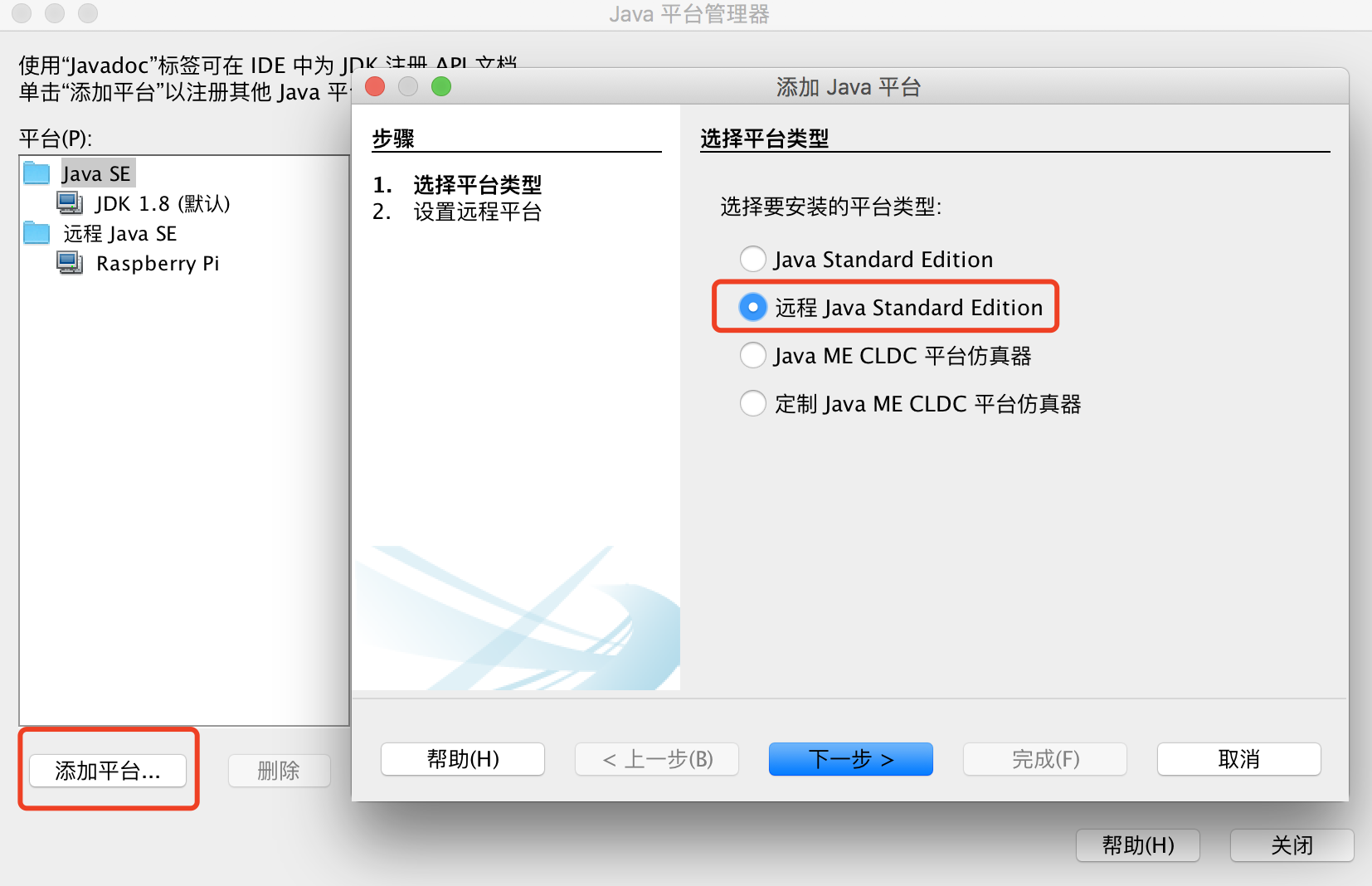
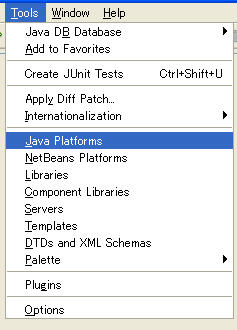
很多人装完NetBeans for Java SE打开就报错,十有八九是JDK没配好。配置方法其实不复杂:打开NetBeans,点Tools菜单,找Java Platforms,点Add Platform,然后选你JDK安装的目录。一般默认在C盘Program Files里的Java文件夹下。
选好之后NetBeans会自动识别版本,确认一下就行。要是你后面新建项目发现编译报错,先回来看看这里JDK是不是选对了。我自己第一次用的时候就是没配JDK,折腾了半天。
netbeans怎么改成中文,英文界面看着头疼怎么办
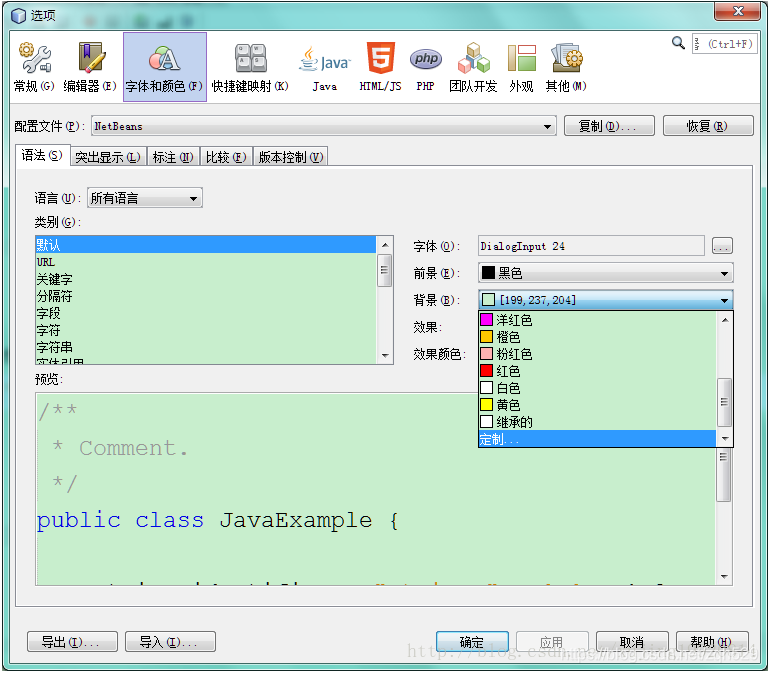
NetBeans for Java SE默认是英文界面,英语不好的朋友确实难受。想改中文有两个办法:一是装中文语言包,去官网找对应版本的locale包,下载后解压,在NetBeans的Tools里选Plugins,然后手动安装那个包;二是启动的时候加参数,在快捷方式里加--locale zh_CN。
不过说实话,我个人建议新手别急着改中文。Java开发里很多报错信息、文档都是英文的,早点适应英文界面没坏处。实在要改,上面两种方法都行,语言包记得版本要对上。
netbeans怎么打开项目,新建和导入是两回事
这个问题问的人特别多。NetBeans for Java SE里打开项目分两种情况:一种是你自己新建的项目,直接用Open Project找到文件夹打开就行;另一种是别人给你的项目,可能是Eclipse或者IDEA建的,这种得用Import Project。
新建项目的话,点File,New Project,选Java with Ant或者Java with Maven,然后选Java Application。Maven项目现在更主流,建议新手直接学Maven那套。导入外部项目的时候注意,如果原项目不是NetBeans建的,可能需要重新配一下依赖和JDK。
netbeans怎么运行java,第一次跑程序要注意什么
项目建好之后,右键项目选Run,或者直接按F6,NetBeans for Java SE就会编译并运行。第一次跑可能会让你选主类,就是带main方法的那个类。选好之后控制台就会输出结果。
要是运行报错,先看Output窗口的提示,一般会告诉你哪一行有问题。常见的新手错误就是类名和文件名不一致,或者main方法写错了。NetBeans的代码提示挺强的,写错的地方会标红,鼠标放上去能看到原因。
| 常见操作 | 快捷键 | 说明 |
|---|---|---|
| 运行项目 | F6 | 编译并运行整个项目 |
| 运行单个文件 | Shift+F6 | 只运行当前打开的文件 |
| 新建项目 | Ctrl+Shift+N | 弹出新建项目窗口 |
| 格式化代码 | Alt+Shift+F | 自动整理代码缩进 |

netbeans为什么不能打开项目,几个常见原因排查
有时候点Open Project没反应,或者提示打不开。先检查项目文件夹里有没有nbproject这个目录,这是NetBeans项目的标志。如果没有,说明这项目不是NetBeans建的,得用Import。
还有一种情况是项目路径里有中文或者特殊字符,NetBeans for Java SE对路径比较敏感,尽量把项目放在纯英文路径下。再就是版本问题,高版本NetBeans打开低版本项目一般没事,反过来可能不行。
netbeans如何卸载干净,残留文件在哪
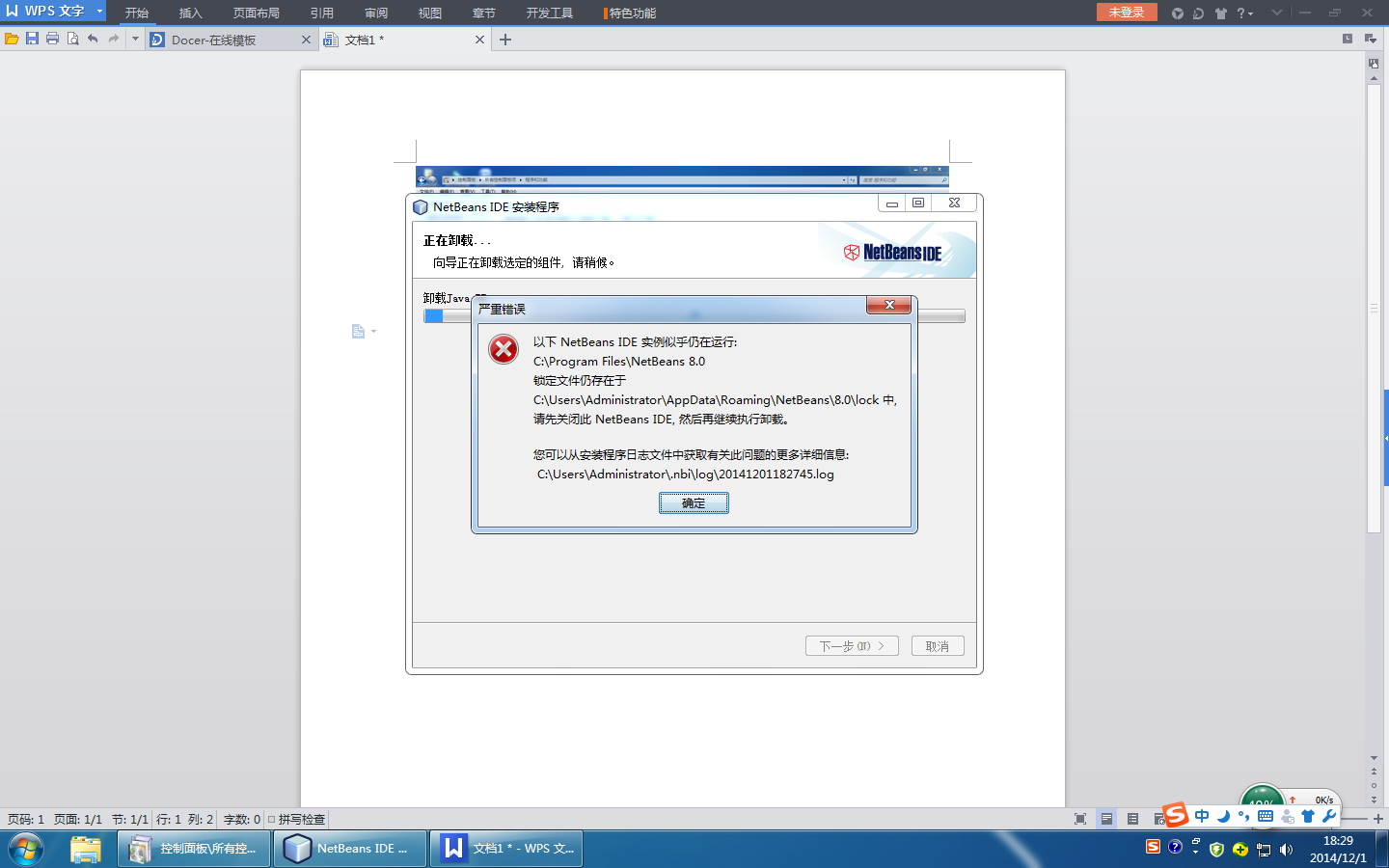
想换IDE或者重装的时候,卸载NetBeans for Java SE别只点卸载程序就完事。卸载完之后,去这几个地方看看:用户目录下的.netbeans文件夹,还有AppData里的Roaming和Local目录下跟NetBeans相关的文件夹,这些缓存文件不清掉,重装可能出奇怪问题。
Windows的话,控制面板卸载之后,手动删一下C盘用户文件夹里的.netbeans和AppData里的相关目录。Mac在用户目录下也有类似的隐藏文件夹。清干净再重装,省心。
netbeans干什么用的,跟其他IDE比有啥不一样
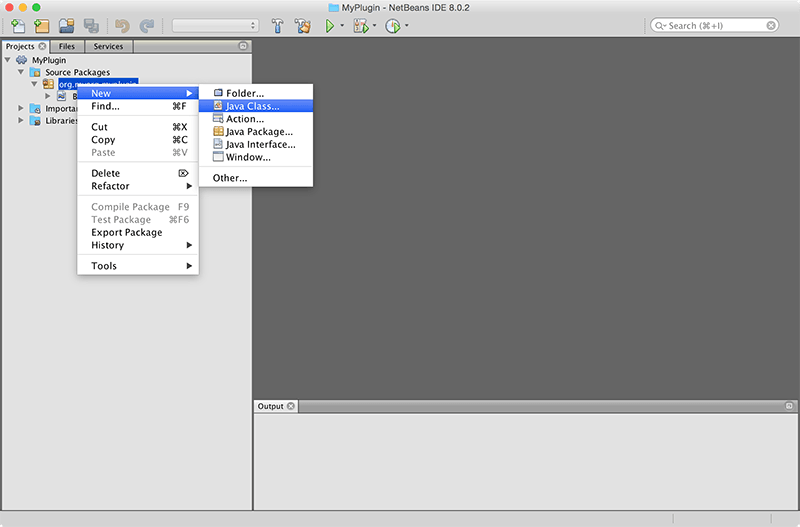
简单说,NetBeans for Java SE就是用来写Java程序的工具,代码编辑、编译、调试、运行一条龙。跟Eclipse和IDEA比,NetBeans界面更统一,新手不容易迷路,而且自带Maven和Git支持,不用装一堆插件。
缺点也有,就是插件生态没Eclipse丰富,市场占有率也没IDEA高。但对初学者来说,NetBeans for Java SE足够用了,等以后工作了再换IDE也不迟,基础概念都是通的。
netbeans文件选择器怎么用,文件操作小技巧
写Java程序经常要读文件或者选文件,NetBeans for Java SE里可以用JFileChooser做文件选择器。在代码里new一个JFileChooser对象,调showOpenDialog方法就能弹出选择窗口。拿到用户选的文件路径之后,再用FileReader或者Files类去读内容。
调试的时候,可以在文件选择器那行打个断点,看看返回的路径对不对。新手容易犯的错是路径拼错,或者忘了处理用户点取消的情况,记得判断返回值。
NetBeans for Java SE便携版怎么弄,换电脑不用重装
如果你经常换电脑,可以搞个NetBeans for Java SE便携版。方法也简单,把安装好的NetBeans整个目录拷到U盘,然后在目录里建个配置文件,指定用户目录和JDK路径。这样插上U盘就能用,配置也跟着走。
不过便携版有个前提,目标电脑上得有JDK,或者你把JDK也一起放U盘里,启动的时候指定过去。适合经常在不同机器上写代码的人,普通新手用正常安装版就行。
好了,NetBeans for Java SE的基本用法差不多就这些。从下载安装到跑起第一个程序,再到处理常见的JDK配置、中文界面、项目打开问题,照着这篇教程走一遍,应该能上手了。剩下的就是多写代码多练,遇到问题别慌,先看报错信息,多半能自己解决。祝大家学Java顺利。
此内容由AI根据文章内容自动生成,并已由人工审核

 喜欢
喜欢
 顶
顶
 难过
难过
 囧
囧
 围观
围观
 无聊
无聊





 凌夕智慧门店问
 中诚水务怎么样
 补光灯超氛围怎
 NetBeans for J