
说真的,第一次打开ExtractNow的人多半会愣一下——界面太朴素了,朴素到不知道该点哪。但用顺手之后你会发现,这玩意儿就是为批量解压而生的。我平时经常要处理一堆分卷压缩包,一个个右键解压能把人逼疯,换成ExtractNow之后基本就是拖进去、点一下、等结果。下面这篇就围绕ExtractNow怎么用才高效,把2026年我还在用的实用技巧全盘托出,包括批量处理、路径设置、格式关联这些容易忽略的细节,看完你照着调一遍,效率至少翻一倍。
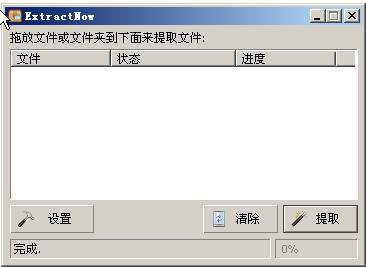
ExtractNow常用功能速查表
先把几个核心功能列出来,方便你对号入座。下面这张表是我自己高频使用的功能排序,新手照着练几遍就熟了。
| 功能 | 入口位置 | 实用场景 | 推荐指数 |
|---|---|---|---|
| 批量添加压缩包 | 主界面拖拽或Add Files | 一次解压几十个包,不用逐个右键 | ★★★★★ |
| 自动识别分卷 | 默认开启 | part1、part2这类分卷包直接丢进去 | ★★★★★ |
| 自定义解压路径 | Settings → Extract to | 统一解到指定文件夹,不散落桌面 | ★★★★ |
| 解压后删除源文件 | Settings → Delete after extract | 省去手动清理压缩包的麻烦 | ★★★★ |
| 右键菜单集成 | Settings → Shell integration | 在资源管理器直接调用 | ★★★ |
表格里前两项是我用得最多的,尤其是自动识别分卷这个,很多同类工具还要手动选part1,ExtractNow直接拖进去就完事,省心。
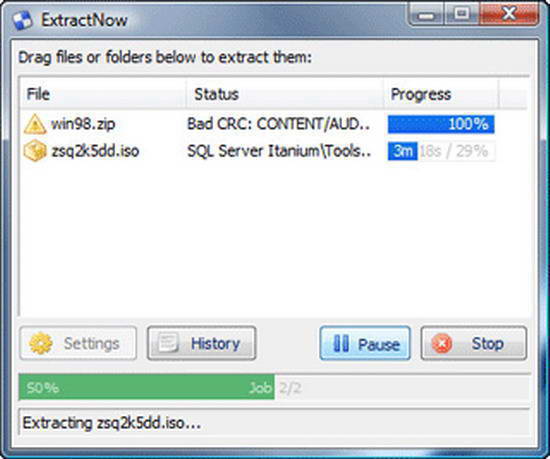
ExtractNow怎么设置才能一次解压多个压缩包?
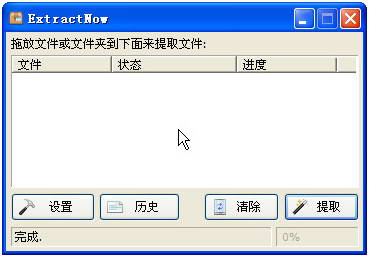
这个问题问的人最多。其实操作特别简单:打开ExtractNow,把要解的压缩包全选,直接拖到窗口里,然后点上面的Extract按钮就行。注意一点,如果你拖进去的包里面有分卷,它会自动合并处理,不用你操心。我一般还会在Settings里把Extract to设成固定目录,比如D盘一个专门放解压内容的文件夹,这样解完不会满桌面都是。另外提醒一句,批量解压大文件时别同时开太多其他吃内存的软件,不然速度会受影响。
ExtractNow解压速度慢是怎么回事?
先别急着怪软件。ExtractNow本身解压速度不差,慢多半是这几个原因:一是压缩包本身用了高压缩比,解压自然费时间;二是你同时解压的包太多,硬盘读写跟不上;三是杀毒软件在实时扫描解压出来的文件。我自己的做法是,大批量解压前先暂时关掉杀软的实时监控,解完再打开,速度能快不少。另外在Settings里把CPU优先级调高一点也有帮助,但别拉满,不然电脑会卡。
ExtractNow安全吗?会不会捆绑乱七八糟的东西?
我用了这么久,可以负责任地说,ExtractNow本身是干净的。它是个老牌免费工具,安装包里没有捆绑全家桶,安装过程中也不会偷偷勾选什么。但要注意,一定去官网或者靠谱的下载站拿安装包,别在那种满屏广告的小站下,那种地方二次打包的版本就不好说了。安装的时候留意一下自定义选项,虽然默认没问题,但养成看一眼的习惯总没错。
ExtractNow支持哪些压缩格式?
常见的它基本都吃:ZIP、RAR、7Z、ISO、TAR、GZ、BZ2这些都没问题。我平时下资源遇到最多的就是RAR和7Z,ExtractNow处理起来毫无压力。不过有一点,它不支持创建压缩包,只能解压。所以如果你是要打包文件发给别人,还得另找工具。但单纯解压这一块,ExtractNow的格式覆盖已经够用了。

ExtractNow解压后文件乱码怎么办?
乱码一般是压缩包里的文件名编码问题,尤其是从某些外文环境打包过来的。ExtractNow在Settings里有个Filename encoding选项,可以手动切换编码试试,比如换成UTF-8或者GBK,很多时候就能正常显示。如果还是乱码,那可能是压缩包本身的问题,换别的工具解也一样。我遇到这种情况一般先试编码切换,不行就放弃,重新找个资源。
ExtractNow和WinRAR、7-Zip比哪个好用?
看需求。WinRAR功能全,能压能解,但弹窗提醒购买有点烦;7-Zip免费开源,压缩率好,但界面更朴素;ExtractNow赢在批量解压这个点上,拖一堆包进去一键搞定,这是它最香的地方。我现在的习惯是,日常解压用ExtractNow,需要打包或者处理特殊格式时再开7-Zip,两个配合着用,谁也不耽误谁。
ExtractNow怎么关联右键菜单?
在Settings里找到Shell integration或者叫Context menu的选项,勾上之后,你在资源管理器里右键压缩包就能看到ExtractNow的选项了。不过说实话,我很少用右键菜单,因为批量拖拽已经够快了。但如果你习惯右键操作,关联一下确实方便,尤其是只解一两个包的时候。
ExtractNow解压密码怎么输入?
遇到加密压缩包,ExtractNow会弹窗让你输密码。这里有个小技巧:如果你有一批包用的是同一个密码,可以在Settings里提前把密码存进去,这样批量解压时就不用一个个输了。但要注意,密码存本地有泄露风险,公用电脑上别这么干。我自己是记在脑子里,反正常用的就那一两个。
ExtractNow用久了会卡顿吗?怎么清理?
ExtractNow本身很轻量,正常用不会卡。如果你感觉操作变慢,可能是临时文件堆多了。去Settings里找找Temp folder相关选项,把临时目录清一下。另外解压完的大文件及时移走,别让目标文件夹塞得太满,硬盘空间紧张也会影响响应速度。我大概每个月会顺手清一次临时目录,基本没遇到过卡顿。
2026年ExtractNow还值得用吗?
值得。虽然它更新不算频繁,但核心的批量解压功能一直很稳,而且免费、无广告、不捆绑,这三点在现在的工具里已经很难得了。如果你平时解压需求多,又不想被各种弹窗打扰,ExtractNow依然是个靠谱的选择。当然,要是你需要更全面的压缩管理功能,可以搭配7-Zip一起用,取长补短。
此内容由AI根据文章内容自动生成,并已由人工审核

 喜欢
喜欢
 顶
顶
 难过
难过
 囧
囧
 围观
围观
 无聊
无聊





 每日记事备忘录
 特种设备作业考
 视频交友哪个平
 旋风DLL修复工具


