
平时下载的高清录像、电视录制文件经常是TS格式,直接拖进剪映或者播放器要么不认要么卡顿,这时候就得靠Aiseesoft MPEG TS Converter来转一道。这个软件说白了就是专门处理MPEG TS视频转换器的工具,能把TS、MTS、M2TS这些格式转成MP4、AVI、MKV等常见格式,还能顺带压缩体积、调分辨率。2026年版本界面和操作逻辑跟之前差不多,但编码器更新了,转出来的画质更稳。下面我把从下载到导出成片的完整流程拆开讲,都是自己一步步试出来的,没有套话。
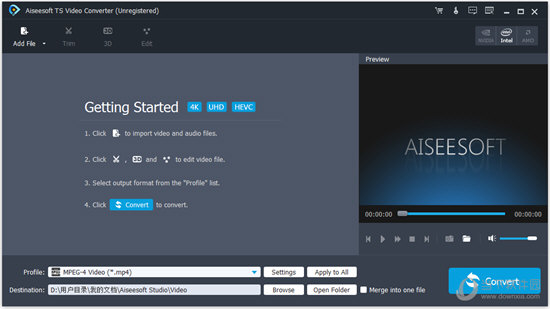
Aiseesoft MPEG TS转换器怎么用2026 完整步骤
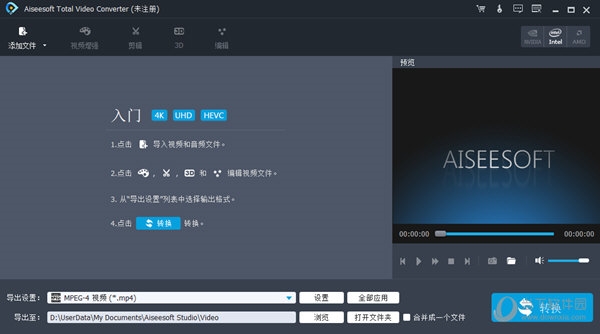
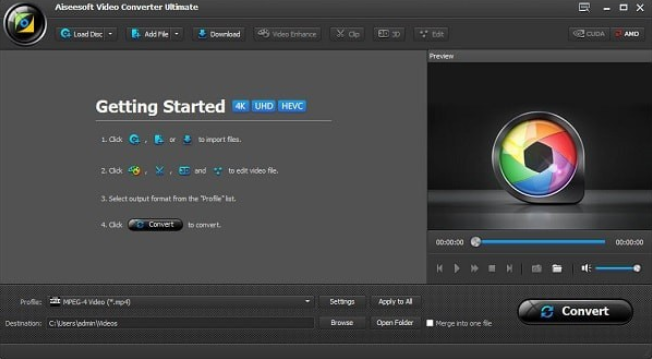
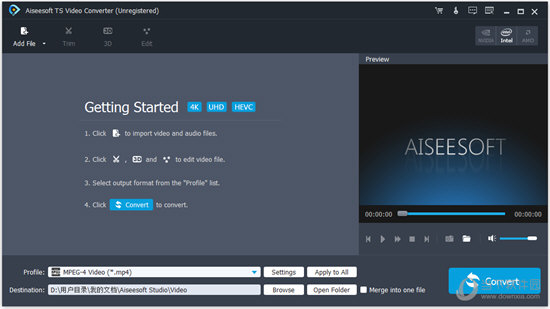
先说安装,去Aiseesoft官网入口下载最新版,别在乱七八糟的下载站下,容易捆全家桶。装完之后打开,主界面左边是功能分类,选“转换器”那一栏就行。具体操作我列个表,按顺序来不容易乱:
| 步骤 | 操作内容 | 注意点 |
|---|---|---|
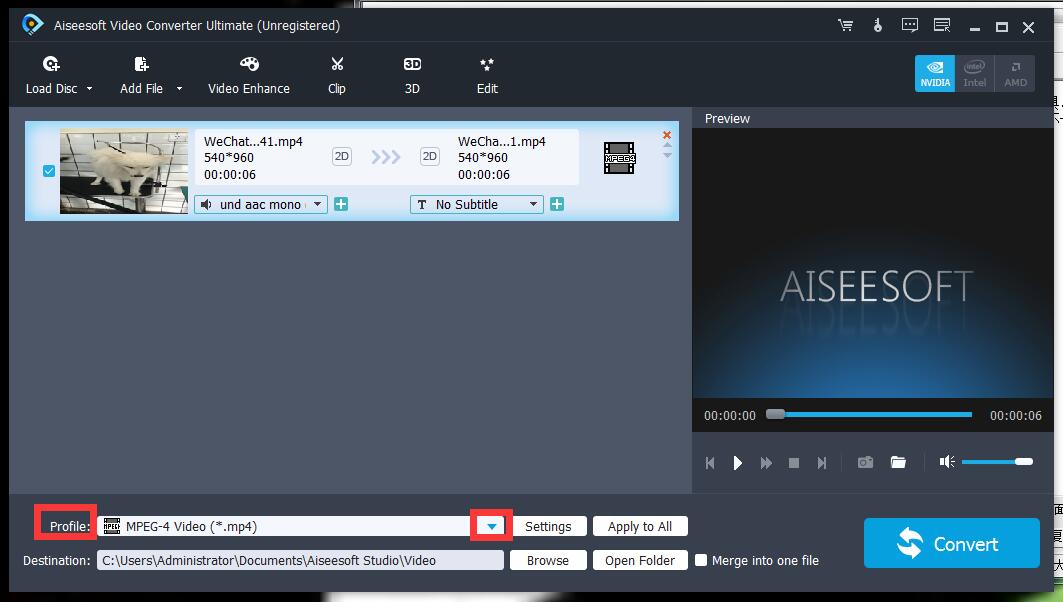
| 1 | 点击“添加文件”把TS视频导进去 | 支持批量拖拽,一次加多个也行 |
| 2 | 右下角“输出格式”选MP4 | 想要原画质就选“与源文件相同” |
| 3 | 点“设置”调分辨率、码率 | 码率别调太低,不然画面糊 |
| 4 | 选好保存路径 | 别放C盘,占空间 |
| 5 | 点右下角“全部转换” | 转换时别关软件 |
整个转换速度看电脑配置和文件大小,我拿一个2GB的TS文件试,大概三分钟左右出来。转完直接点“打开文件夹”就能看到MP4文件,拖进剪映、PR都能正常识别。
mpeg转mp4最简单方法是不是用这个软件
很多人搜mpeg转mp4最简单方法,其实如果文件是MPEG TS封装,用Aiseesoft MPEG TS Converter确实省事,因为它专门认这个格式。要是普通MPEG文件,用格式工厂也行,但TS这种带时间戳的流媒体格式,普通转换器容易音画不同步,这个软件处理起来稳一些。我自己对比过,同一个TS文件,别的软件转出来声音对不上嘴型,Aiseesoft转的就没这毛病。
Aiseesoft软件中文版在哪儿下载安全吗
搜aiseesoft软件中文版的人不少,官网直接有简体中文切换,装完在设置里选语言就行。安全方面,只要从Aiseesoft官网入口下,基本没问题,别去那种写着“破解版”的站点,我有个朋友下了个带毒的,电脑重装系统才搞定。官网下载的安装包数字签名正常,火绒扫描也不报毒。
mpeg转mp4简单步骤能批量处理吗
能批量,而且批量才是这软件最香的地方。你把一堆TS文件全拖进去,统一选MP4格式,点全部转换,它自己一个个跑。我上次转了二十多个录像文件,去泡了杯茶回来就全好了。批量的时候注意硬盘空间留够,转出来的MP4虽然比TS小,但数量多了也占地方。
Aiseesoft MPEG TS Converter转换后画质会变差吗
这个看你怎么设置。默认的“高质量”模式转出来跟原片几乎看不出区别,但如果你手动把码率调很低,那肯定糊。我建议码率保持在原视频的80%以上,分辨率别乱改。另外它有个“无损转换”选项,但只对特定编码管用,TS转MP4一般用不上,老老实实选H.264就行。
avi格式视频转换器应用下载跟这个是一个软件吗
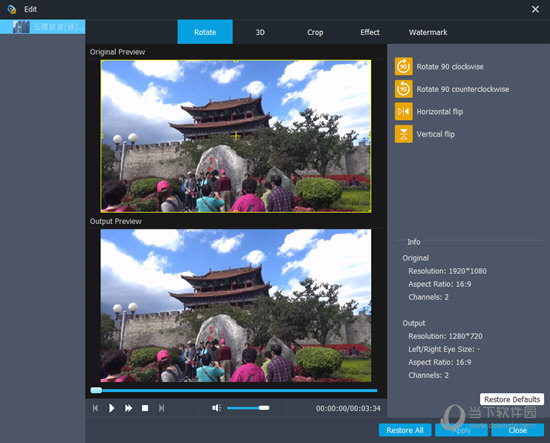
不是同一个,但Aiseesoft家有个全功能版叫Aiseesoft Video Converter Ultimate,那个支持AVI、AMV各种格式。如果你只是TS转MP4,下这个MPEG TS Converter就够了,体积小启动快。要是你啥格式都转,直接下终极版省事。别下两个,功能重叠占地方。
视频amv格式转换器在线工具跟客户端哪个好
在线的适合转个小文件,几十兆那种,传上去等一会就行。但TS文件动不动几个G,在线工具要么限制大小要么传半天,还是客户端靠谱。Aiseesoft MPEG TS Converter本地转换不依赖网速,大文件也不怕断网。我反正现在都直接用客户端,在线的只用来应急。
转换过程中常见报错和解决办法
遇到最多的是“无法读取源文件”,一般是TS文件本身损坏或者没下载完,换个播放器试试能不能播,播不了就是文件问题,跟软件无关。还有“转换失败代码-1”,这个通常是输出路径有中文或者特殊符号,改成纯英文路径就好了。我踩过这个坑,折腾半天才发现是文件夹名字带了个表情符号。
2026年用这个软件还要注意什么
新版本对Win11兼容更好了,但如果你还在用Win7,建议下旧版安装包。另外转换4K TS文件的时候,显卡加速记得打开,在设置里勾上“启用GPU加速”,速度能快不少。最后就是别一边转换一边玩大型游戏,容易卡死,别问我怎么知道的。
此内容由AI根据文章内容自动生成,并已由人工审核

 喜欢
喜欢
 顶
顶
 难过
难过
 囧
囧
 围观
围观
 无聊
无聊





 Aiseesoft MPEG
 满金趣钓问答:
 法律智能王怎么
 度眼怎么用才准


