
说实话,第一次接触程序监控器软件的时候,我完全是被各种宣传语带着走的,什么“实时监控”“智能预警”“零延迟”,看着都差不多,结果装完才发现有的吃内存吃到你怀疑人生,有的界面复杂得跟开飞机似的。折腾了两年多,换了不下七八款,才算摸清楚这里面的门道。今天这篇不讲虚的,就聊聊2026年选程序监控器软件到底该看什么,哪些坑我替你踩过了,顺便把大家搜索最多的安装、删除、兼容性问题一并说清楚,看完你至少能少走一半弯路。
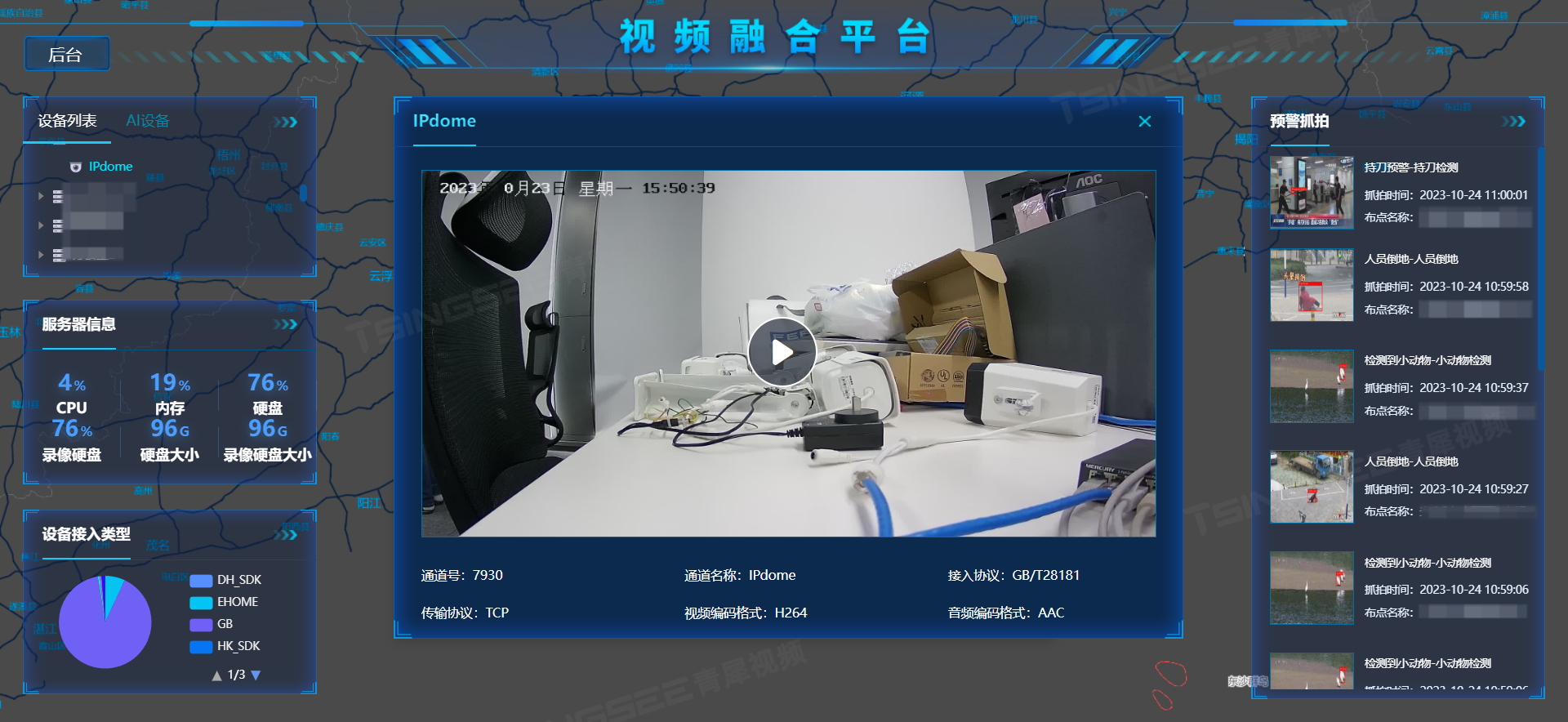
2026年热门程序监控器软件对比一览
下面这张表是我自己实测加上身边朋友反馈整理出来的,不是从官网抄的参数,而是实际用下来的感受。价格那块可能会变,以你看到时的官方为准。
| 软件名称 | 监控精度 | 资源占用 | 上手难度 | 适用人群 | 参考价格 |
|---|---|---|---|---|---|
| Process Monitor | 极高,文件/注册表/进程全抓 | 中等偏高 | 较难,需要一定基础 | 技术人员、排障党 | 免费 |
| Process Explorer | 高,进程树和句柄清晰 | 低 | 中等 | 运维、进阶用户 | 免费 |
| 火绒剑 | 较高,偏向安全分析 | 中等 | 中等 | 安全爱好者、普通用户 | 免费 |
| TaskInfo | 高,实时图表直观 | 低 | 简单 | 普通办公用户 | 收费/有试用 |
| System Explorer | 中等,够用 | 低 | 简单 | 家庭用户、学生 | 免费 |
你看,程序监控器软件并不是越贵越好,也不是功能越多越适合你。像我平时就看看哪个程序偷偷占网速、哪个后台在狂读硬盘,Process Explorer 完全够用,还轻量。但你要是做逆向或者排查病毒行为,那 Process Monitor 才是正解,虽然上手有点门槛。
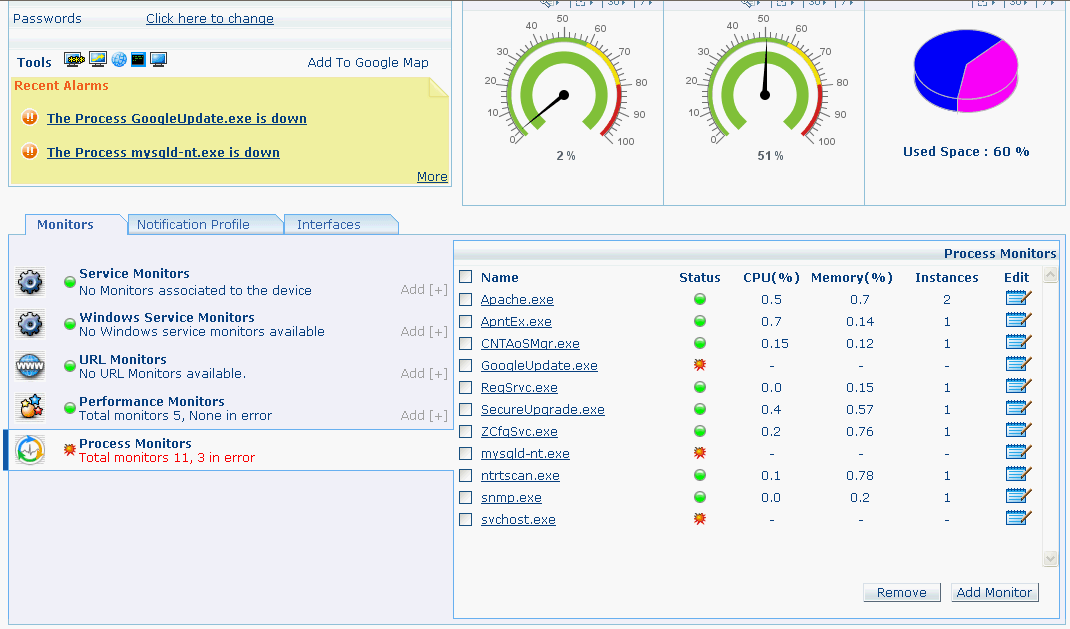
程序监控器软件怎么安装才不出错
这个问题搜索量特别大,我一开始也栽过跟头。很多人下载完直接双击,结果装到一半报错,或者装完发现是全家桶。我的建议是:先去官网下,别图省事在那些下载站随便点“高速下载”,十个里面有八个带捆绑。安装的时候注意看每一步的勾选项,那些“同意安装XX浏览器”“设置XX为主页”的框,能取消就取消。如果是绿色版,解压后先别急着运行,右键看看属性里有没有“解除锁定”,尤其是从网盘下来的,不解除锁定有时候打不开。
程序监控器软件怎么下载才安全
说到下载,我得多啰嗦两句。百度搜“程序监控器软件下载”,前面几条很多是竞价广告,点进去未必是你要的东西。比较稳的办法是搜英文原名加官网,比如 Process Monitor 就搜“Process Monitor sysinternals”,出来的微软官方页面直接下。国内的一些工具可以去 GitHub 或者小众软件这类相对干净的渠道找。下载完养成习惯,先扔到 VirusTotal 扫一下,不放心就别装。别嫌麻烦,中过一次招你就知道值了。
程序监控器软件怎么删除干净
删不干净这事太常见了。普通卸载完,注册表里还留一堆键值,下次想重装就各种冲突。我的做法是:先用自带卸载程序卸,然后用 Geek Uninstaller 或者 Revo Uninstaller 扫一遍残留,把注册表和相关文件夹清掉。要是那种绿色版的程序监控器软件,直接删文件夹就行,但记得去任务管理器看看有没有后台进程还在跑,有的话先结束掉再删。删完最好重启一次,别问为什么,问就是踩过坑。
程序监控器软件和杀毒软件冲突吗
这个要看具体软件。像 Process Monitor 这种底层抓取的,有时候会被杀软当成可疑行为拦截,尤其是某数字卫士,弹窗弹到你崩溃。解决办法很简单,把监控器软件的主程序加到杀软的信任区或者白名单里。但前提是你确认这软件是从正规渠道下的,不然白名单就是给自己挖坑。火绒剑这类本身就带安全属性的,一般不太会冲突,反而能互补。
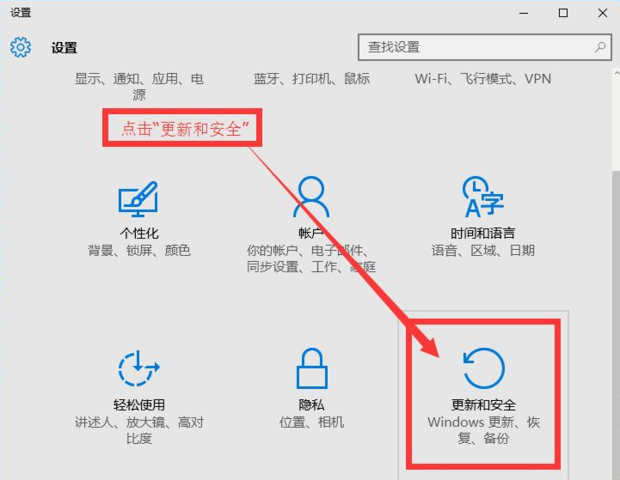
程序监控器软件怎么控制硬件
有人搜“程序怎么控制硬件”,其实这跟监控器软件关系不大。监控器主要是“看”,不是“控”。你想通过程序去开关灯、调风扇转速,那得用专门的硬件控制库或者驱动,比如用 Python 调串口、用 C++ 写驱动。监控器软件顶多帮你看看某个硬件占用率高不高,真要说控制,那得另找工具。别被一些标题党带偏了。
程序兼容性助手怎么解决和关闭
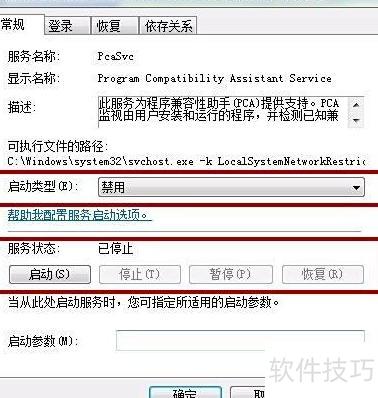
装老版本的程序监控器软件时,Windows 经常弹“程序兼容性助手”,烦得很。解决办法有两个:一是右键程序图标,属性里选“兼容性”,勾上“以兼容模式运行这个程序”,选 Win7 或 WinXP 试试。二是直接关掉兼容性助手,在服务里找到“Program Compatibility Assistant Service”,禁用掉,世界就清净了。不过关之前想清楚,有些老软件还真得靠它才能跑起来。
远程监控器怎么使用和下载
远程监控器跟本地的程序监控器软件不太一样,它更多是跨设备看画面或者看状态。比如你想在公司看家里电脑的运行情况,那就得两边都装对应的客户端,或者用支持远程的监控工具。下载同样认准官网,使用的时候注意网络和权限设置,不然连不上或者被防火墙拦。远程这块安全性更重要,密码别设太简单,最好开二次验证。
APP监控器专用的和APP监控器下载
手机上搜“APP监控器”的人也不少,这类工具主要是看应用行为、流量、权限调用。安卓上比较多,iOS 因为系统限制相对少。下载的话优先去自带应用商店,别在网页上乱下 apk,很容易中招。专用的 APP 监控器一般会要无障碍权限或者设备管理权限,给之前想清楚,别是个软件就授权。

选程序监控器软件我个人的几条实在建议
第一,先明确你要看什么。是看进程、看网络、看文件还是看硬件,需求不同选型完全不一样。第二,别盲目追新,有些老牌工具虽然界面丑,但稳得一批。第三,资源占用比功能多更重要,一个监控器把你电脑拖卡了,那就本末倒置了。第四,免费不一定差,收费也不一定好,适合自己使用习惯的才是最好的。第五,装之前先看有没有中文,英文界面虽然能用,但紧急排查的时候母语还是快。
好了,关于程序监控器软件怎么选,基本上我能想到的都写在这了。你要是还在纠结,不妨先把上面表格里那几个免费的下来试试,用两天自然就知道哪个顺手。别一次装一堆,容易打架,也容易把自己搞晕。有啥问题评论区聊,我看到会回。
此内容由AI根据文章内容自动生成,并已由人工审核

 喜欢
喜欢
 顶
顶
 难过
难过
 囧
囧
 围观
围观
 无聊
无聊





 程序监控器软件
 柚次元是什么平
 话费流量掌上查
 废车侠拆解报废


