
说真的,现在想做短视频的人越来越多,但一打开剪辑软件就懵了。我当初也是这样,光是一个快剪视频就折腾了大半天。后来用顺手了才发现,快剪视频这玩意门槛真不高,关键是你得知道先点哪、后点哪。这篇教程就是把我自己摸索出来的快剪视频制作流程完整拆一遍,从导入素材到导出成片,每一步都写清楚,新手照着做就行。不管你是想发朋友圈还是做自媒体,学会快剪视频制作都能省不少事。
快剪视频怎么做?先把素材和顺序理清楚
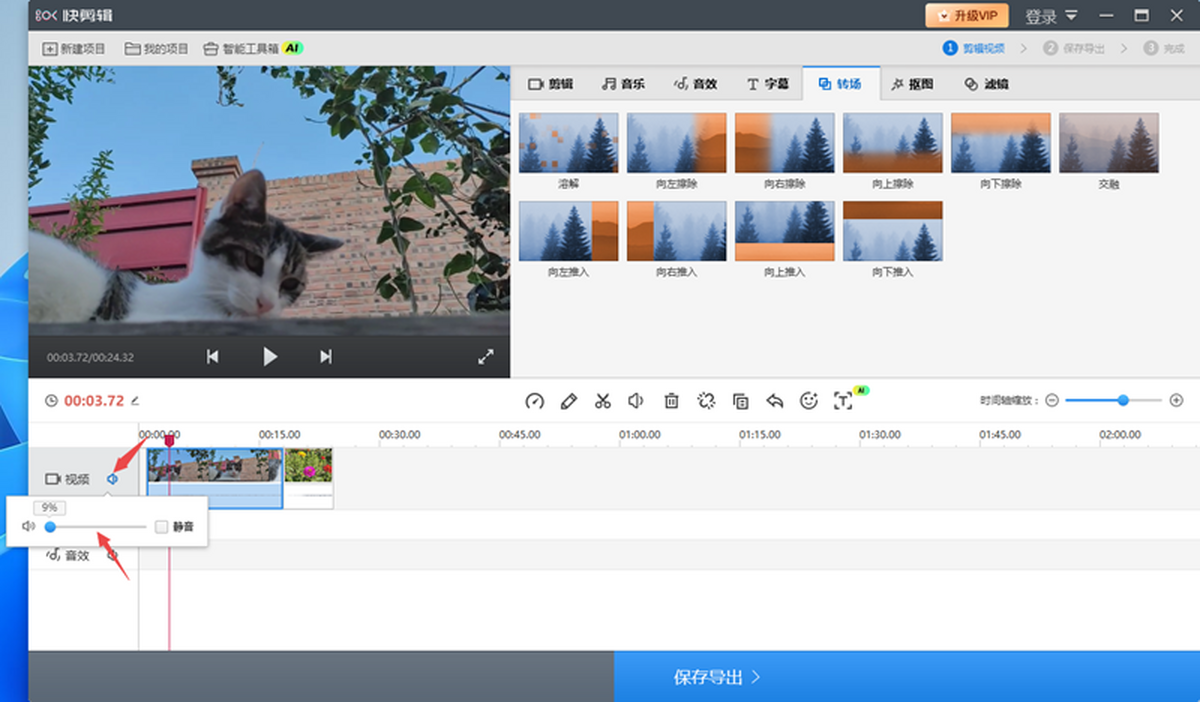
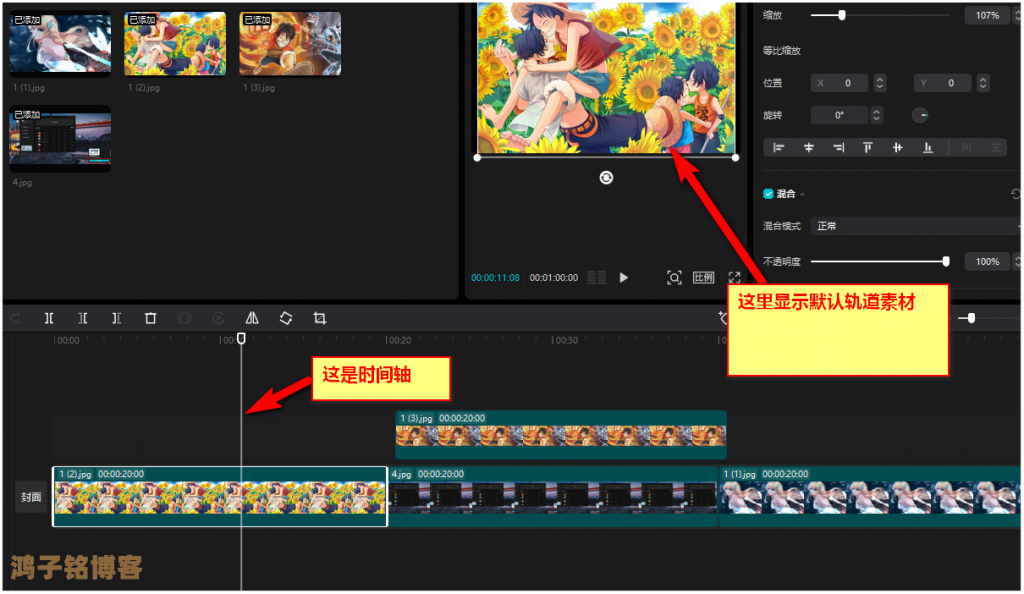
很多人一上来就急着剪,结果越剪越乱。我的习惯是先把要用的视频和照片全部导入快剪视频,然后按你想呈现的顺序拖到时间轴上。快剪视频的时间轴是横向排列的,左边是开头右边是结尾,拖错了直接长按往前后挪就行。素材顺序定好了,后面加音乐加字幕都会顺很多,这一步千万别偷懒。另外提醒一句,导入之前最好把废片删掉,不然时间轴上堆一堆没用的片段,剪起来特别烦。
快剪视频怎么剪辑视频教程:裁剪和分割是核心
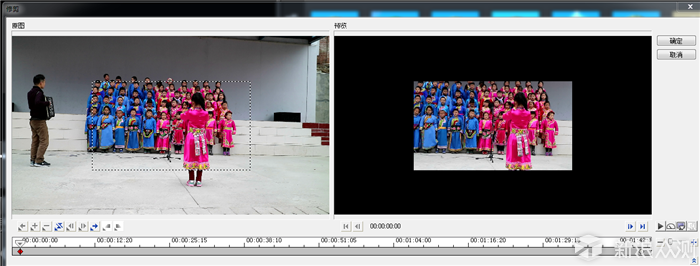
快剪视频最常用的两个操作就是裁剪和分割。裁剪是调画面比例,比如你拍的是竖屏但想发横屏,就在工具栏找比例选项调一下。分割是把一段长视频切成几段,选中片段后点分割,然后删掉不要的部分。新手最容易犯的错是舍不得删,觉得每段都有用,结果成片又臭又长。我建议快剪视频制作时狠一点,只留最精彩的几秒,观众才有耐心看完。
| 操作 | 作用 | 新手建议 |
|---|---|---|
| 裁剪 | 调整画面比例和大小 | 先定比例再剪内容 |
| 分割 | 把长片段切成多段 | 只留精华,果断删废片 |
| 变速 | 加快或放慢播放速度 | 卡点视频常用,别调太夸张 |
| 倒放 | 让视频反向播放 | 偶尔用一次有惊喜 |
快剪视频怎么加封面?封面选对了点击率翻倍
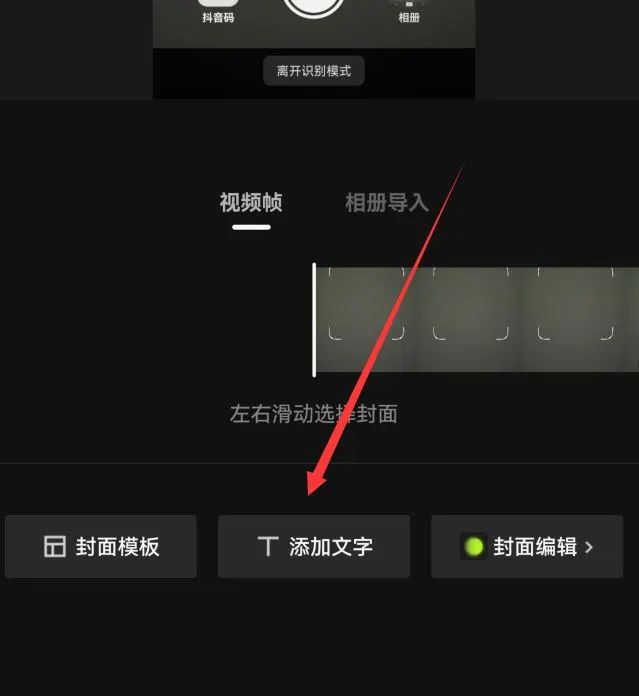
封面这事很多人忽略,其实特别重要。快剪视频加封面的入口一般在导出前的设置页面,也可以在主界面找封面选项。你可以从视频里截一帧,也可以单独传一张图。封面最好选画面干净、主体突出的那一帧,别选模糊的或者一堆字的。我一般会在封面上加几个大字,告诉别人这视频讲啥,亲测点击率能高不少。快剪视频制作完成后,封面就是你视频的门面,花两分钟弄一下不亏。
快剪视频怎么导出?参数设置别乱选
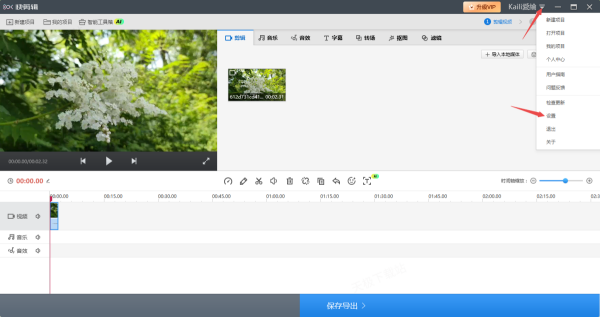
剪完之后就是导出了。快剪视频导出的时候会让你选分辨率和帧率,新手直接选1080P加30帧就行,够清晰文件也不会太大。如果你要发朋友圈,选720P也完全够用,还能传得快一点。导出前记得检查一遍有没有黑屏或者声音不同步的地方,我吃过这个亏,导完才发现中间有一段没声音,又得重来。导出过程别切后台,不然容易失败。
快剪视频怎么发朋友圈?格式和时长有讲究
快剪视频做好之后想发朋友圈,有几个点要注意。朋友圈视频最好控制在30秒以内,太长会被压缩得厉害。另外竖屏视频发朋友圈显示效果更好,横屏的话上下会有黑边。导出的时候选MP4格式,这个是朋友圈最兼容的。如果你想让视频在朋友圈自动播放,记得把文件大小压到10M以内,快剪视频导出时调一下码率就能控制大小。
快剪视频怎么去水印?说实话没有一键完美方案
快剪视频去水印这个事,我得实话实说,没有哪个工具能一键去得干干净净。常见的做法是用快剪视频里的裁剪功能把水印区域裁掉,或者用模糊工具把水印盖住。如果水印在边角,裁剪最省事。如果在画面中间,那就只能加个贴纸或者文字挡一下。网上那些说一键去水印的软件,大部分都要收费而且效果一般,新手别花冤枉钱。
快剪视频怎么把视频剪成两段?分割后删除中间部分就行
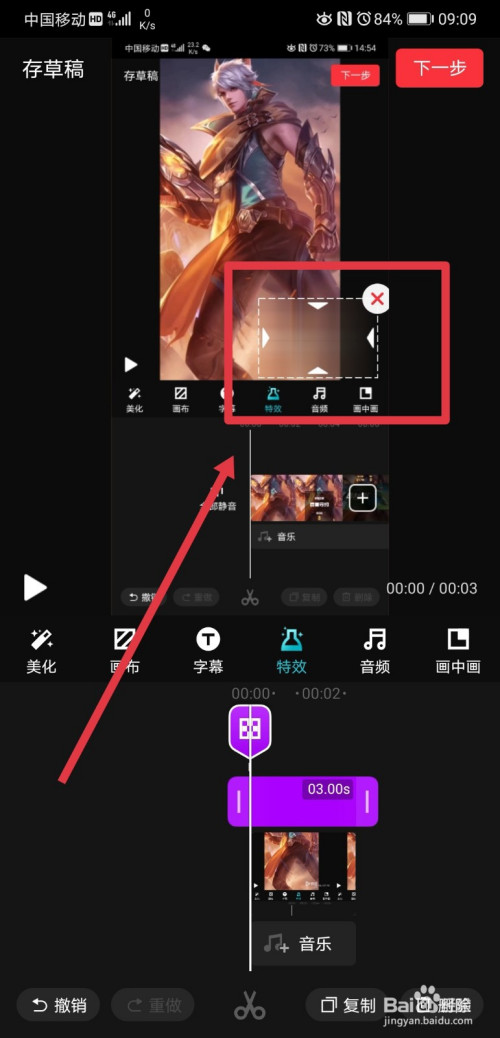
这个需求很常见,其实就是把视频从中间切开,然后删掉你不要的那部分。操作很简单,在快剪视频时间轴上把播放指针移到你想切的位置,点分割,视频就变成两段了。然后选中不要的那段点删除,剩下的两段会自动接上。如果你想把两段分别导出成两个视频,那就分割后分别选中导出,不过快剪视频默认是导出整条时间轴,分开导需要手动操作一下。
快剪视频怎么把两个人去掉一个?这个真得看情况
有人问快剪视频能不能把画面里的两个人去掉一个,说实话普通剪辑软件做不到完美去除。快剪视频没有AI消除功能,你只能靠裁剪把另一个人裁出画面外,或者用贴纸挡住。如果两个人离得近,裁剪也救不了。这种需求得用专业的AI消除工具,快剪视频制作日常短视频够用,但别指望它做特效级别的处理。
快剪视频编辑视频的步骤总结,新手照着走一遍
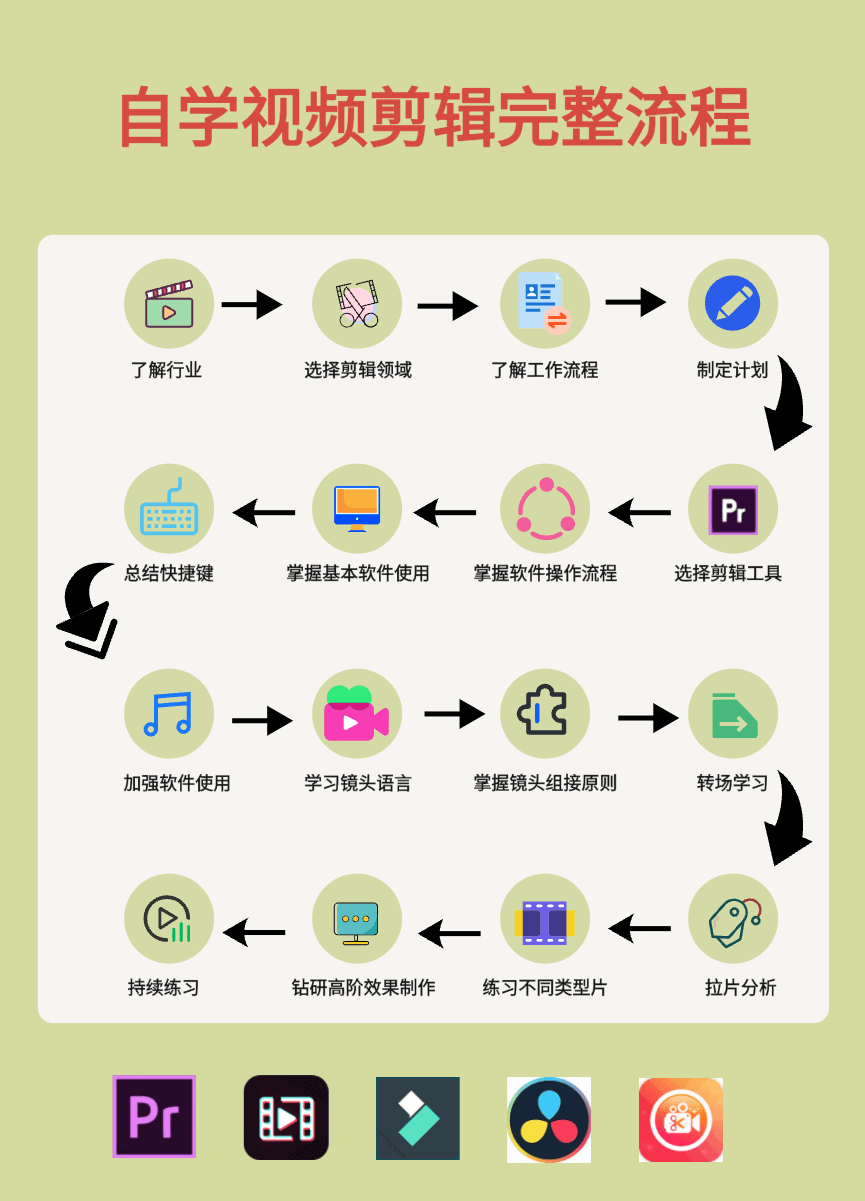
最后我把快剪视频编辑的完整步骤再捋一遍。第一步导入素材,第二步调整顺序,第三步裁剪分割,第四步加音乐字幕,第五步加封面,第六步导出。听起来简单,但每一步都有小细节。我的建议是第一次别追求完美,先完整走一遍流程,做出来一个能看的快剪视频,然后再慢慢抠细节。快剪视频制作这事,练几次就熟了,真没多难。
快剪辑app怎么剪辑视频?和快剪视频是一回事吗
不少人把快剪辑和快剪视频搞混。快剪辑是另一款软件,功能多一些但也复杂一些。快剪视频更轻量,适合新手快速出片。如果你刚入门,我建议先用快剪视频练手,等觉得不够用了再换快剪辑。两个软件的操作逻辑差不多,学会一个另一个也能上手。别同时学两个,容易乱。
快剪辑视频怎么定格?暂停画面变静态图
定格就是让视频某一帧停住不动,做成静态画面。快剪视频里一般叫定格或者冻结帧,在工具栏找一下就有。选中要定格的画面位置,点定格,就会生成一张静态图插入到时间轴上。定格常用在开头做封面或者中间做转场,用好了挺有意思。不过别用太多,不然视频看着一卡一卡的。
好了,以上就是快剪视频制作的全部新手内容。从怎么做、怎么剪、怎么导出到怎么发朋友圈,基本覆盖了新手会遇到的坑。你跟着走一遍,肯定能做出自己的第一个快剪视频。有问题欢迎留言,我看到都会回。
此内容由AI根据文章内容自动生成,并已由人工审核

 喜欢
喜欢
 顶
顶
 难过
难过
 囧
囧
 围观
围观
 无聊
无聊





 瓜瓜全部免费短
 快剪视频怎么制
 车安学2026年最
 极简浏览器哪个


