最近后台老有人问 ImgMeta图片编辑助手怎么用,说实话我刚开始接触这软件的时候也是一头雾水,菜单藏得不算深但功能入口有点散。后来用顺手了才发现,它其实是个挺实在的图片处理工具,批量改尺寸、转格式、加水印这些活儿都能干。这篇文章我就不整那些官方说明书式的套话了,直接把我自己用下来的问答技巧和踩坑经验摊开讲,不管你是做自媒体的还是平时偶尔修修图,看完应该能少折腾一会儿。
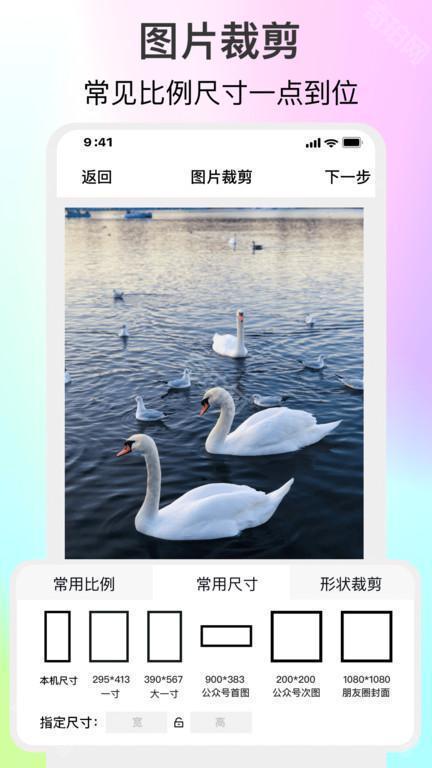
很多人第一次打开 ImgMeta图片编辑助手,最懵的就是不知道从哪儿下手。我整理了几个被问得最多的问题,都是实打实的使用场景,照着做基本能解决八成日常需求。
ImgMeta图片编辑助手批量处理图片怎么操作
这应该是问得最多的问题了。打开软件后别急着单张编辑,先找批量处理入口,把要处理的图片一股脑拖进去或者选文件夹导入。然后在右侧统一设置输出尺寸、格式、压缩质量这些参数,确认没问题点开始就行。我试过一次性丢五十多张图进去,处理速度还行,比一张张手动改省太多时间了。注意一点,导入前最好把图片按用途分好文件夹,不然后期找起来麻烦。

ImgMeta图片编辑助手怎么给图片加水印
加水印这个功能藏得不算深,在编辑面板里找水印工具就能看到。支持文字水印和图片水印两种,文字的话可以调字体、大小、透明度、旋转角度,位置也能拖拽。我一般习惯把水印透明度调到百分之三十左右,太浓了影响观感。如果是批量加水印,记得在批量设置里勾选应用水印,不然只对当前这张生效,这个坑我踩过一回。
ImgMeta图片编辑助手支持哪些图片格式转换
常见的 jpg、png、bmp、webp 这些都没问题,批量转格式在输出设置里选目标格式就行。有个细节要注意,转成 jpg 的时候如果原图带透明背景,透明部分会变成白色,想要保留透明就得选 png。另外它也能处理一些 raw 格式,不过普通用户一般用不上。
ImgMeta图片编辑助手压缩图片会不会影响画质
这个得看你怎么调参数。默认压缩质量一般在百分之八十左右,肉眼基本看不出区别,文件体积能小不少。要是你对画质要求高,可以把质量拉到九十以上,但体积就压不太下来了。我平时发公众号配图用百分之七十五到八十就够,网页加载也快。

ImgMeta图片编辑助手和 ImageJ 图片编辑使用教程有啥区别
经常有人把这俩搞混。ImageJ 偏科研图像分析,门槛高一些;ImgMeta图片编辑助手更偏向日常图片处理和批量操作,上手快。如果你只是改改尺寸、转格式、加水印,用后者就够了,没必要折腾 ImageJ。
img 格式图片在手机怎么打开跟这软件有关系吗
这里得说清楚,手机里那种 img 文件有时候是磁盘镜像,不是普通图片,用图片编辑软件打不开的。但如果是相机或软件导出的 img 后缀图片,可以用 ImgMeta图片编辑助手转成 jpg 再看。先确认文件类型,别一股脑往软件里拖。

ImgMeta图片编辑助手怎么把图片转成 jpg
操作很简单,导入图片后在输出格式里选 jpg,批量的话在批量设置里统一改。转之前留意一下原图有没有透明通道,有的话转 jpg 会丢透明,需要的话先另存 png 备份。
ImgMeta图片编辑助手下载安装要注意什么
建议走官网或者正规下载站,别随便点来路不明的链接。安装的时候留意一下捆绑选项,不需要的勾掉。装完先别急着批量处理重要文件,拿几张测试图跑一遍流程,确认参数没问题再大批量操作。

ImgMeta图片编辑助手处理大图会不会卡
普通尺寸图片没啥压力,但如果一次导入几十张超高分辨率的大图,内存占用会上去,处理速度也会慢。我的做法是分批处理,一批别超过二三十张,电脑配置一般的更要注意。
ImgMeta图片编辑助手有没有免费版够用吗
基础功能免费版基本够日常用,批量处理、格式转换、加水印这些都能操作。如果需求特别高频或者要一些高级输出选项,再考虑升级。普通用户先拿免费版练手完全没问题。
总的来说,ImgMeta图片编辑助手不算那种一打开就会用的傻瓜软件,但摸清几个关键入口之后效率提升挺明显。上面这些问答都是实际用出来的经验,照着试一遍基本就能上手了。有啥没覆盖到的问题,欢迎留言交流。
此内容由AI根据文章内容自动生成,并已由人工审核

 喜欢
喜欢
 顶
顶
 难过
难过
 囧
囧
 围观
围观
 无聊
无聊





 主管药师刷题狗
 ImgMeta图片编辑
 电子发票一键查