














解锁自定义应用开发新方式,就用微软Power Apps!整合应用、服务、连接器与数据平台,提供快速开发环境,无论是办公协同还是业务管理场景,都能精准适配。无代码即可创作功能丰富的应用,专业开发者还可通过编程扩展功能、集成外部数据。多端适配+多源数据连接,让业务应用生成更高效、更灵活,赋能每一位用户轻松打造专属业务工具。
powerapps使用方法
一、“主页”屏幕
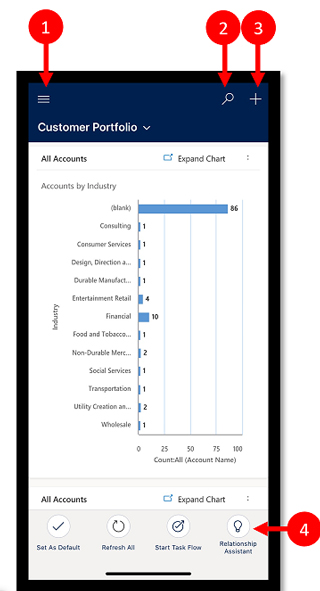
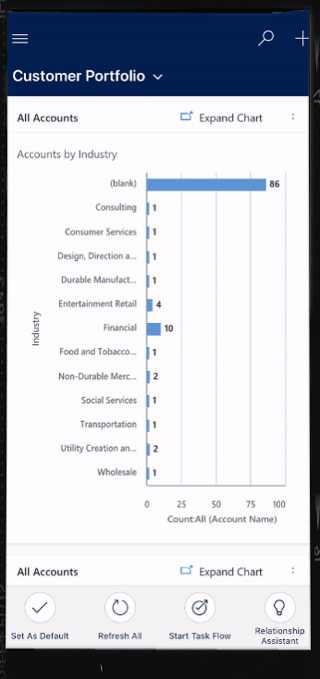
在 Power Apps 中可以轻松导航。 下图显示了主屏幕上主要的导航元素。
图例:
1、站点地图:打开菜单并在应用之间移动,获取您收藏的和最近使用的行,访问设置等等。
2、搜索:在 Microsoft Dataverse 中搜索应用行。
3、新建:创建一个新行,并将几乎任何类型的信息快速输入到系统中。
4、助手:使用助手可以监视和跟踪每日操作和通信。 它在整个应用中突出显示见解卡,以提供量身定制的可操作见解,有助于您轻松掌握每天的情况。
二、站点地图
从主屏幕中,选择站点地图 站点地图图标。 以访问表、收藏的或最常用的行、其他应用以及设置。
如果您的应用制作者已经自定义了导航栏来显示或隐藏站点地图中的 主页、最近、已固定 按钮,您的站点地图看起来可能会不同。 应用制作者还可以使组可折叠。
下图显示了站点地图屏幕上主要的导航元素。
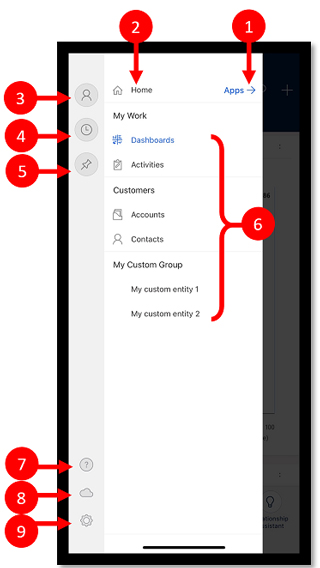
图例
1、应用选择器:打开此菜单可关闭应用并切换到其他应用。
2、主屏幕:选择此项可返回到主屏幕。
3、配置文件:转到配置文件屏幕注销或重新配置应用。
4、最近行:查看您最近使用的行的列表。
5、固定行:查看并打开您的收藏(固定)行。
6、表导航:此区域列出了应用中可用的表。
7、帮助:有关如何使用 Power Apps Mobile 的详细信息,请访问帮助内容。
8、脱机状态:即使无法访问 Internet,也可以在脱机模式下处理数据。 详细信息:在移动设备上脱机工作
9、设置:访问设置。
三、固定收藏行
通过 固定 和 最近 列表,可快速访问您最近使用或固定到收藏夹的行。 使用 最近 列表固定收藏行。
1、从站点地图 站点地图图标 中,选择 最近 最近行图标。
2、在 最近 行屏幕上,选择行旁边的图钉图标,以将其添加到收藏夹(固定行)。
3、若要查看新固定的行,选择 X,然后选择 已固定 固定的收藏项图标。
四、取消固定行
1、从站点地图 站点地图图标 中,选择 已固定 “固定的收藏项”图标。
2、选择行旁边的删除图钉图标 “删除图钉”图标。 以将行从收藏夹(固定的行)中删除。
 X架子鼓软件4.2官方版
 蓝白搜索app1.0.8安卓版
 小隐笔记软件1.1.5手机版
 三星群组分享最新版本13.7.10.13安卓版
 小米电子邮件app正式版V13_20241108_t1最新版
 firefox最新版本151.0安卓版
 NoActive墓碑3.2安卓版
 畅聊输入法最新版1.1.9安卓版
 噪音分贝仪app2.1.1安卓版
 最i玩云手机2026最新版本1.4.3 手机版
 Ref Tools软件6.70.1安卓版


 查海拔软件
查海拔软件 手机清理软件
 串流
串流 桌宠软件
桌宠软件 龙虾AI软件
用户留言