










Notewise 是全能手写笔记与 PDF 批注工具,带来低延迟、高还原的真实书写体验,支持多笔触、压感与智能图形绘制。可导入 PDF 自由批注、签名、排版与提取文本,内置橡皮擦、套索、图片编辑、图形库与专业模板(网格、五线谱等)。支持文件夹分类、云同步跨设备访问,导出高清图片 / PDF,兼顾个人整理与团队协作,是学习、会议、创意设计的高效数字笔记伙伴。
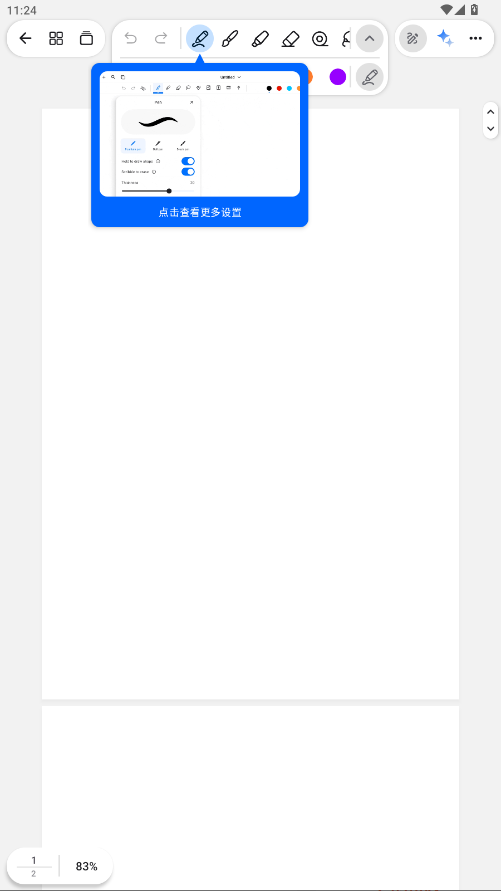
notewise怎么使用
一、调整橡皮擦设置
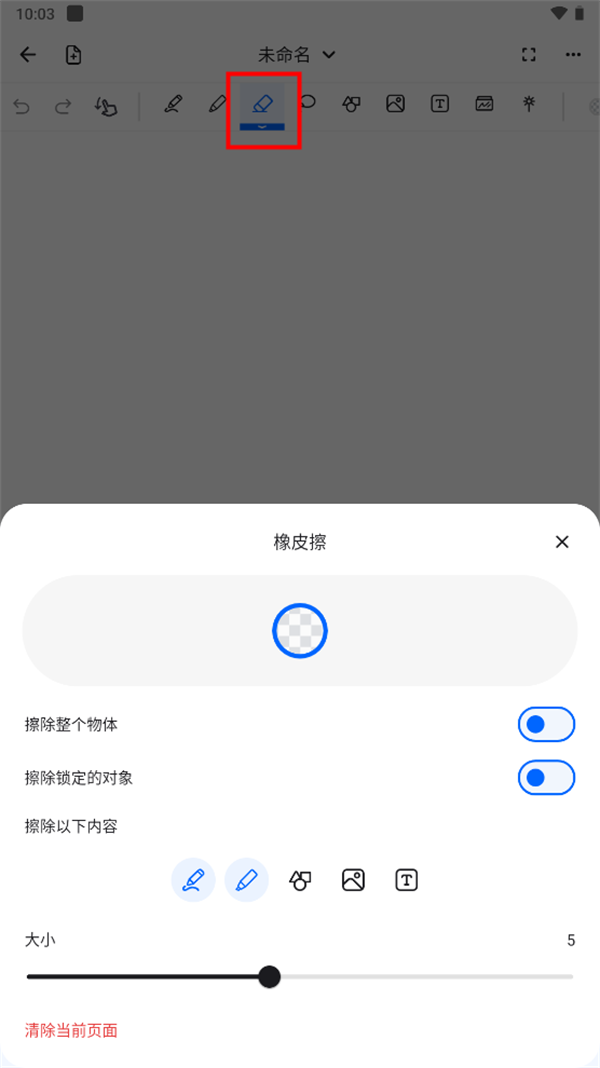
1、从工具栏中选择橡皮擦工具。
2、再次点击橡皮擦工具。
当启用“擦除整个对象”时,将擦除整个对象(例如,整个笔画)。
当启用“擦除锁定对象”时,锁定对象将变为可擦除。
您还可以调整可擦除对象的类型,默认情况下只有钢笔和荧光笔块可擦除。
二、删除、复制和重新排列页面

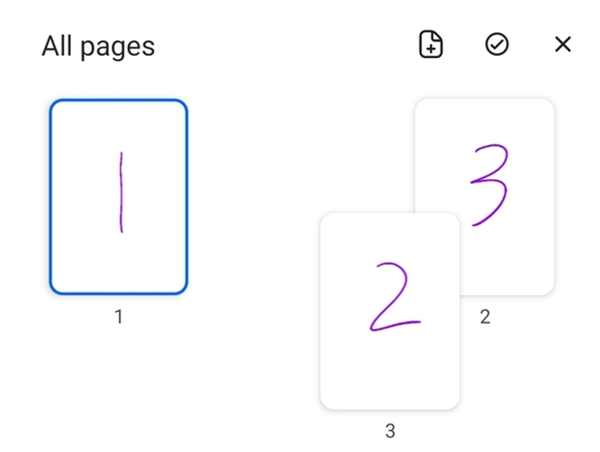
1、点击工具栏上的轮廓按钮。将显示笔记所有页面的缩略图。
2、要重新排列页面,请长按页面并将其移动到不同位置。
3、要删除、复制或导出某些页面,请点击右上角的选择按钮并选择页面。
三、添加新页面
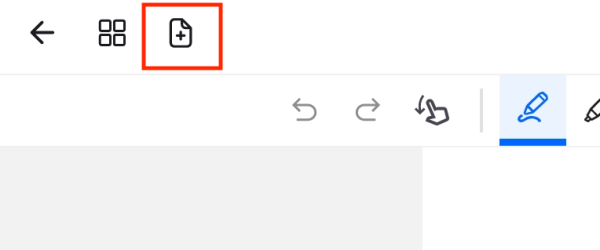
要添加新页面,您可以:
1、点击标题栏左上角的新页面按钮。
2、当滚动到页面末尾时,滚动条旁边会出现一个新页面按钮。点击以添加新页面。
3、打开笔记大纲并点击右上角的新页面按钮。
四、使用手指绘制、滚动和缩放
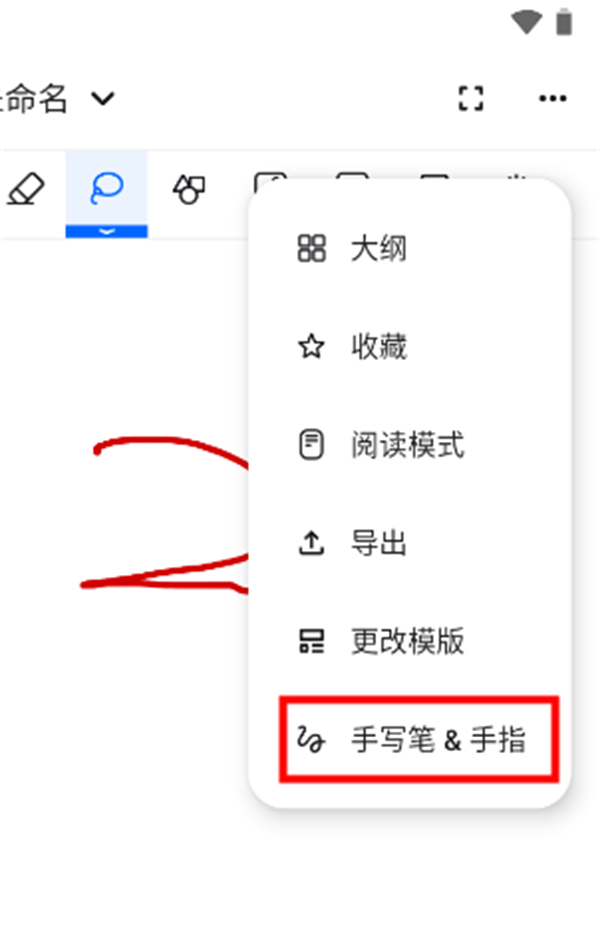
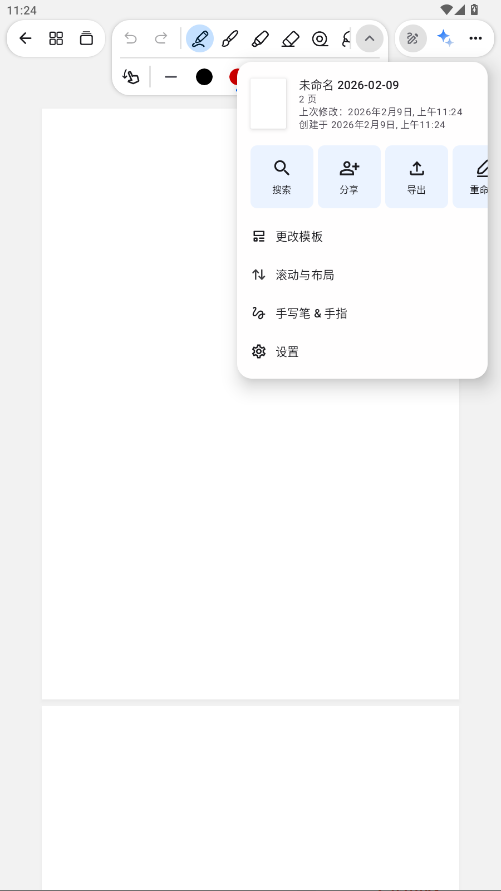
1、点击屏幕右上角的三点菜单按钮。
2、点击弹出菜单中的手写笔和手指按钮。
3、在弹出窗口中,您可以自定义手指输入的绘制、滚动和缩放行为。
尖端:
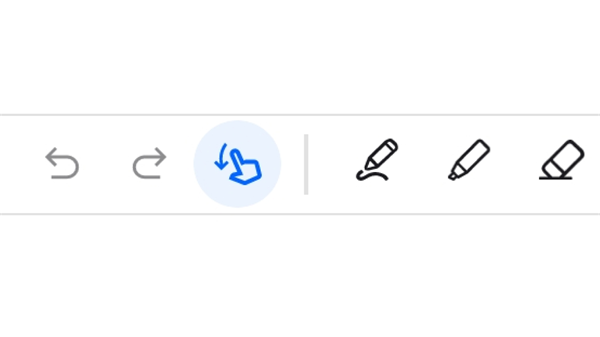
1、要快速启用滚动,您还可以切换工具栏上的滚动模式按钮。
2、使用手写笔时,如果遇到防手掌误触问题,可以将“单指”和“双指”设置为“忽略” 。
五、锁定和解锁对象
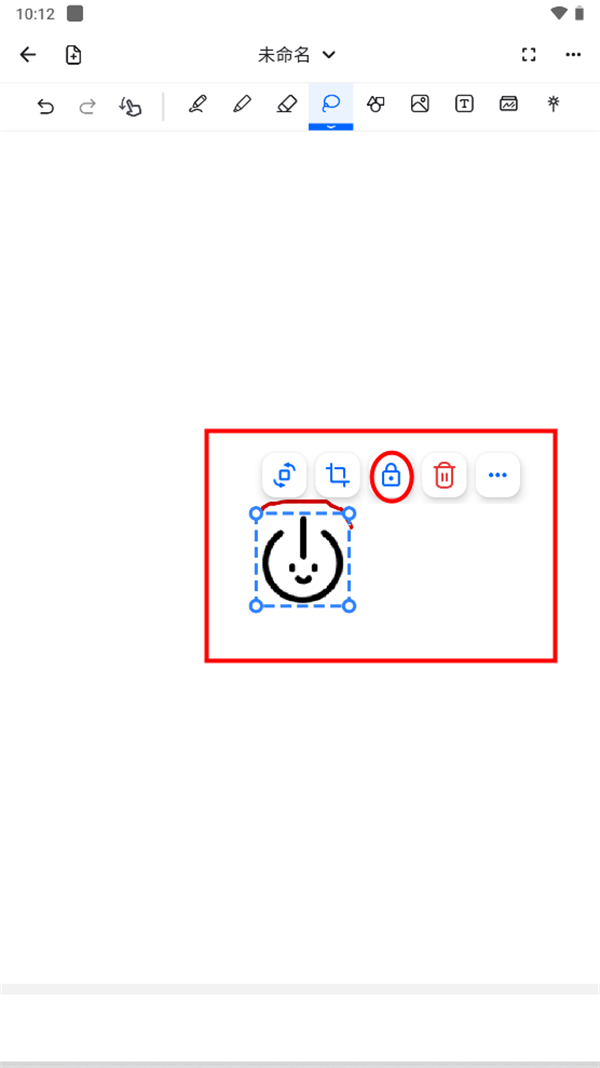
除非您启用了在套索工具中选择锁定的对象,否则套索不会选择锁定的对象。在橡皮擦设置中,您还可以切换“擦除锁定的对象”以允许/禁止擦除锁定的对象。
锁定对象:
选择套索工具。使用套索工具选择要锁定的对象。
点击锁定按钮。
解锁对象:
选择套索工具。再次点击套索工具按钮以打开套索设置。
启用选择锁定的对象。关闭套索设置。
使用套索选择要解锁的对象。点击解锁按钮。
六、创建和修改形状
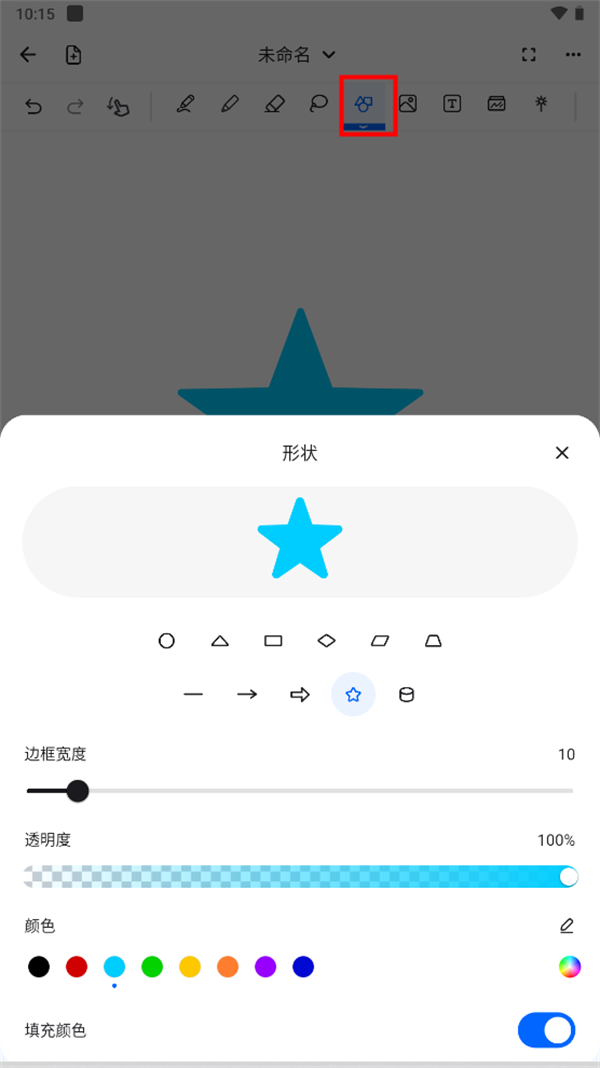
要创建新形状:
1、从工具栏中选择形状工具。
2、在画布上拖动以创建新形状,或点击现有形状以选择该形状。
3、对于支持修改的形状,将显示一些橙色控制点。拖动这些点来修改形状。
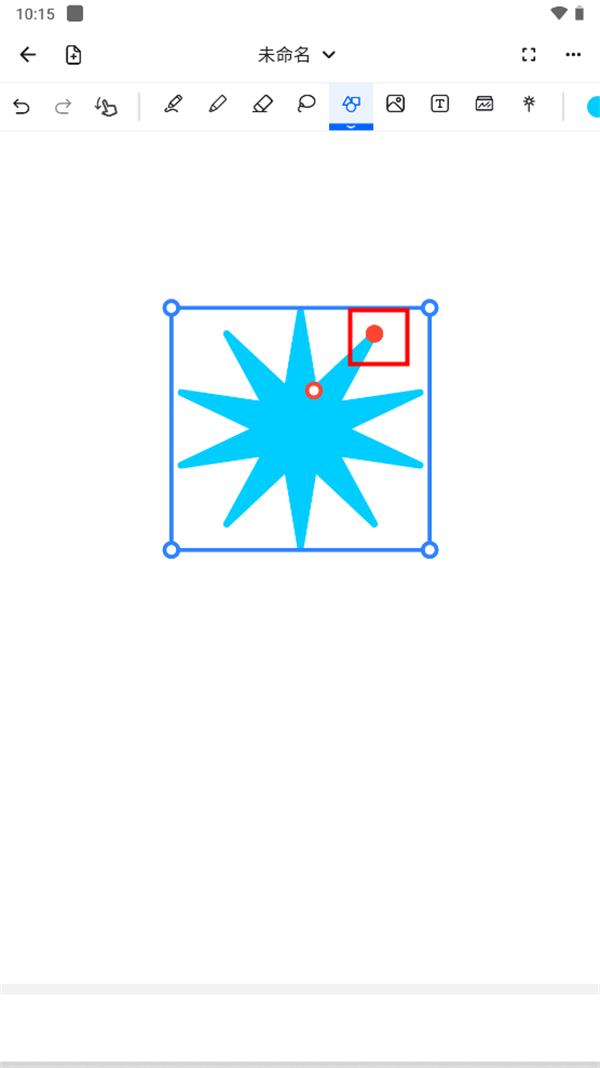
要编辑现有形状:
1、从工具栏中选择形状工具。
2、点击画布上的现有形状。
3、您现在可以开始使用橙色控制点编辑形状,或者点击弹出菜单上的套索按钮继续在套索模式下进行编辑。

 扫呗官方版4.6.7.0安卓版
 炫云客户端2.4.10 手机版
 艾视嘉最新版2.1.9手机版
 生日提醒管家官方版3.2.1安卓版
 易查单官方版1.2.5安卓版
 Muse AI免费3.6.1安卓版
 航旅纵横最新版本8.5.7官方版
 电视机万能遥控器手机2.4安卓版
 好好记账app1.20.8手机版
 精准指南针app5.4.97安卓版
 精准指南针app5.4.97最新版
 闪点清单5.15.5安卓版
 超级工具箱手机版4.0.8官方版


 查海拔软件
查海拔软件 手机清理软件
 串流
串流 桌宠软件
桌宠软件 龙虾AI软件
用户留言