












橙子表单是一款专业高效的手机表单制作与数据管理工具,它为用户提供了海量模板和自定义表单功能,能够满足问卷调查、活动报名、信息登记等多种场景需求。通过橙子表单,用户可以快速创建表单并一键分享至微信,轻松实现信息的快速收集与整理。软件拥有严格的权限管理,可设置提交、编辑、查看和管理权限,保障数据安全。结合多维度数据分析功能,橙子表单帮助用户深入挖掘数据价值,提升工作效率,是移动办公的得力助手。
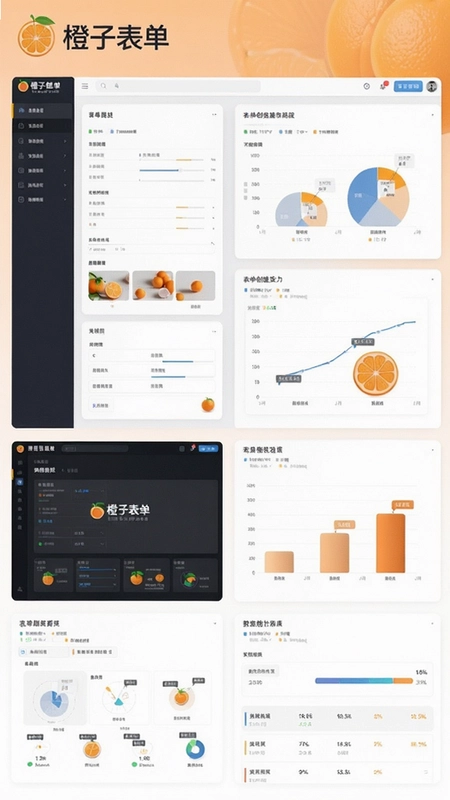
橙子表单有哪些实用功能?
1.打开橙子表单应用,进入主界面后可以看到底部导航栏的“表单”选项,点击进入表单管理中心。
2.在表单中心,软件会列出你已创建的所有表单,点击右下角的“+”号按钮即可开始新建表单。
3.新建时,你可以选择“万能表单”模式或“开放式表单”模式,万能表单适合标准化信息收集,开放表单则更加灵活自由。
4.选定模式后进入表单编辑页面,你可以通过拖拽字段组件的方式快速构建表单结构,组件包括单行文本、多行文本、单选、多选、日期、图片上传等。
5.每个字段组件都可以单独设置标题、提示文字以及是否必填等验证规则,满足不同信息采集的精确要求。
6.编辑完成后点击预览按钮可以实时查看表单在手机端的填写效果,确认无误后点击“发布”即可生成可分享的表单链接。
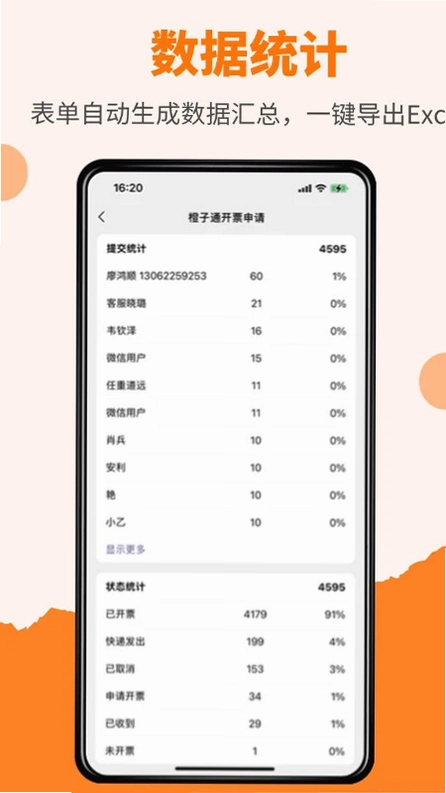
7.发布后的表单可以在“数据”栏目中实时查看收集到的数据,并支持导出为Excel文件,便于进一步处理与分析。
橙子表单如何制作报名表?
1.启动橙子表单,在首页点击“新建表单”,从推荐模板中直接搜索“报名”关键词,软件会自动筛选出各类报名场景的预设模板。
2.选择一个与你的活动最接近的报名表模板,例如“会议报名”、“活动报名”或“课程报名”,点击即可应用该模板。
3.进入编辑界面后,模板中已经预设了姓名、手机号、参与人数等常用字段,你可以保留或删除这些字段,也可以长按拖拽调整字段顺序。
4.如果你的报名需要收集特殊信息,比如身份证号或饮食禁忌,可以点击左侧组件区的“单行文本”或“多选”组件添加到表单中,并修改标签文字。
5.针对活动名额有限的场景,你可以在“表单设置”中开启“填写限制”,设置最大填写人数,达到上限后表单将自动停止收集。
6.为了让报名者及时获得反馈,可在“提交后设置”中自定义提交成功后的提示语,或者设置跳转到指定网页显示详细的活动安排。
7.一切设置完毕后,点击右上角的“分享”按钮,选择“发送给微信好友”或“生成二维码”,将报名表快速分发到微信群或朋友圈。
橙子表单的模板在哪里找?
1.进入橙子表单后,在主界面顶部可以看到一个“模板中心”的图标,点击它即可进入官方模板库。
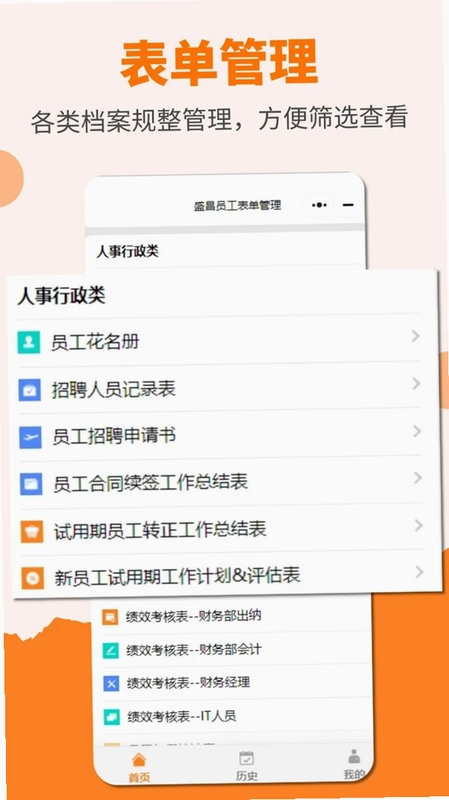
2.在模板中心,你可以按分类浏览模板,如“问卷调查”、“报名登记”、“投票评选”、“每日打卡”等,每个分类下都有丰富的专业模板。
3.你还可以利用顶部的搜索框直接输入业务关键词,比如“满意度调查”、“员工入职登记”,快速定位所需模板。
4.对于任意一个模板,都可以点击预览查看完整的表单结构和填写效果,确认符合需求后再点击“使用此模板”。
5.使用模板后,它会被自动复制到你的表单列表中,你可以直接基于模板进行二次编辑,修改文字、增减字段,打造专属表单。
6.如果你之前用过某个表单并且想复用,也可以在“我的表单”中找到它,左滑或点击更多选项选择“复制”,快速生成一个副本继续使用。
橙子表单怎么设置权限?
1.打开橙子表单并进入你想要设置权限的表单编辑页面,点击底部菜单中的“设置”选项。
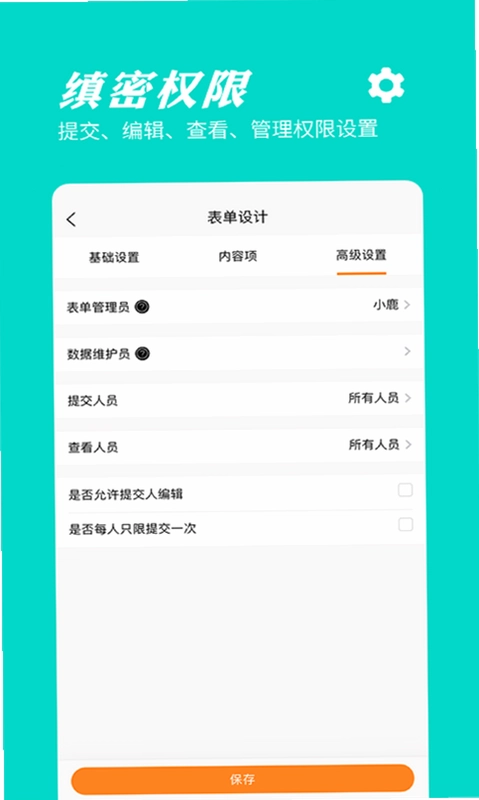
2.在设置页面中找到“权限与安全”模块,这里你可以对提交权限、编辑权限、查看权限和管理权限分别进行配置。
3.提交权限默认允许所有人填写,但你也可以开启“指定用户填写”,然后通过手机号或微信好友列表选择允许填写的人员。
4.编辑权限可以控制填写者在提交后是否还能修改自己的填写内容,开启“允许修改”后,填写者可以在截止时间前无限次修改。
5.查看权限用于决定谁能看到表单收集到的数据汇总,可以设置为“仅管理员”、“管理员与填写者本人”或“公开查看”。
6.管理权限则用于添加协管员,你可以把团队其他成员设为管理员,他们将获得与你几乎相同的表单管理和数据导出权限。
7.全部权限设置完成后,点击右上角的“保存”,新权限会立即生效,保证数据在分享过程中始终处于你的控制之中。
橙子表单的数据分析怎么看?
1.在橙子表单首页点击底部“数据”菜单,所有包含已提交数据的表单都会以卡片形式展示在这里。
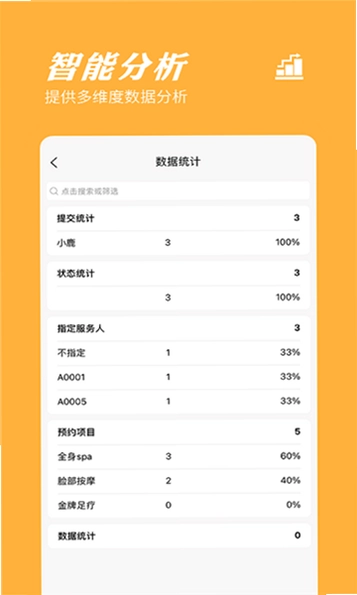
2.点击进入某一个表单的数据详情页,首先你会看到顶部的统计摘要,包括总提交数、今日提交数以及完成率等关键指标。
3.向下滑动页面,系统会针对每个题目自动生成可视化图表,对于单选题和多选题会展示饼图或柱状图,直观呈现各个选项的比例分布。
4.对于文本类字段,系统会以列表形式汇总所有填写内容,并支持关键词高亮和筛选,方便快速定位重要信息。
5.你可以点击图表右上角的“数据洞察”按钮,查看系统自动分析出的数据趋势和异常提醒,帮助你发现数据背后的规律。
6.如果需要更深入的分析,可以点击“导出数据”将原始数据以Excel或CSV格式导出,然后在本地用专业工具进行交叉分析和数据建模。
更新日志
2026.08.1901
本次更新基于安卓版1.2.0,重点优化了表单填写与管理的核心体验,并修复了多个已知问题。
新增「智能草稿」功能,当填写中断时自动保存当前进度,重新打开可一键恢复,避免数据丢失。
优化表单加载速度,在复杂题型与多页面场景下启动时间缩短约40%,滑动与切换响应更加流畅。
修复了部分安卓机型上日期选择器无法正常弹出、以及单选/多选选项偶发点击无响应的问题。
调整了表单分享链接的预览样式,现在标题、描述与封面图显示更清晰,便于协作与传播。
提升了数据统计模块的图表渲染性能,并修复了导出Excel时自定义字段顺序错乱的问题。
完善了权限管理逻辑,修复了在低版本安卓系统中访问相册时可能出现的闪退现象。
更新了内置帮助中心文档,新增常见问题与操作指引,方便新用户快速上手。
对整体界面细节进行了微调,统一了按钮、间距与配色,视觉风格更加清爽统一。


 松鼠云采软件8.8.5 最新版
 同达快送骑士版app1.8.3 最新版
 嘟嘟巴士app官方正版6.8.2 安卓版
 中安车服企业版手机版2.86安卓版
 九讯云NEO6.9.0安卓版
 记得吗官方版1.3.3 最新版
 饭团外卖app7.14.0 最新版
 冀云黄骅官方版3.3.3安卓版
 美团接单宝软件1.8.0 安卓版
 拼了个豆最新版1.1.0 安卓版
 冠领律师5.0.1 最新版




 漫展软件大全
 减脂食谱
减脂食谱 行车记录仪软件
 交管12123
 烟盒回收软件大全
用户留言