











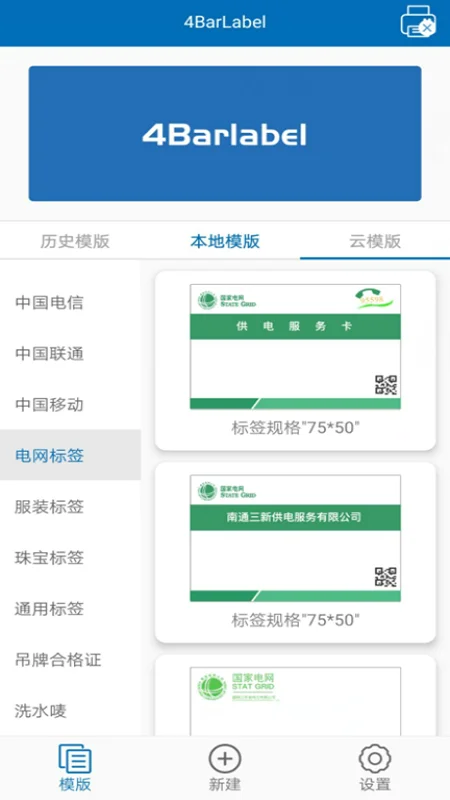
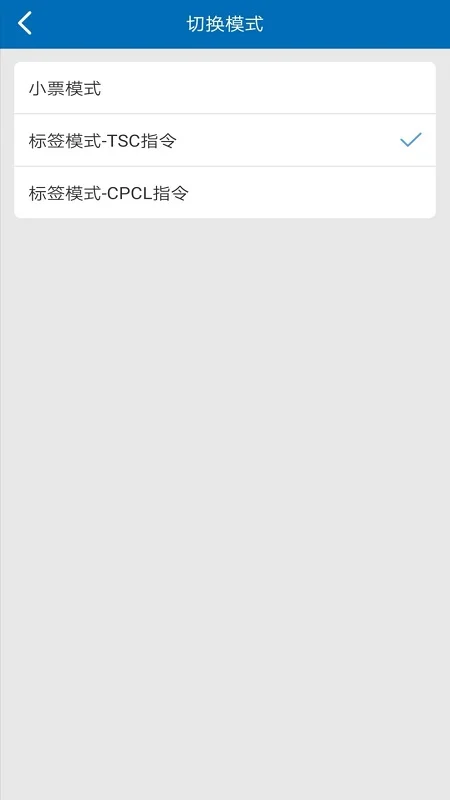
4BarLabel是一款功能强大的票据标签打印应用,主要用于在手机端设计、编辑和打印各种标签。软件内置多个行业模板,覆盖商品标价签、快递面单、固定资产标签等常见场景,同时也支持从空白新建自定义模板。用户能够自由调整标签宽度、高度、打印方向以及纸张类型,并设置合适的分辨率和字体。4BarLabel还提供条形码、二维码、文本、图片、Excel数据等多种元素,配合USB、蓝牙、WiFi三种连接方式,让移动打印变得更加简单高效。
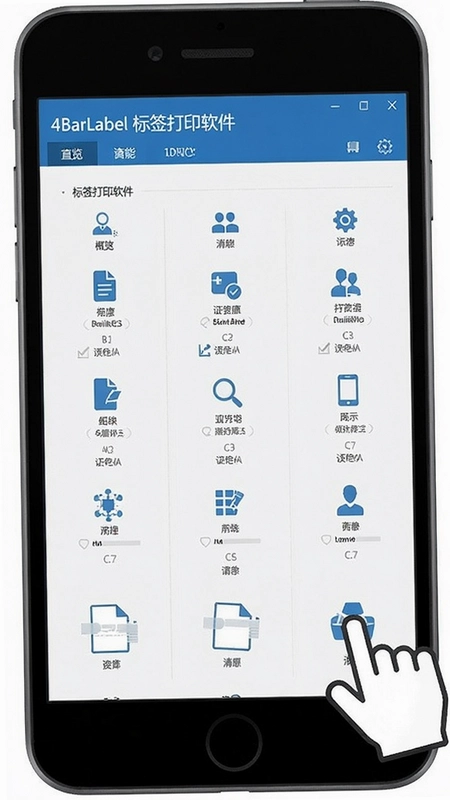
4BarLabel怎么打印标签?
1. 在手机上安装并打开4BarLabel应用,进入首页模板列表。
2. 选择需要的标签模板,或者点击“新建”按钮创建一个空白标签。
3. 在编辑页面设置标签的宽度、高度、打印方向和纸张类型,确保参数与所用标签纸一致。
4. 编辑标签内容:点击文本区域输入文字,通过工具栏插入条形码、二维码或图片,调整位置和大小。
5. 点击“打印”按钮,在弹出窗口中选择已连接的打印机,设置打印份数后完成打印。
4BarLabel如何连接蓝牙打印机?
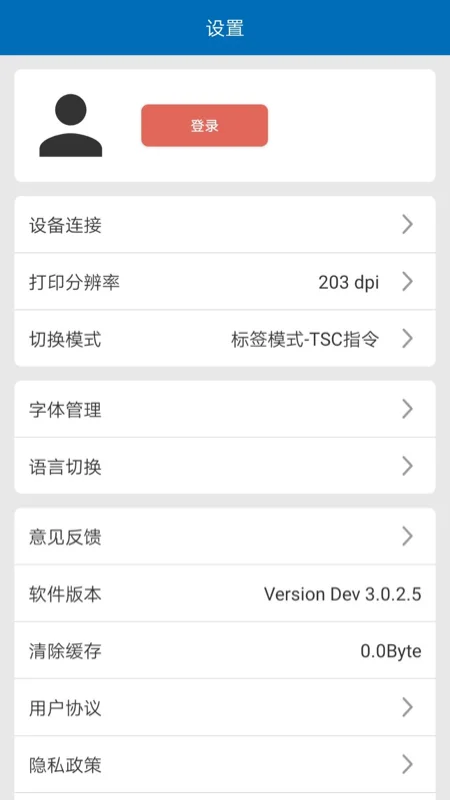
1. 打开4BarLabel,进入右下角“设置”页面。
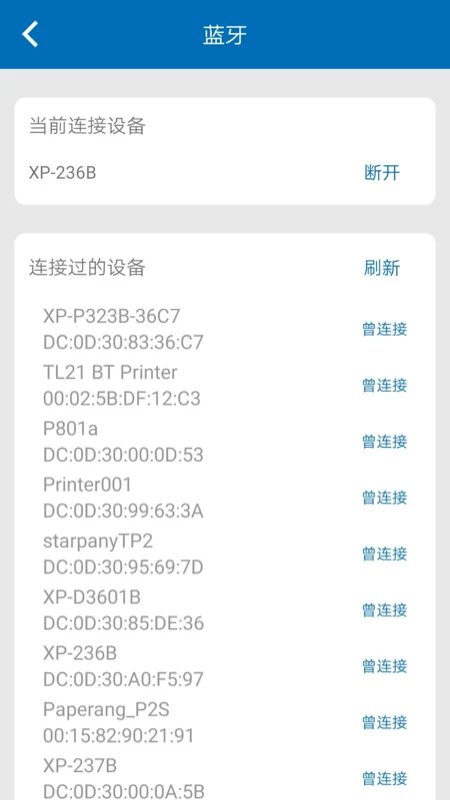
2. 点击“蓝牙连接”选项,确保打印机电源已开启并处于可配对状态。
3. 在“搜索设备”列表中点击目标打印机名称,弹出配对请求后点击“确认”。
4. 配对成功后,界面会显示当前连接的打印机型号和状态。
5. 若需要切换设备,可点击“断开连接”,再重新搜索其他蓝牙打印机。
6. 连接成功后回到打印页面,即可通过蓝牙无线发送打印任务。
4BarLabel怎么编辑模板内容?
1. 在模板列表中选择需要编辑的模板,点击进入“编辑”模式。
2. 点击模板中的文本框,即可修改文字内容,并可调整字体、字号、颜色和粗细。
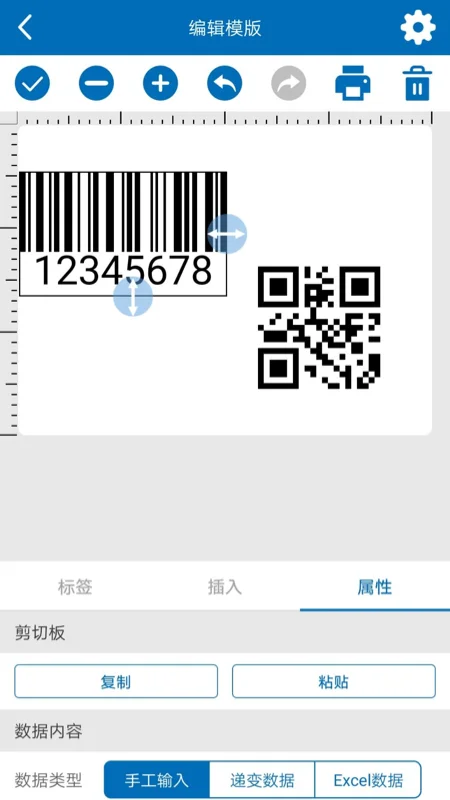
3. 选择二维码或条形码对象,长按后可以拖动位置,拖拽四角调整大小,双击修改编码内容。
4. 点击工具栏中的“插入”按钮,可选择插入图片、线条、矩形等图形元素。
5. 在右侧属性面板中,可以设置元素的描边粗细、填充颜色以及图层顺序。
6. 编辑过程中如果操作错误,点击“撤销”即可回退上一步操作。
7. 完成编辑后,点击“保存”按钮,模板将自动存入本地历史列表,方便下次直接调用。
4BarLabel支持哪些打印功能?
1. 支持一维条形码与二维QR码打印,可自定义编码内容、规格尺寸和容错率。
2. 支持文本打印,可自由设置字体、字号、对齐方式和文字颜色。
3. 支持图片打印,可插入JPG、PNG等格式的图片,并调整透明度与缩放比例。
4. 支持绘制线条和矩形框,适合制作表格框架或分隔区域。
5. 支持导入Excel表格数据,将表格列映射到标签字段后,可批量生成并打印多组不同内容的标签。
6. 提供语音识别、图片识别和扫码识别三种智能录入方式,加快标签内容输入速度。
7. 支持打印分辨率调节,用户可根据打印机类型选择203dpi、300dpi等档位。
8. 支持连续纸、间隙纸、黑标纸等纸张类型,并自动检测纸张边界,确保打印位置精准。
4BarLabel如何导入Excel数据进行打印?
1. 在4BarLabel的编辑页面,点击顶部“数据”图标,进入数据管理面板。
2. 选择“导入Excel”,从手机存储或云盘中选择xls/xlsx格式文件。
3. 文件加载后,可预览表格内容,并选择需要打印的数据工作表。
4. 指定数据起始行,通常从第2行开始以跳过表头。
5. 在字段映射区域,将Excel中的列与模板中的文本或二维码字段一一对应。
6. 点击“应用”按钮,软件会按模板样式自动生成多条标签记录。
7. 在标签列表中可左右滑动预览每一条打印效果,也可直接编辑其中某条记录。
8. 连接打印机后,在打印设置中选择“全部”或指定数据范围,点击“打印”即可批量输出。
9. 若需修改数据源,可重新导入Excel文件,已生成的记录将自动同步更新。
4BarLabel常见使用问题有哪些?
1. 问:4BarLabel无法搜索到打印机怎么办?答:确认打印机已开机且蓝牙WiFi模块正常,同时检查手机授权定位权限是否开启。
2. 问:打印出来的标签位置偏移怎么办?答:在纸张类型设置中选择对应的标签纸规格,并使用“自动校准”功能重新检测纸张边界。
3. 问:导入Excel后数据不显示怎么办?答:检查Excel文件格式是否为xls/xlsx,并确保表格第一行为字段名,数据列不要包含合并单元格。
4. 问:如何切换软件语言?答:在“设置”页面点击“语言”选项,选择中文、英文或其它可用语言,重启后生效。
5. 问:模板保存后找不到了怎么办?答:在模板页面下拉刷新,或通过顶部搜索框输入关键词快速定位历史模板。
6. 问:二维码扫描识别失败怎么办?答:调整模板中二维码尺寸,提高打印分辨率,并避免在标签表面覆盖透明胶带。
7. 问:如何清理缓存?答:在“设置”页面点击“缓存清理”,确认后系统将清除临时文件,提升运行速度。
8. 问:打印机连接后无法打印图片怎么办?答:检查图片格式是否为打印机支持的格式,可尝试将图片转换为PNG或BMP格式。
9. 问:4BarLabel是否需要付费?答:基础功能永久免费,部分高级模板和云服务可能需要付费解锁。
10. 问:如何更新到最新版本?答:在应用商店打开4BarLabel详情页,点击“更新”按钮即可下载最新版。
 iScreen桌面小组件免费3.0.06安卓版
 拼豆社区最新版本1.2.0手机版
 千瓜数据手机版2.9.5最新版
 韵达超市app安卓版4.27.1手机版
 卫星信使app1.6.4 最新版
 顽皮兔app最新版1.13.39安卓版
 时间记录软件官方版7.08安卓版
 小精灵壁纸官方版5.9.592安卓版
 排版小动物官方版1.8.0安卓版
 临界app安卓版3.6.1最新版
 氢时光新版本2.4.7安卓版
 极简简历app免费版3.6.1安卓版
 元道经纬相机官方版7.0.2升级版
 指尖笔记官方版3.6.14最新版


 查海拔软件
查海拔软件 手机清理软件
 串流
串流 桌宠软件
桌宠软件 龙虾AI软件
用户留言