












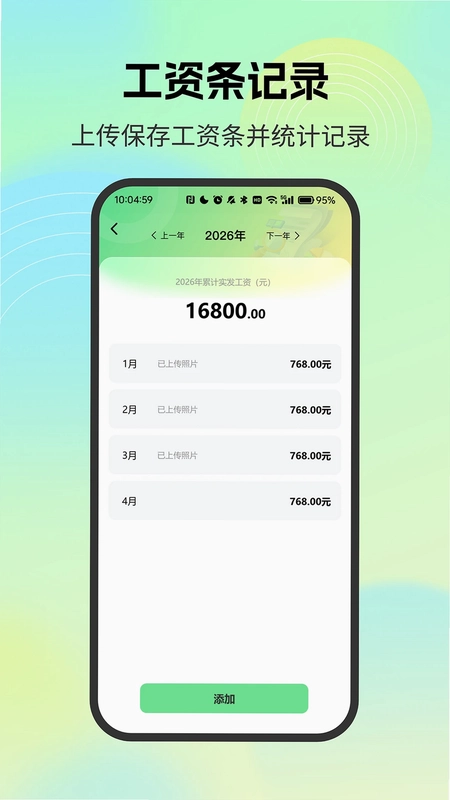
薪资记录小管家是一款专为兼职人员、上班族打造的财务记录与统计工具,它能够帮助用户轻松管理每日工时收入、月度工资条以及日常开销,通过日历视图、趋势图表和分类统计,清晰掌握个人财务状况。无论是按小时计酬的兼职人员,还是希望记录日常收支的上班族,都能通过这款应用便捷地记录每一笔收入与支出,让财务管理变得简单高效。
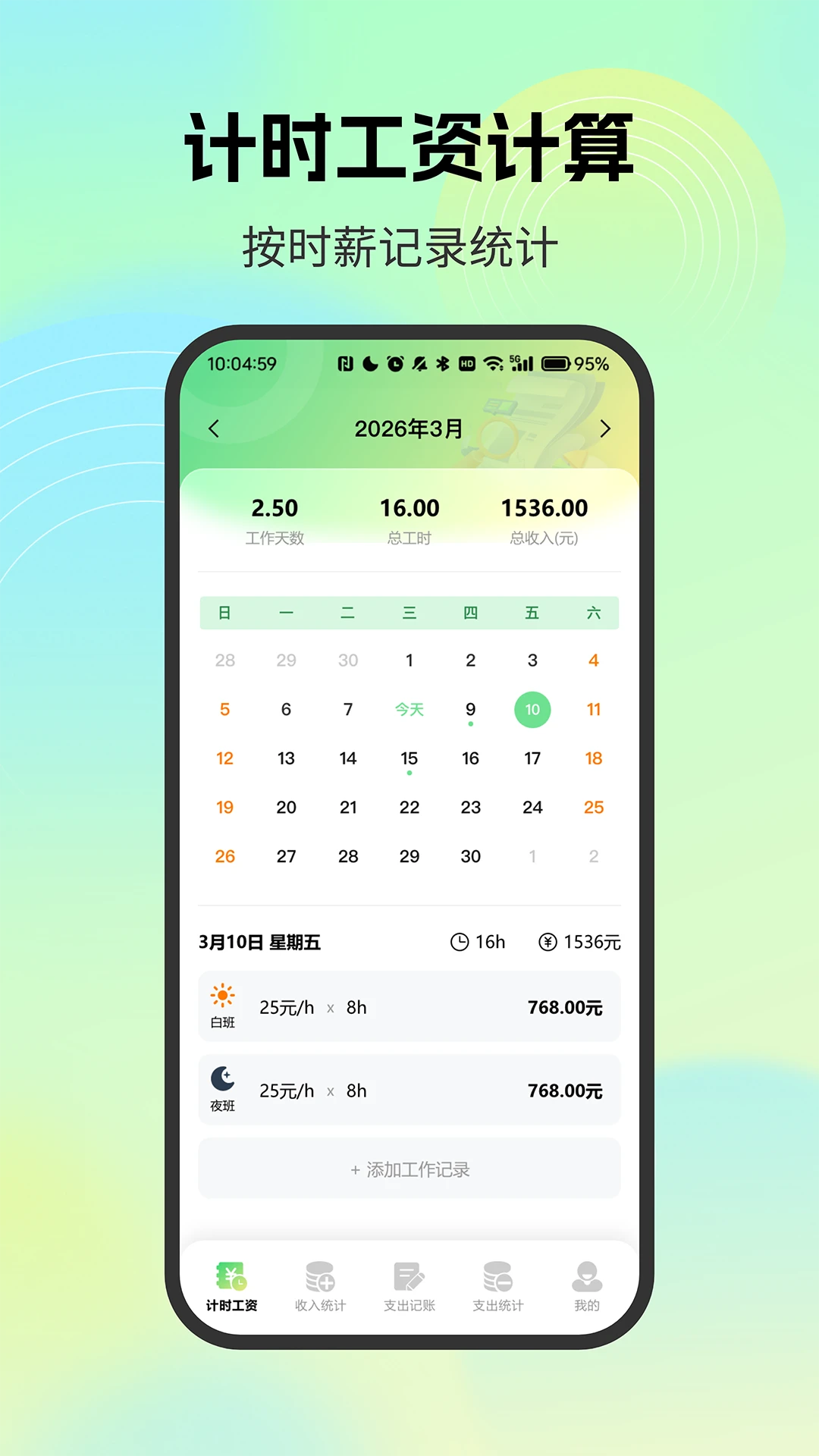
薪资记录小管家怎么记录每日工时收入?
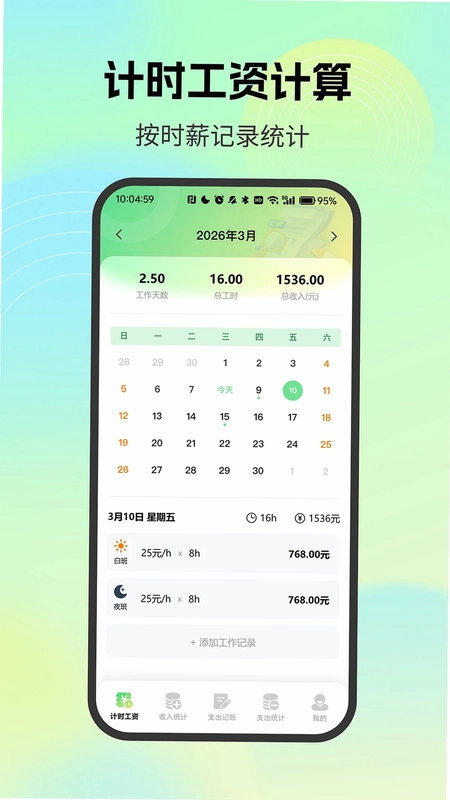
1. 打开薪资记录小管家,点击主界面底部的“计时工资”选项卡。
2. 点击右下角的“+”按钮,进入添加工作记录页面。
3. 在日期栏选择需要记录的工作日期,默认为当天,也可以点击日历图标选择过去的日期。
4. 输入当天的工作时长,即小时数,支持小数,例如7.5小时。
5. 填写时薪金额,设置后系统会自动计算当日总收入,并显示在页面上方。
6. 如需标记班次,可在“班次”选项中选择“白班”或“夜班”,方便后续统计。
7. 点击“保存”按钮,该条记录将自动同步到日历视图中,并用不同颜色标记收入高低。
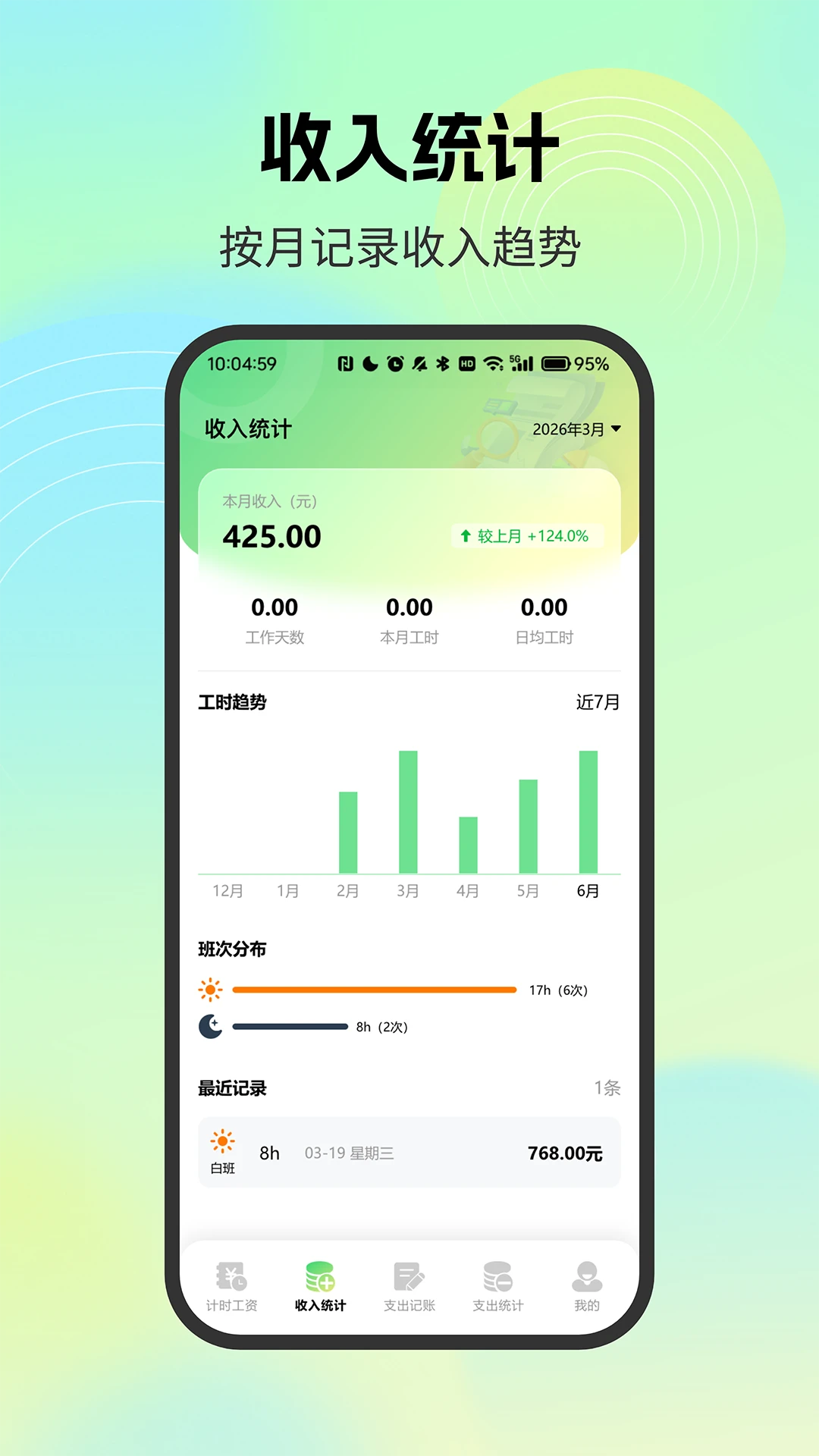
薪资记录小管家如何查看月度收入统计?
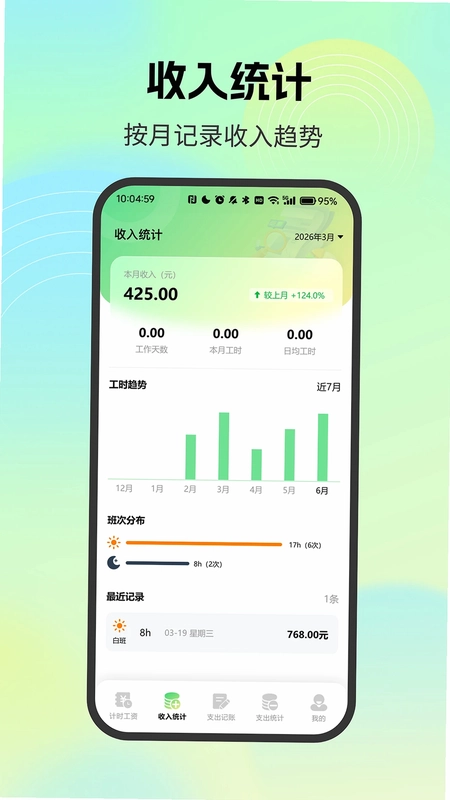
1. 进入薪资记录小管家,点击底部导航栏的“统计”图标。
2. 在统计页面顶部,选择需要查看的月份,默认为当前月份,也可左右滑动切换。
3. 页面会展示该月的总收入、工作天数、总工时以及日均工时等核心数据。
4. 向下滑动,可以看到收入趋势图,以折线图形式展示每日收入变化,支持点击查看具体数值。
5. 继续下滑,可见班次分布图,用饼图展示白班和夜班的比例,帮助分析工作节奏。
6. 如需对比不同月份,可点击右上角的“对比”按钮,选择两个月份进行数据对比。
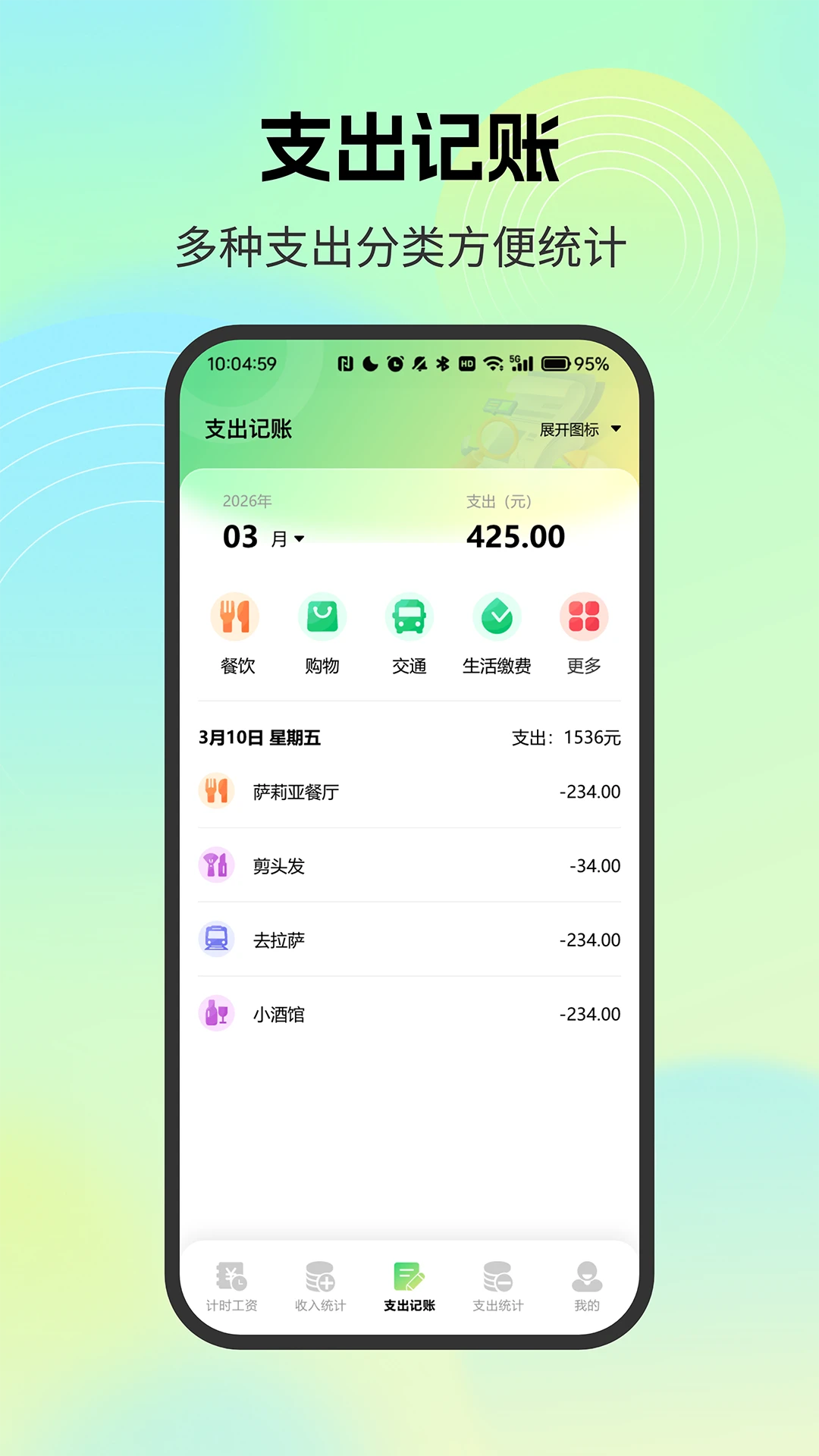
薪资记录小管家如何快速记一笔支出?
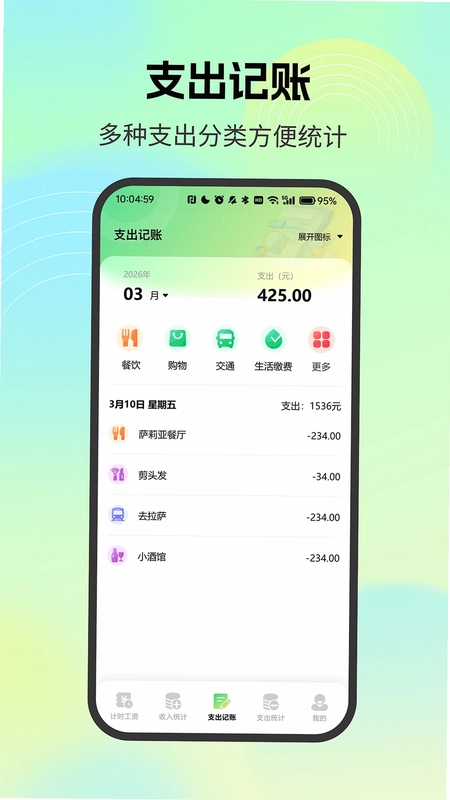
1. 打开薪资记录小管家,切换到“支出记账”页面。
2. 点击“记一笔”按钮,进入支出记录编辑界面。
3. 选择支出分类,如餐饮、购物、交通、生活缴费等,也可以点击“+”自定义分类。
4. 输入支出金额,并填写备注说明,例如“午餐”或“地铁费”。
5. 日期默认为当天,若需要修改,可点击日期选择器进行调整。
6. 点击“保存”,该笔支出会立即出现在按日期排列的支出明细列表中。
7. 支持在列表中左滑某条记录进行编辑或删除,方便修正错误。
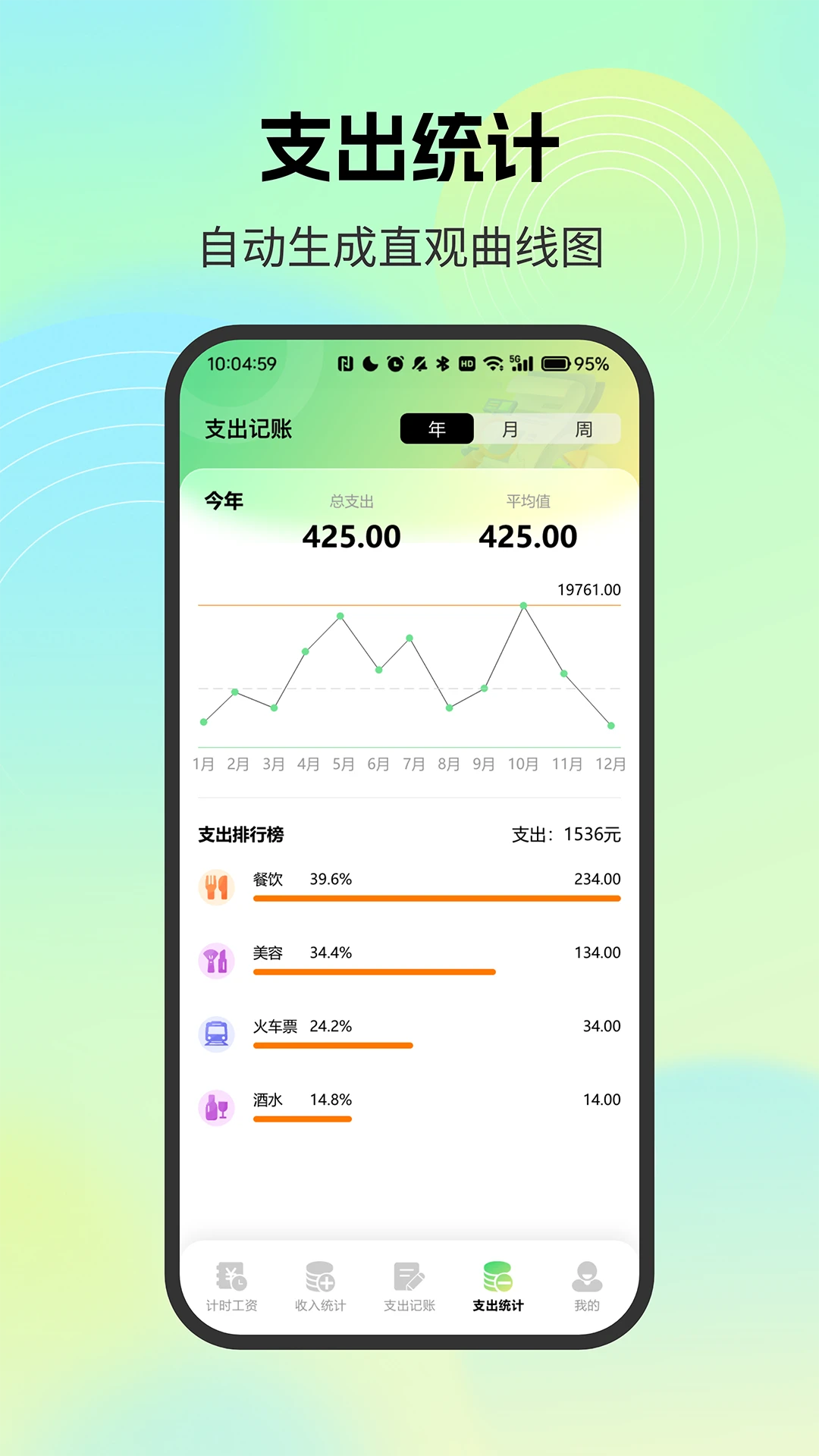
薪资记录小管家如何查看支出统计图表?
1. 在薪资记录小管家主界面,点击“支出统计”功能入口。
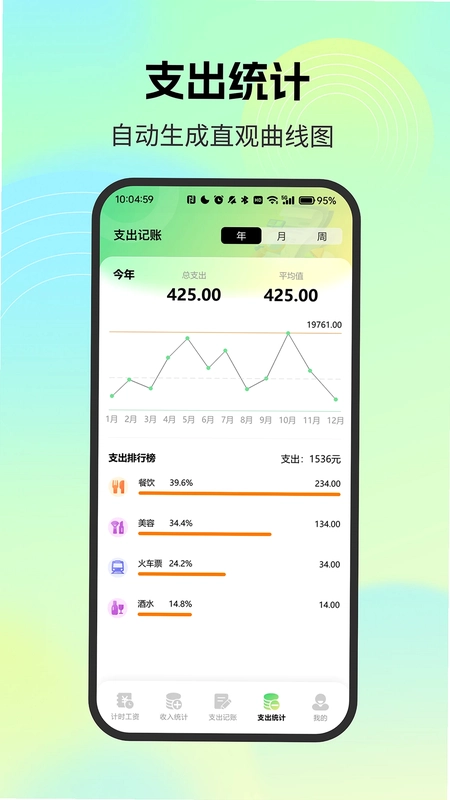
2. 页面顶部提供年度、月度、周度三个切换标签,根据需求选择统计周期。
3. 曲线图展示所选周期内的支出变化趋势,可直观看出消费高峰时段。
4. 下方展示支出排行榜,按金额降序列出所有支出分类,并显示占比。
5. 点击任一分类,可查看该分类下的所有支出明细记录。
6. 支持通过右上角的筛选按钮,按日期范围或分类进行精细化筛选。
薪资记录小管家如何上传工资条并留存?
1. 进入薪资记录小管家,点击“工资条”选项卡。
2. 点击“上传工资条”按钮,选择从相册中选取或拍照上传。
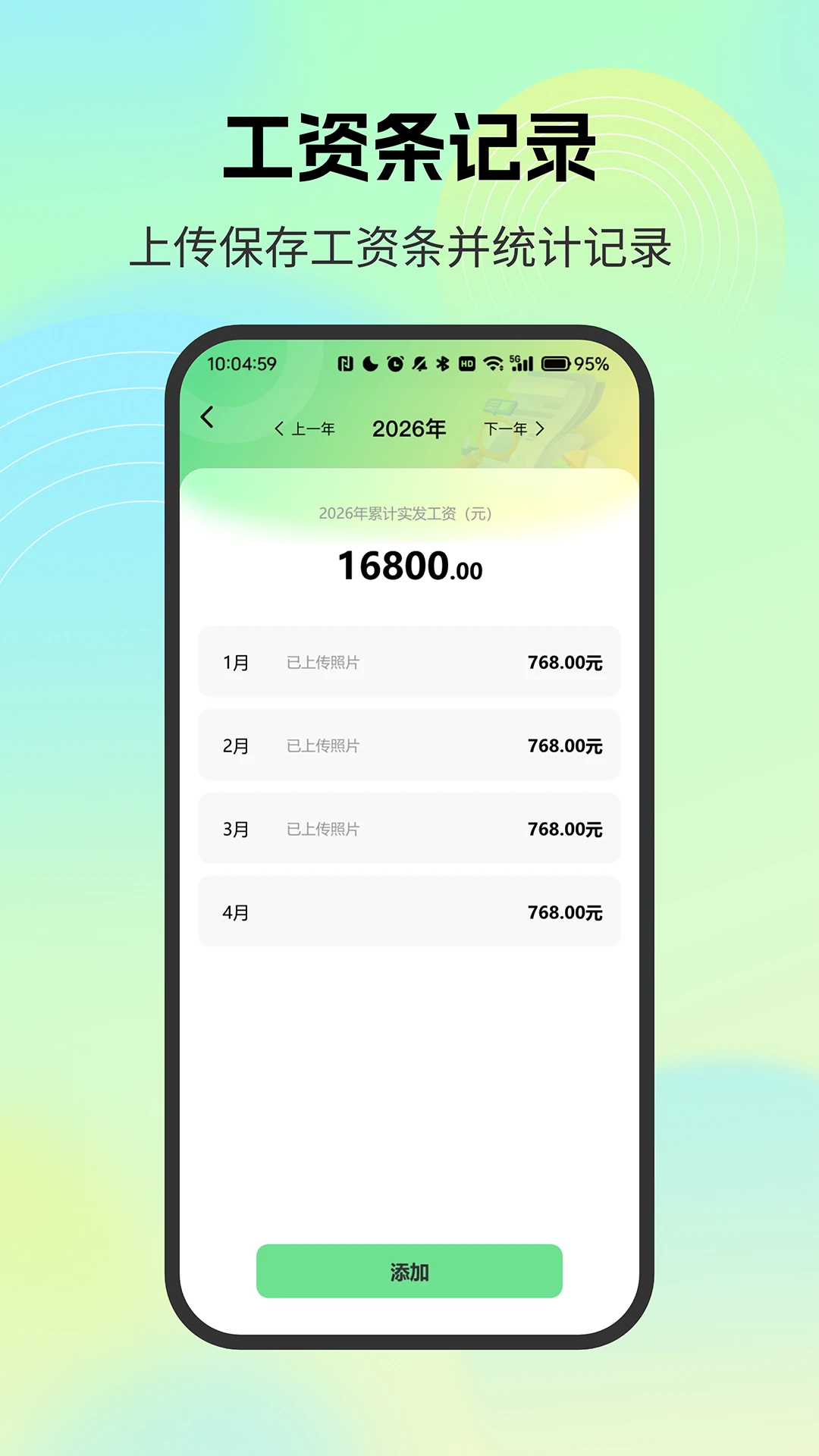
3. 上传成功后,可为该工资条设置归属月份,例如“2026年7月”。
4. 系统会自动提取图片中的实发工资数额(若支持OCR),也可手动修改。
5. 所有工资条按月汇总,在列表中显示每月累计实发工资。
6. 点击任意月份的工资条缩略图,可全屏查看原图,方便对比。
7. 支持长按删除或重新上传,确保数据长期有效存储。
 卫和健康1.6.8 最新版
 云智装企业版最新版2.1.0 安卓版
 指尖上的环保v5.15.04 最新版
 乐橙跑腿商家版1.3.0 最新版
 律众云4.10.7 最新版
 预见发2.0.3 安卓版
 车智赢+5.20.0 最新版
 启康保3.1.0 最新版
 云上收1.0.5最新版
 科华益享6.2.1 最新版
 项岛2.2.6 最新版




 漫展软件大全
 减脂食谱
减脂食谱 行车记录仪软件
 交管12123
 烟盒回收软件大全
用户留言