







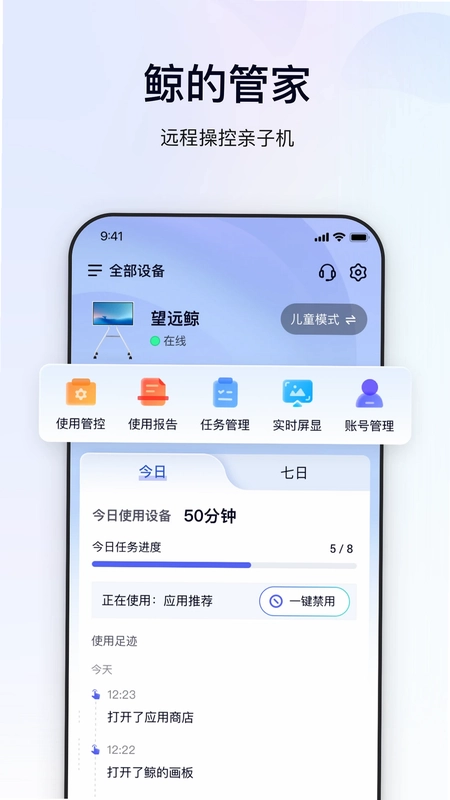
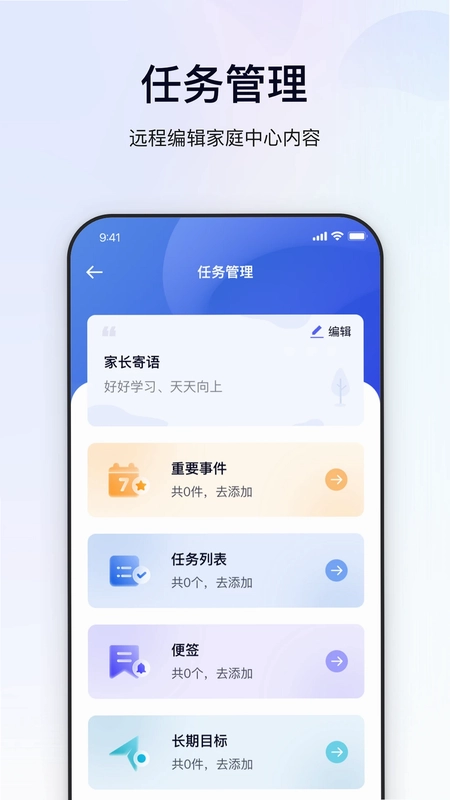
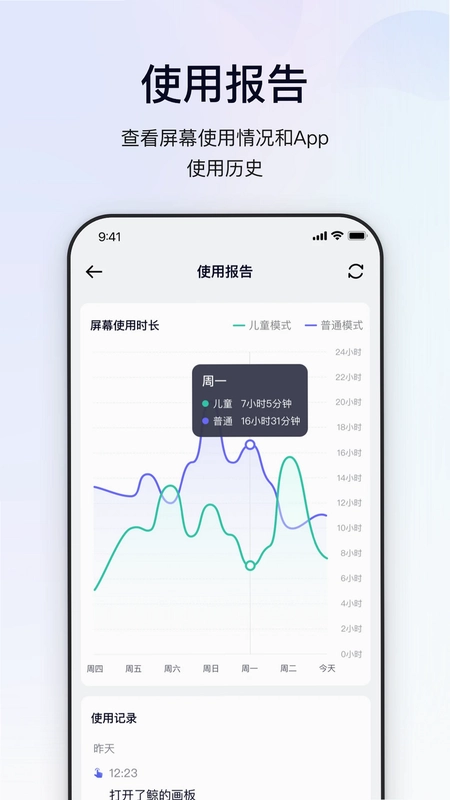
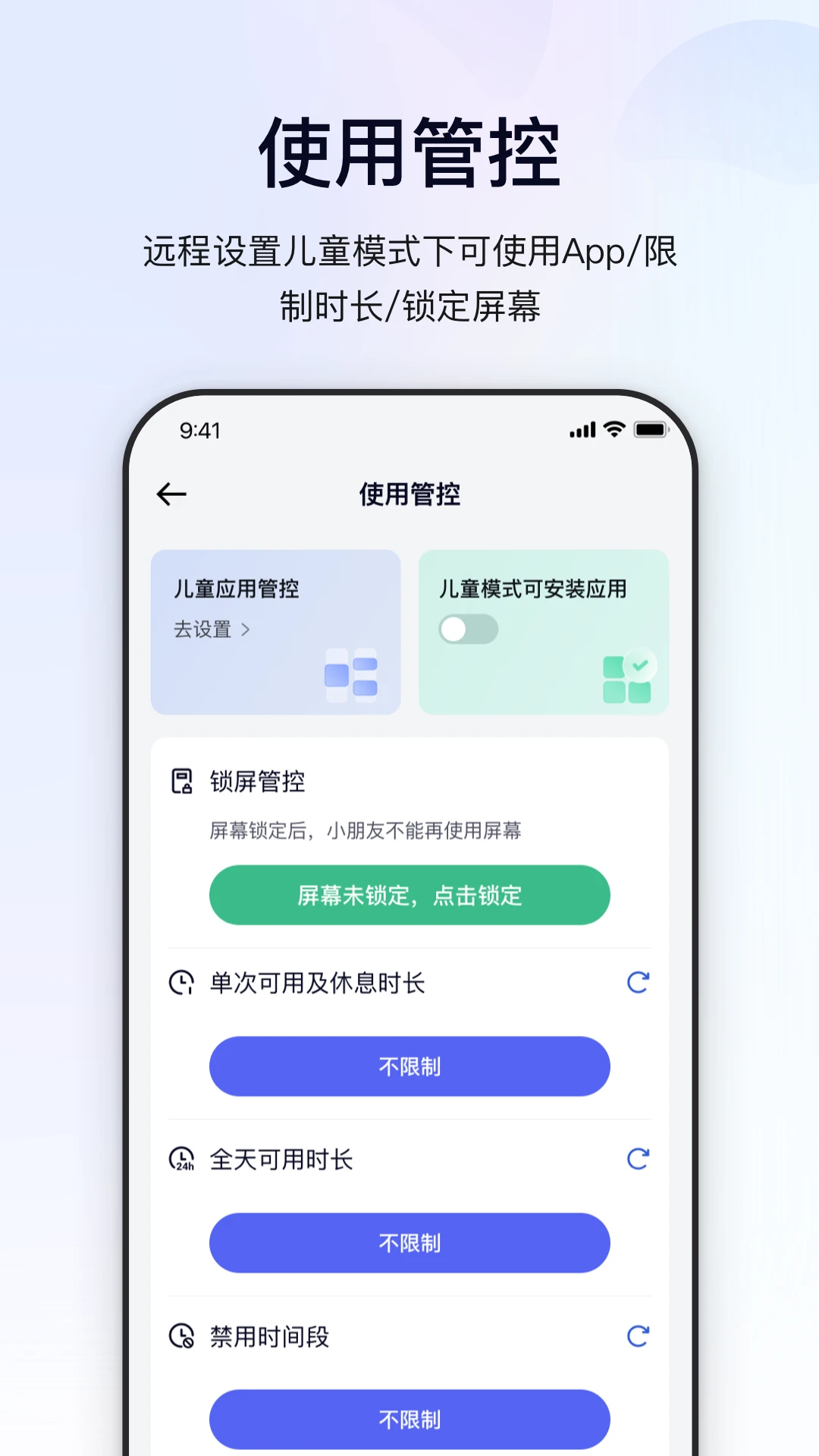
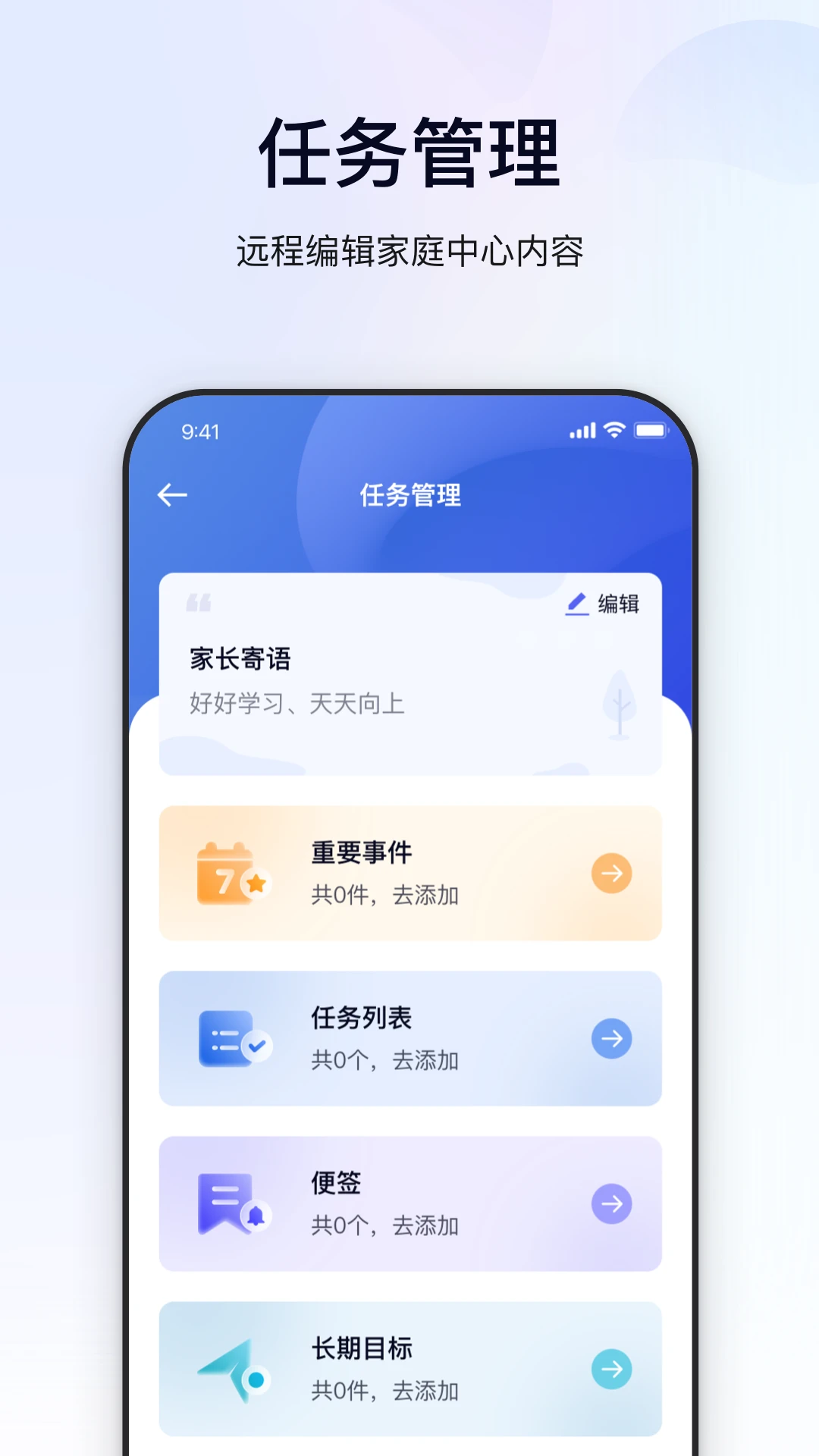
鲸的管家是一款专为望远鲸家庭屏设计的智能管理应用,通过手机即可远程操控家庭屏、同步数据、管理儿童模式、监控实时状态,让家庭娱乐与学习更加安全、高效。其简洁友好的界面和流畅的操作体验,深受用户喜爱。

鲸的管家的远程操控功能如何使用?
1. 确保手机和望远鲸家庭屏连接同一Wi-Fi网络,或手机已开启移动数据。
2. 打开鲸的管家App,登录您的账号(首次使用需注册并绑定家庭屏设备)。
3. 在主界面点击“远程操控”图标,选择您绑定的家庭屏设备。
4. 连接成功后,您可以看到家庭屏的实时画面,并通过手势或按键进行触控操作。
5. 您还可以通过“控制面板”调整音量、亮度、切换应用等,实现全功能远程管理。
鲸的管家数据同步功能支持哪些内容?
1. 打开鲸的管家App,进入“设置”菜单,找到“数据同步”选项。
2. 开启“自动同步”开关,系统将自动同步手机与家庭屏的日程、便签、任务等数据。
3. 您也可以手动点击“立即同步”按钮,强制刷新数据。
4. 同步完成后,在家庭屏上打开对应应用即可查看最新内容,反之亦然。
5. 若同步失败,请检查网络连接,并确保手机和家庭屏都登录了相同的账号。
鲸的管家儿童模式如何设置?
1. 在鲸的管家App首页,点击“儿童模式”入口。
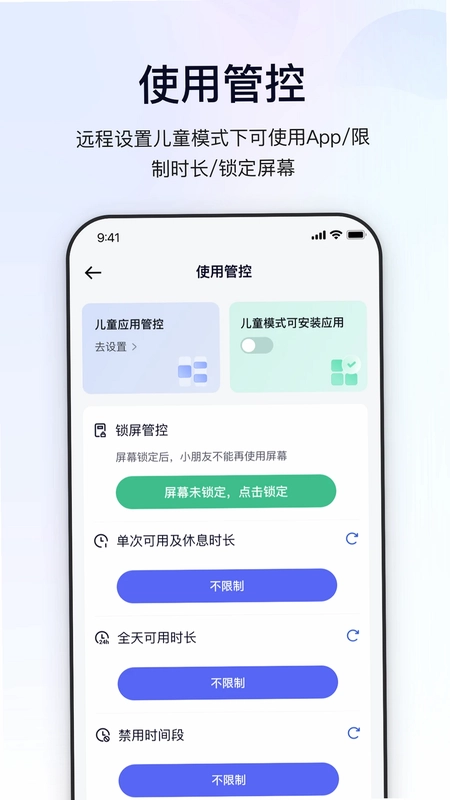
2. 设置儿童使用时间限制,例如每天最多使用2小时,并指定可用时间段。
3. 选择允许访问的应用或内容类型,锁定不适合儿童的应用。
4. 开启“远程监管”功能,家长可随时在手机上查看孩子的使用情况。
5. 设置完成后,家庭屏将自动进入儿童模式,并受限于您的设定。
6. 如需临时解除限制,可在App内一键关闭儿童模式。
鲸的管家如何监控家庭屏的实时状态?
1. 打开鲸的管家App,进入“设备管理”页面。
2. 选择要监控的家庭屏设备,点击“状态监控”。
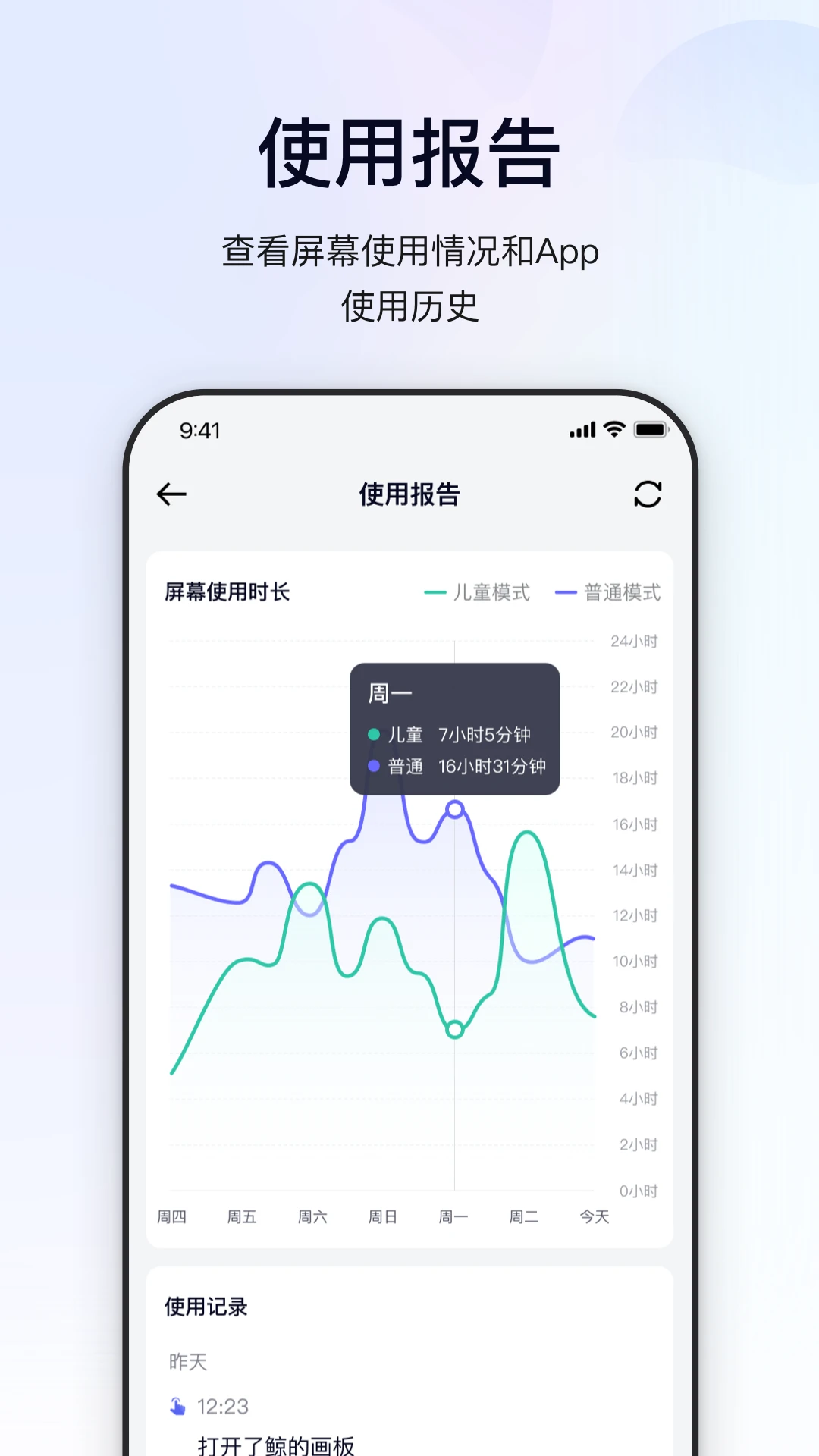
3. 您可以查看当前运行的应用、使用时长、历史记录等详细信息。
4. 如果发现异常使用,可远程关闭正在运行的应用或一键锁屏。
5. 监控数据实时更新,确保您随时掌握家庭屏的动态。
鲸的管家界面操作是否复杂?
1. 鲸的管家采用极简设计,主界面功能图标清晰,新手也能快速上手。
2. 所有核心功能(远程操控、数据同步、儿童模式、状态监控)均在一级页面展示,无需深层查找。
3. 操作响应迅速,滑动、点击反馈流畅,无卡顿现象。
4. 内置帮助中心,提供详细的操作指南和常见问题解答。
5. 支持深色模式,夜间使用更护眼。
更新日志
1.2.4
优化系统性能,提升运行流畅度。
修复部分已知问题,增强稳定性。
改进用户界面体验,操作更便捷。
 快捷指令助手3.1.1.311 最新版
 老人简用桌面1.3.6 最新版
 Mindhive思维导图app1.9.17 最新版
 LED PLUSLED手机版2.4.11.1 最新版
 手机计算器app1.3.5 最新版
 隐空间2026最新版3.5.8.1006安卓版
 大圣商创app手机版1.7.69 最新版
 万媒手机版1.6.2 最新版
 哈客2026.9.21 安卓版
 二维码条形码识别1.6 安卓版
 好看云壁纸6.4.7.0 最新版
 轻便测扫宝3.3.3.2 安卓版
 戎小兔2.2.4 安卓版
 几何计算器官方正版2.5.3安卓版
 hdwificampro安卓10.4最新版


 手表应用商店大全
 多开框架软件
 手机版脱壳软件
 支持多人绘画的软件
 捏脸软件大全
用户留言