













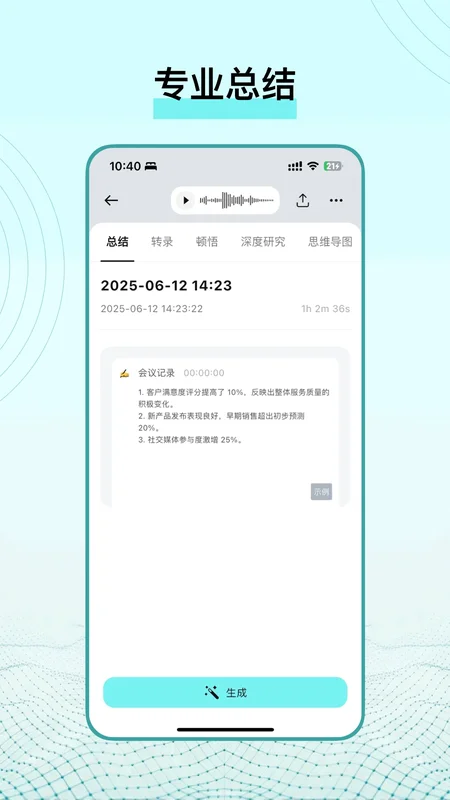
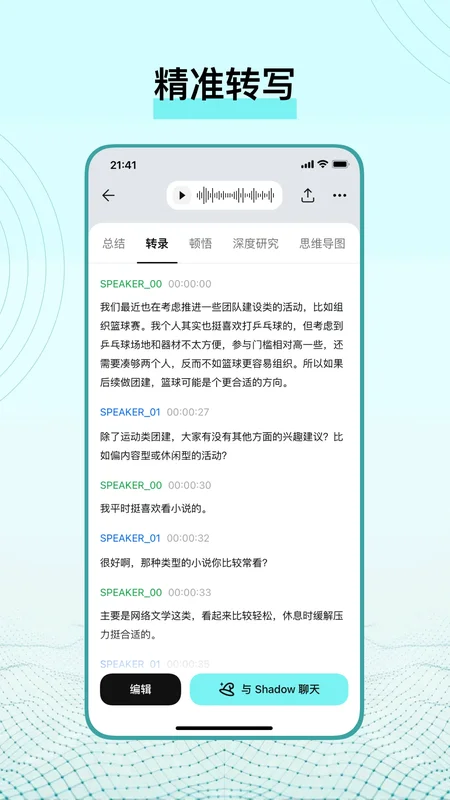
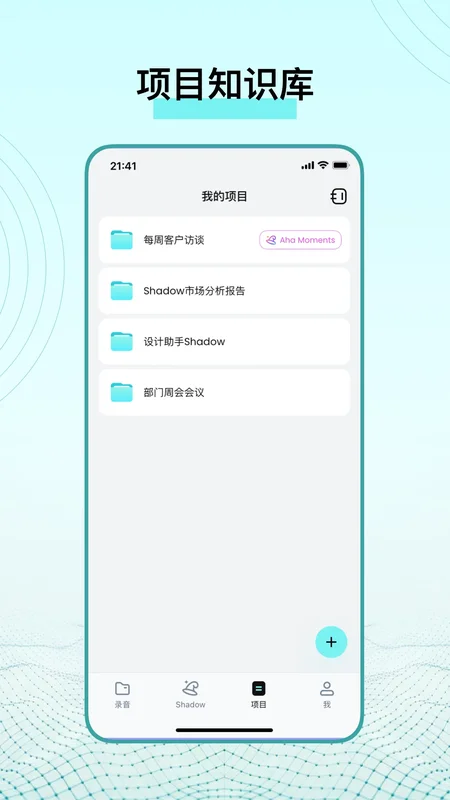
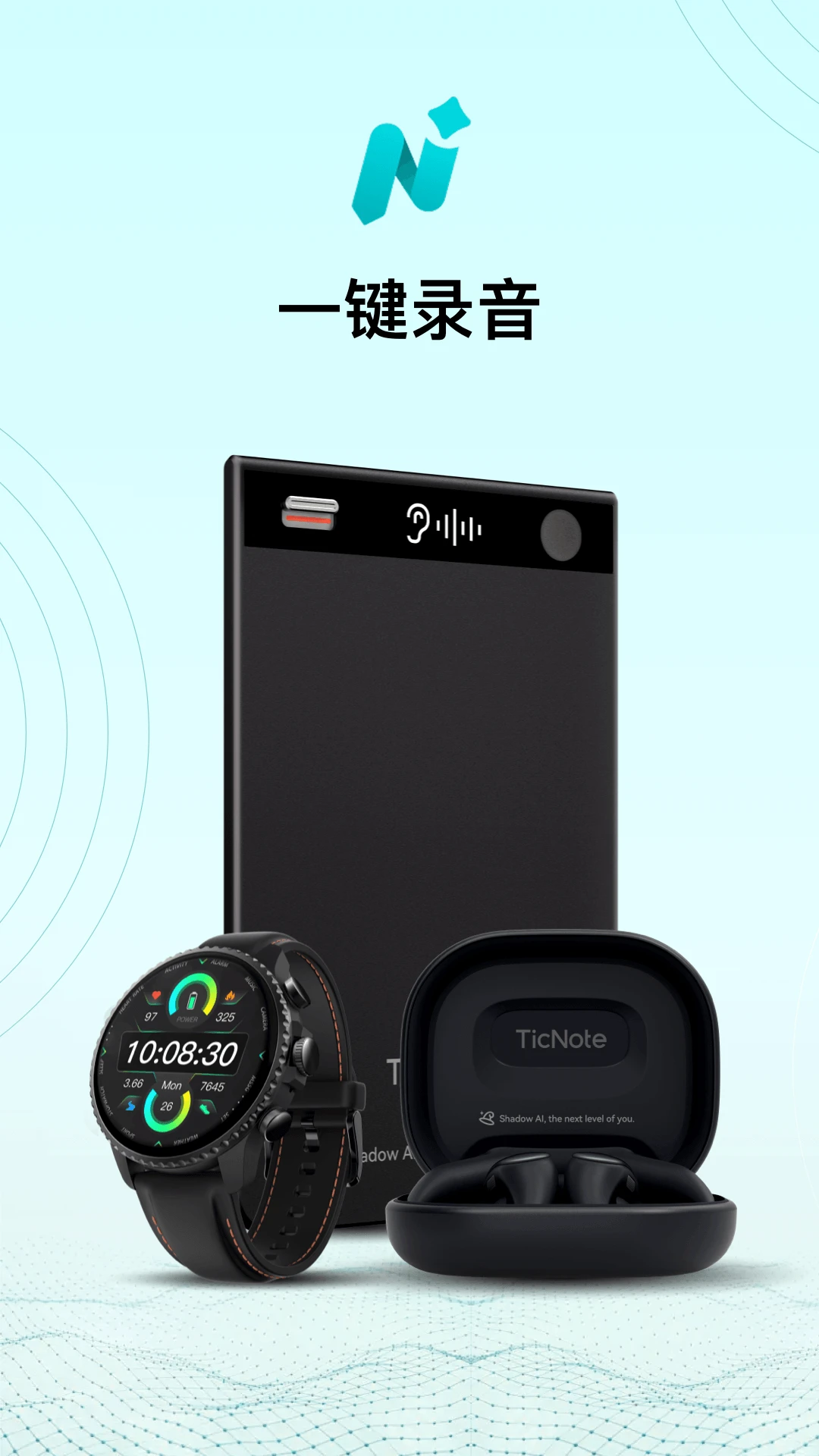
TicNote是一款集AI语音转录与智能辅助于一体的高效录音笔记工具,由出门问问倾力打造。它深度融合自研Shadow AI技术,为用户提供从录音、实时转写、智能总结到知识库管理的全流程自动化体验。无论是商务会议、课堂讲座还是灵感闪现,TicNote都能精准捕捉并结构化整理关键信息,极大提升工作与学习效率。其简洁直观的界面设计与一键式操作,让知识管理变得前所未有的轻松便捷。
TicNote如何实现实时录音转写?
1. 打开TicNote应用,点击首页中央的红色录音按钮,或长按应用图标2秒即可快速启动录音,确保不错过任何关键瞬间。
2. 录音过程中,TicNote会自动调用内置AI语音识别引擎,实时将语音转换为文字,准确率高达98%,几乎无需等待即可看到转写文本。
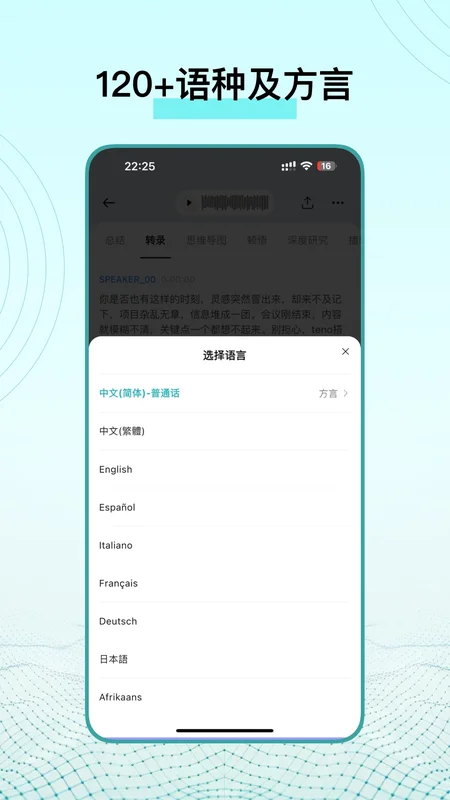
3. 同时支持多语种实时转译,用户可在设置中预设源语言和目标语言,满足跨语言会议或访谈需求。
4. 转写文本会同步高亮显示当前正在说的内容,方便用户随时校对和重点标记。
5. 录音结束后,系统自动生成完整的文字记录,并支持一键复制、导出或分享,方便后续编辑整理。
TicNote怎么连接蓝牙耳机使用?
1. 确保您的蓝牙耳机已充满电并处于关机状态,然后长按耳机多功能键进入配对模式,指示灯通常呈红蓝交替闪烁。
2. 在手机设置中打开蓝牙功能,搜索可用设备,找到您的耳机名称并点击连接,连接成功后耳机指示灯变为常亮或慢闪。
3. 打开TicNote应用,点击右上角“设备”图标,进入设备管理页面,开启“蓝牙耳机”开关,应用会自动搜索附近的已配对设备。
4. 在搜索结果中点击您的耳机名称,应用会显示“已连接”状态,此时TicNote的音频输入将自动切换至耳机麦克风,有效提升录音清晰度。
5. 连接成功后,您可通过耳机上的按键控制录音开始/暂停,长按可结束录音,非常适合随时随地的灵感记录。
6. 如需断开连接,只需在设备管理页面点击“断开”即可,或直接关闭手机蓝牙。
TicNote支持哪些录音文件格式?
1. TicNote默认采用高保真AAC格式保存录音文件,在保证音质的同时有效压缩体积,方便存储与分享。
2. 同时支持WAV无损格式输出,适合对音质有极高要求的用户,但文件体积相对较大。
3. 在“设置-录音质量”中,用户可根据场景选择标准、高清、无损三档,录音前可自由切换。
4. 所有录音文件均会自动同步至云端,并保留原始音频与转写文本,用户可随时下载或导出为MP3、TXT、PDF等通用格式。
5. 此外,TicNote支持批量导出功能,可一次导出多个录音文件为ZIP压缩包,便于归档管理。
TicNote如何利用AI生成会议纪要?
1. 录音完成后,在录音列表中找到目标文件,点击进入详情页。
2. 点击底部工具栏中的“AI总结”按钮,系统会自动分析转写文本,提取核心观点、行动项和待办事项。
3. 用户可从60+专业模板中选择适合的会议纪要格式,如“周会摘要”、“客户访谈”、“头脑风暴”等,AI会根据模板结构生成规范化纪要。
4. 生成后,用户可手动调整或添加补充内容,AI还会自动识别多个发言人,并标注各发言人观点,便于追踪责任。
5. 最后,点击“导出”即可将会议纪要以Word、PDF或Markdown格式发送至邮箱或保存至云端,方便团队共享。
TicNote的声纹识别功能如何操作?
1. 在TicNote的“设置”中找到“声纹识别”选项,点击进入。
2. 首次使用需创建声纹档案:点击“添加发言人”,按照提示朗读一段固定文本,约30秒即可完成声纹录入。
3. 支持录入多位发言人,每位发言人可设置姓名、头像等个人信息,便于区分。
4. 录音时,TicNote会自动检测并匹配声音特征,在转写文本中实时标注发言人身份,如“张总:”、“李经理:”等。
5. 如果识别错误,用户可在转写文本中手动点击标签进行更正,系统会学习并优化后续识别准确度。
6. 声纹数据仅保存在本地设备,充分保护用户隐私安全。
TicNote如何生成AI思维导图?
1. 打开任意一条录音记录,点击详情页中的“思维导图”图标。
2. 系统会自动分析转写内容,提取主题、子主题和关键节点,生成初步的思维导图框架。
3. 用户可手动拖动节点调整层级关系,点击节点可编辑文字或添加备注,让结构更符合实际需求。
4. 支持一键切换多种布局风格(如树状图、鱼骨图等),并可导出为PNG图片或PDF文档,方便插入到汇报材料中。
5. 导图内容与录音、转写文本实时关联,点击导图节点可跳转至对应时间点的音频位置,便于快速回顾细节。
TicNote怎么实现多端同步?
1. 在手机端TicNote中登录您的账号,点击“设置-云同步”,开启“自动同步”开关,所有录音和转写内容将自动上传至云端。
2. 在电脑浏览器访问TicNote官网,使用同一账号登录Web端,即可查看并管理所有同步的录音文件。
3. Web端支持在线播放音频、查看转写文本、编辑笔记,所有修改操作会实时同步回手机端。
4. 支持上传本地音频、视频、PDF等文件至云端,构建个人专属知识库,并可通过关键词搜索快速定位内容。
5. 同步过程采用端到端加密,确保数据安全,同时支持多设备同时在线,不会产生冲突。
6. 免费用户提供5GB云存储空间,Pro用户可扩展至100GB,满足不同使用需求。
更新日志
2.3.3
TicNote Android 版本更新至 2.3.3,与当前软件版本 2.3.2 保持同步兼容。
优化了笔记同步机制,提升了数据加载速度。
修复了部分已知 Bug,增强了应用稳定性。
 APP备案助手app1.5.0安卓版
 达能易掌柜app最新版1.19.15 手机版
 星密2.4.1 最新版
 智能遥控(免费)1.0.3 安卓版
 景智工作台1.1.26 最新版
 铅笔Ai5.0 手机版
 安兔兔AI评测最新版4.0.1安卓版
 智慧记星火官方版4.7.0安卓版
 柒扣云证2.0.0+2036 安卓版
 库街区最新版3.4.0安卓版
 Apk管理器手机版1.2 最新版
 螃蟹账号交易平台最新版本6.9.7安卓版
 阶跃ai官方最新版6.0.10安卓版
 自媒体助手正版4.1.8安卓版


 b站视频下载软件大全
 手表应用商店大全
 多开框架软件
 手机版脱壳软件
 支持多人绘画的软件
用户留言