













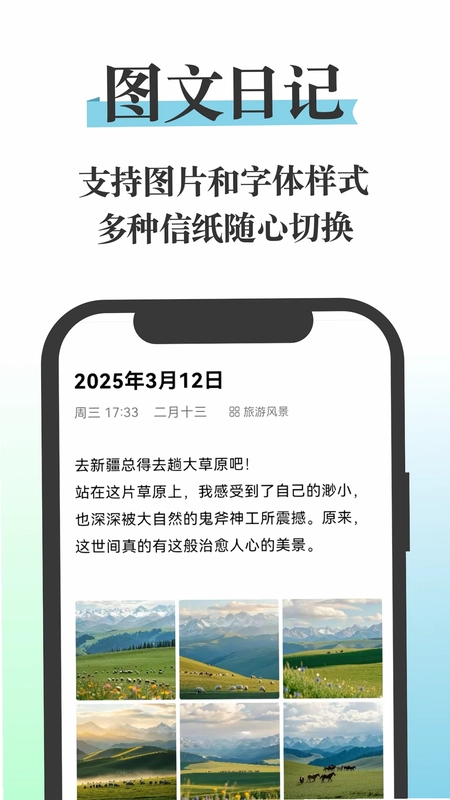
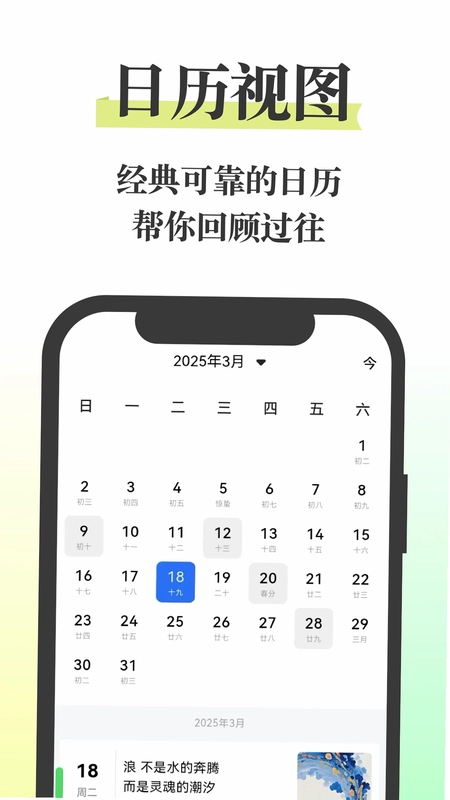
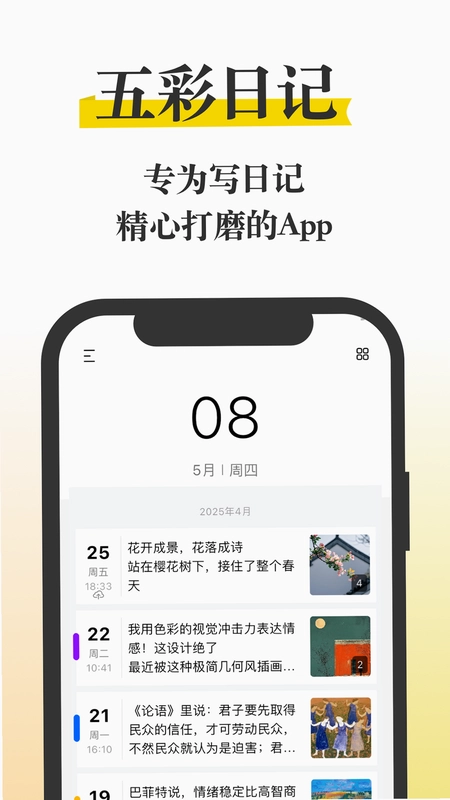
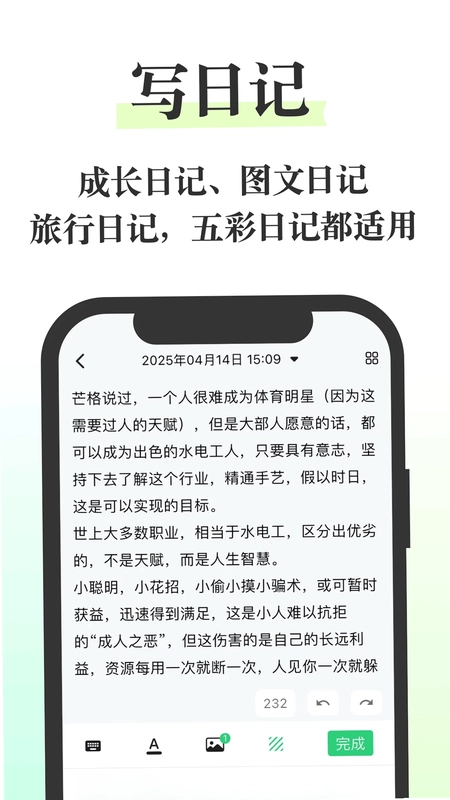
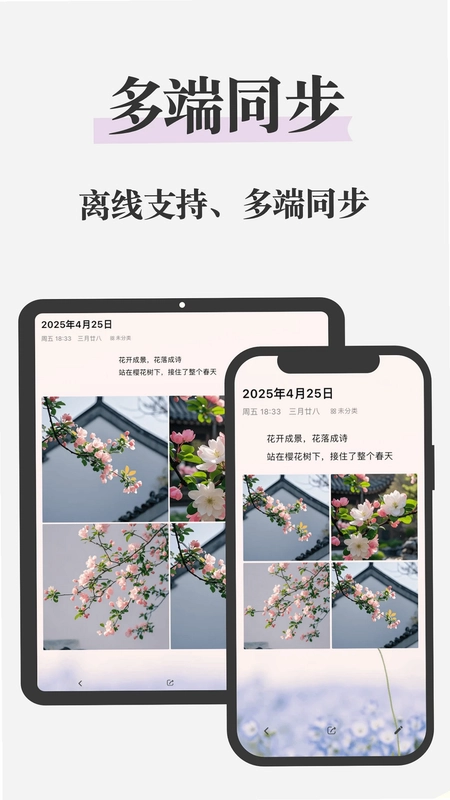
五彩日记是一款设计简洁、功能丰富的日记笔记应用,经过长期精心打磨与迭代优化,它不仅能满足日常日记撰写、创意手账制作、个人事务备忘等需求,还特别适合记录成长点滴、留存旅行见闻。无论是学生党记录学习心得,还是上班族规划日常工作,亦或是文艺青年创作手账,五彩日记都能提供流畅、安全、便捷的书写体验,让每一次记录都成为享受。
五彩日记有哪些隐藏功能?
1. 打开五彩日记应用,进入主界面后点击右下角的“+”按钮新建一篇日记。
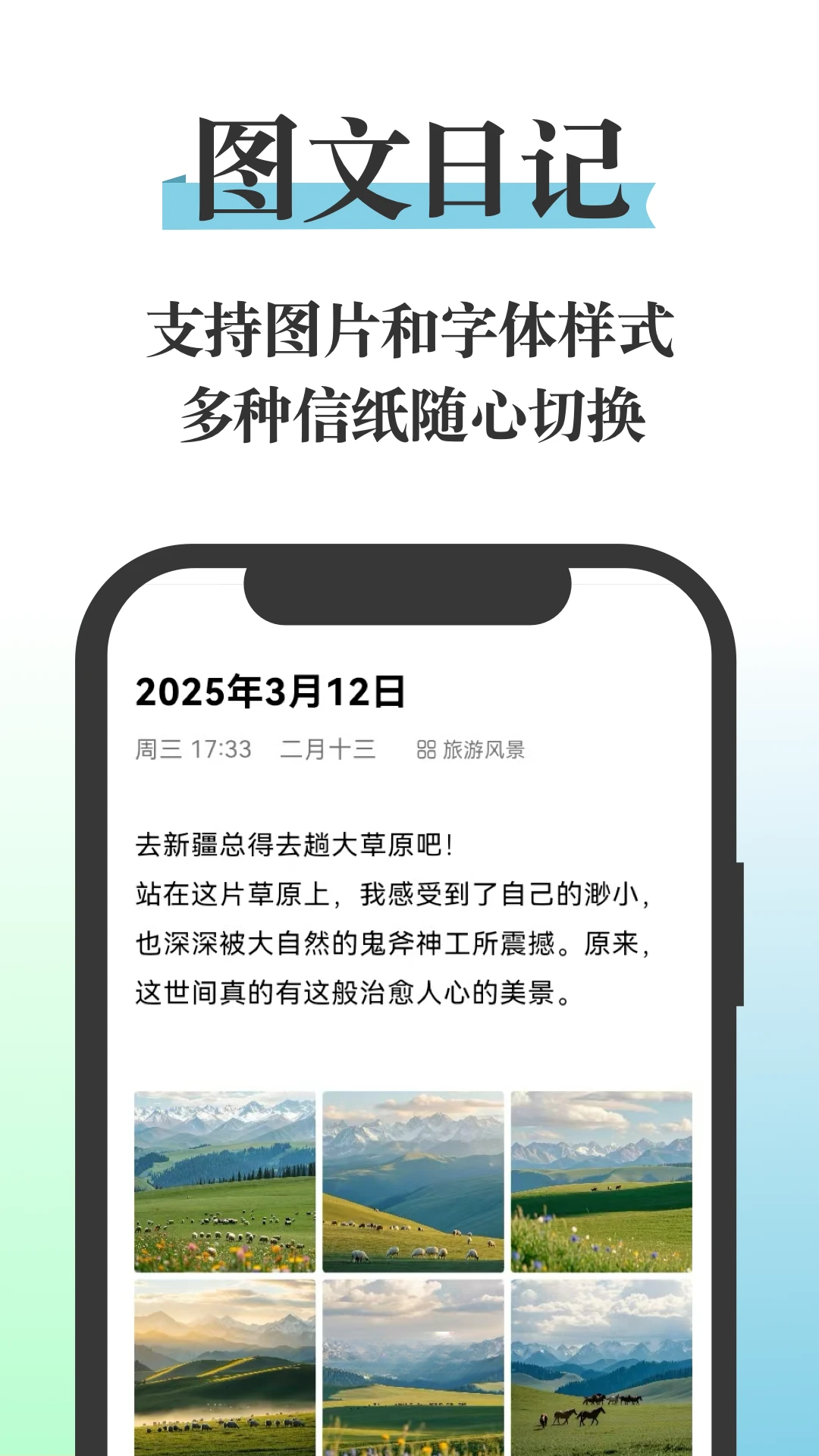
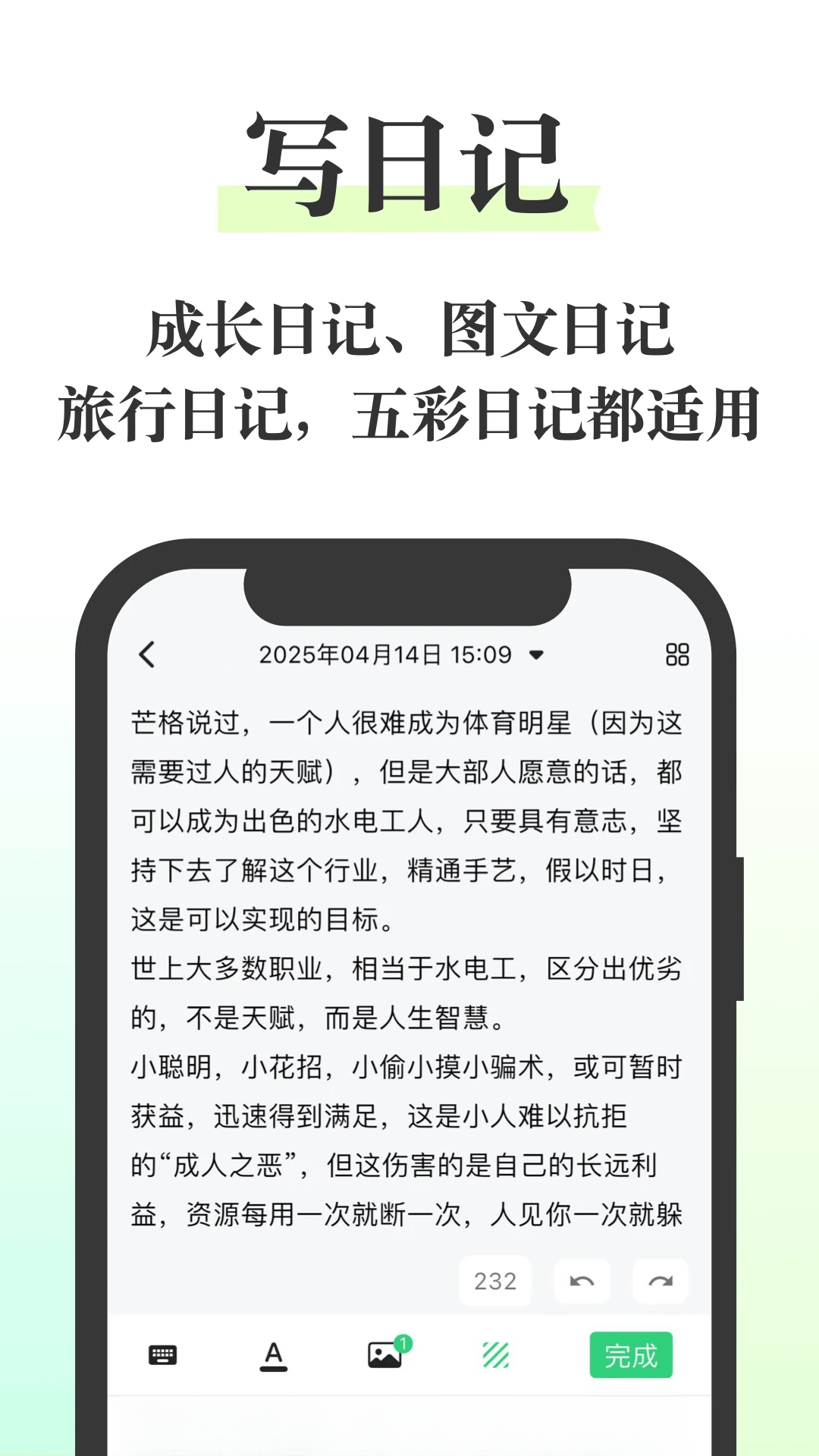
2. 在编辑页面,您可以点击工具栏中的“图片”图标,从相册中选择照片插入,并支持九宫格排版。
3. 点击“文字”图标,您可以调整字体颜色、大小、对齐方式,甚至设置不同的字体样式。
4. 编辑完成后,点击右上角的“保存”按钮,日记将自动加密并同步至云端。
5. 返回主界面,您会发现日记卡片上带有小锁图标,表示已安全加密,其他人无法查看。
6. 若想更换日记封面,长按该日记,选择“编辑封面”,即可从图库中挑选心仪图片。

五彩日记怎么设置密码锁?
1. 启动五彩日记应用,进入“我的”页面,点击右上角的“设置”齿轮图标。
2. 在设置菜单中找到“隐私与安全”选项,点击进入。
3. 开启“密码锁定”开关,系统会提示您设置4位数字密码,输入两次确认。
4. 您还可以选择“指纹解锁”或“面部识别”作为备用解锁方式,根据设备支持情况开启。
5. 设置完成后,每次打开五彩日记或从后台切换回来时,都需要验证密码才能进入。
6. 如需修改或关闭密码锁,再次进入“隐私与安全”即可调整。
五彩日记怎么同步到新手机?
1. 在旧手机上打开五彩日记,确保已登录您的账号(可通过邮箱或手机号注册)。
2. 检查“设置”中的“云端同步”选项,确保已开启自动同步功能。
3. 等待所有日记上传完成,可查看“同步状态”确认云端数据已更新。
4. 在新手机上安装五彩日记应用,打开后使用同一账号登录。
5. 登录后,应用会自动检测云端数据,并提示“发现备份数据”,点击“恢复”即可。
6. 恢复完成后,所有日记、图片、分类信息都将完整显示在新手机上,无需手动迁移。
五彩日记如何分类管理日记?
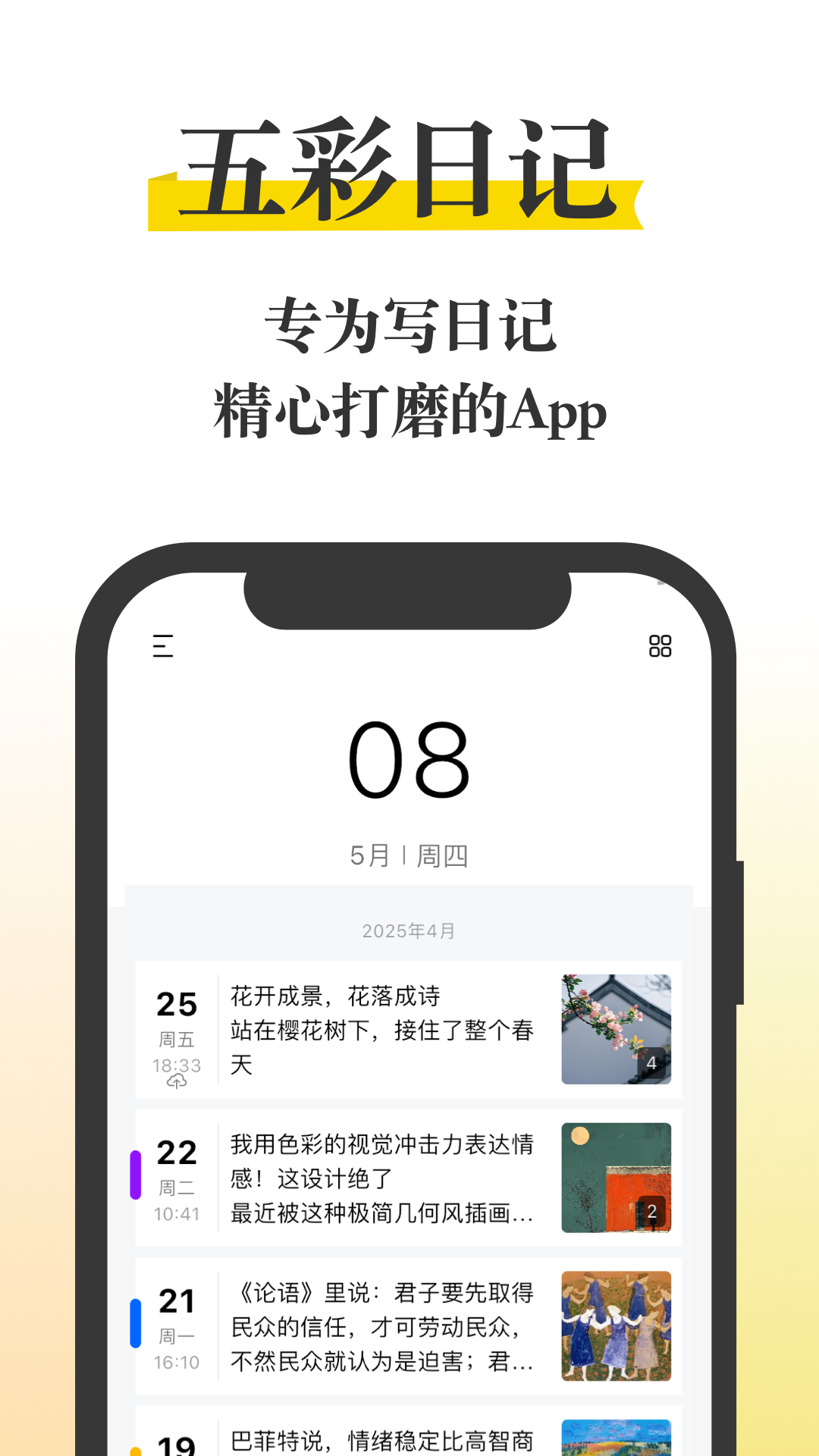
1. 打开五彩日记,进入主界面,点击左上角的“分类”图标(通常为三横线或文件夹样式)。
2. 点击“新建分类”,输入分类名称,例如“工作”、“旅行”、“美食”等,并可为分类选择一种颜色标记。
3. 保存后,新分类会出现在分类列表中。
4. 编辑日记时,在编辑页面底部点击“分类”按钮,从下拉列表中选择一个已有分类。
5. 返回主界面,您可以通过点击不同分类标签,快速筛选查看对应主题的日记。
6. 若要删除或重命名分类,长按分类名,选择“编辑”或“删除”即可。
五彩日记的回收站怎么找回误删日记?
1. 在五彩日记主界面,点击“我的”页面,找到“回收站”入口。
2. 进入回收站后,您会看到所有被删除的日记,按删除时间倒序排列。
3. 找到需要恢复的日记,点击进入预览页面。
4. 点击右下角的“恢复”按钮,日记将恢复到原始位置(原分类或未分类)。
5. 如果回收站中有多篇日记要恢复,可以点击右上角的“批量管理”,勾选多篇后统一恢复。
6. 回收站默认保留30天,超期后日记将被永久清除,请及时恢复重要内容。
五彩日记如何设置提醒功能?
1. 打开五彩日记,点击“我的”页面,选择“提醒”选项。
2. 点击“添加提醒”,设置提醒时间(如每天20:00),并选择重复周期(每天、每周等)。
3. 您还可以为提醒添加备注,例如“记录今日心情”。
4. 保存后,到设定时间,应用会推送通知提醒您写日记。
5. 如需修改或删除提醒,在提醒列表中找到对应条目,点击编辑或删除即可。
6. 为了确保提醒正常接收,请在系统设置中允许五彩日记发送通知权限。
五彩日记怎么导出日记内容?
1. 在五彩日记主界面,选择您想要导出的日记,点击进入详情页。
2. 点击右上角的“更多”菜单(三个点图标),选择“导出”选项。
3. 导出格式支持TXT、PDF或图片卡片,您可以根据需要选择。
4. 选择导出格式后,应用会生成文件,并可分享至微信、QQ、邮箱或保存到本地。
5. 若要批量导出,可在“我的”页面点击“导出全部”,选择日期范围或分类,一键打包导出。
6. 导出的文件包含文字和图片内容,方便您备份或打印。
 万能WiFi一键直连1.0.8.1001 最新版
 降温测温精灵手机版4.4.0 安卓版
 桂月文件助手1.0 最新版
 摄像头防偷拍35.4.5 安卓版
 音乐调音器app1.0.0 安卓版
 LocalSend官方版1.18.0最新版
 拼豆免费豆画1.0.1 安卓版
 GoodLuck1.0.4 安卓版
 手机相册照片管家1.0.0 安卓版
 小御手电筒1.0.6 安卓版
 浅夏闹钟1.1.3 安卓版
 自动连点器专家官方版2.2.3 安卓版
 微桌面最新版2.1.2 安卓版


 查海拔软件
查海拔软件 手机清理软件
 串流
串流 桌宠软件
桌宠软件 龙虾AI软件
用户留言