














安卓行车记录仪是一款专为驾驶场景打造的便捷录制工具,它能够帮助用户在行车过程中轻松记录前方路况,无论是日常通勤还是长途自驾,都能留下清晰可靠的影像资料。软件不仅具备基础的视频录制功能,还特别设计了省电模式和小窗模式,既保证了录制的连续性,又兼顾了手机电量的消耗,让用户无需担心长时间使用导致手机没电。此外,内置的文件管理功能让视频和图片的查看、整理变得异常简单,而贴心的交通知识查询小工具,更是为驾驶者提供了额外的便利,满足了出行时对交通规则和路况信息的需求。这款应用以其实用性和易用性,成为了广大车主的行车好帮手。

安卓行车记录仪怎么用?
1. 首先,在您的安卓手机上找到已下载安装好的“安卓行车记录仪”应用图标,点击打开应用。
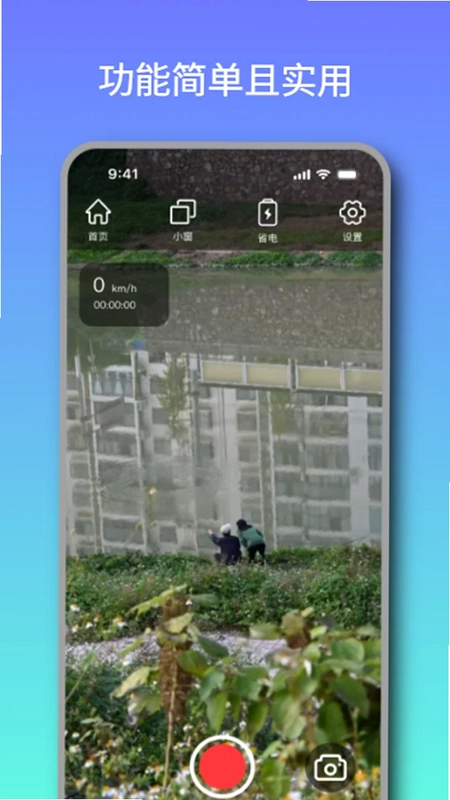
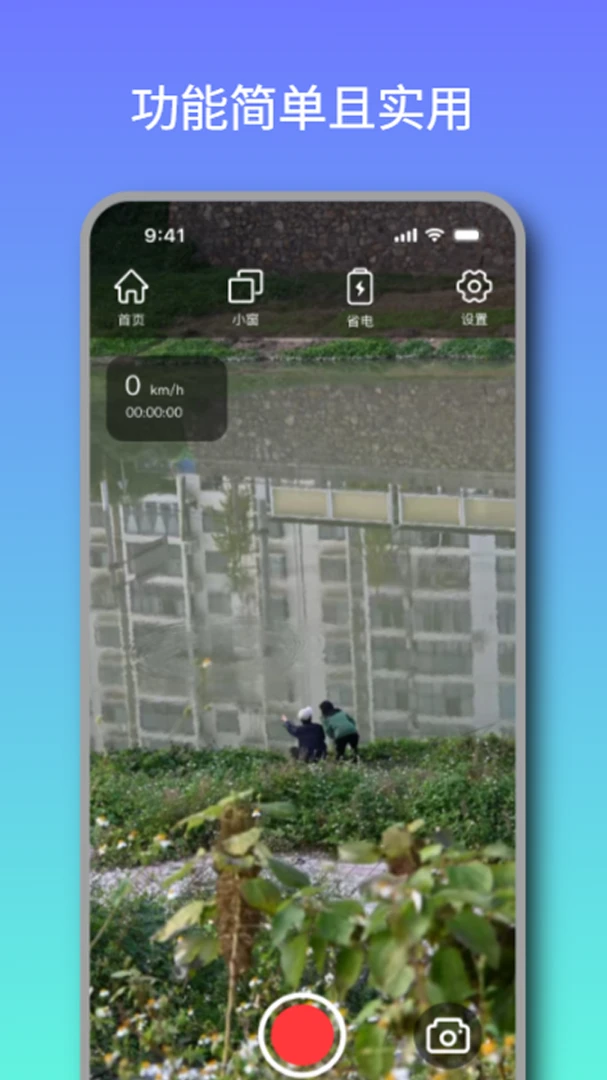
2. 进入应用主界面后,您会看到简洁的功能布局,中央区域为实时取景画面,底部或侧边分布着录制按钮、相册入口和设置选项。
3. 点击红色的录制按钮,即可开始录制行车视频,再次点击该按钮则会停止录制并自动保存当前视频。
4. 录制过程中,您可以通过点击屏幕上的小窗模式按钮,将录制画面缩小为悬浮窗,这样在切换其他应用时录制也不会中断。
5. 在设置菜单中,您可以根据需要调整视频分辨率、录制时长、循环覆盖等参数,并开启省电模式以延长录制时间。
6. 录制结束后,进入“文件管理”模块,即可查看所有已保存的视频和图片,支持预览、分享和删除操作。

安卓行车记录仪有哪些实用功能?
1. 高清视频录制:支持多种分辨率选择,确保行车画面清晰细腻,细节一览无余。
2. 省电模式:智能降低屏幕亮度和后台运行功耗,延长录制时间,避免手机电量快速耗尽。
3. 小窗模式:录制时可将画面缩至悬浮小窗,不影响您同时使用导航或接听电话。
4. 文件管理:内置相册和文件管理器,方便快速查找、播放和分享录制的视频与图片。
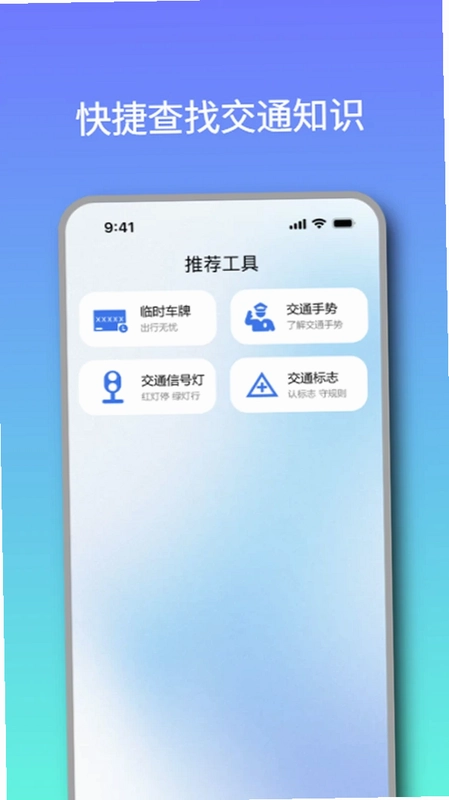
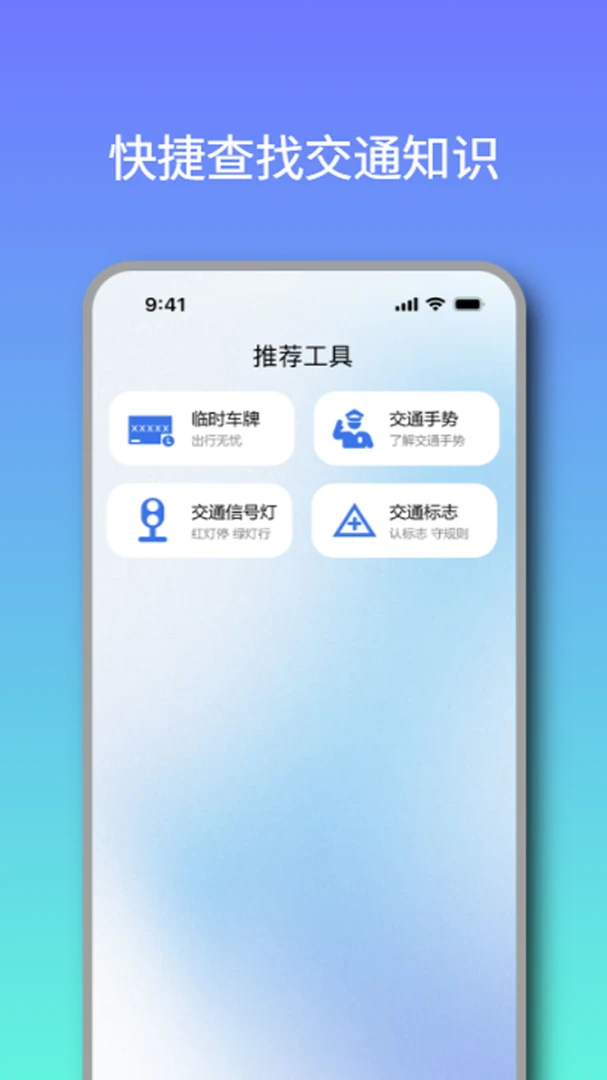
5. 交通知识查询:集成常见交通标志、法规和驾驶技巧,随查随用,提升行车安全知识储备。
6. 循环录制:开启后自动覆盖最早的无用视频,保证存储空间充足且始终记录最新路况。
安卓行车记录仪和手机自带录像功能有什么区别?
1. 专门优化:安卓行车记录仪针对行车场景深度优化,录制更稳定,功耗更低,而手机自带录像功能为通用设计,缺乏针对性调校。
2. 小窗模式:支持录制时悬浮小窗,方便同时使用其他应用,手机自带录像则一般无法实现多任务同时运行。
3. 省电策略:内置省电模式,可智能管理后台资源,比自带录像更省电,适合长时间录制。
4. 文件管理:提供专门的视频图片管理界面,分类清晰,操作便捷,而自带录像通常只能按时间排列。
5. 附加功能:自带交通知识查询等实用工具,一站式满足驾驶需求,自带录像则没有此类扩展功能。
6. 用户体验:界面设计更符合驾驶场景,按键大、操作简单,减少驾驶中的分心。
安卓行车记录仪录制视频不清晰怎么办?
1. 首先,检查摄像头镜头是否有污渍或灰尘,用干净柔软的布轻轻擦拭镜头表面。
2. 其次,进入应用设置,将视频分辨率调至最高档位,确保录制格式为高清或超清。
3. 然后,确认手机系统相机权限已开启,避免因权限不足导致画质压缩。
4. 另外,检查手机存储空间是否充足,存储不足可能导致视频质量自动降低。
5. 如果问题依旧,尝试重启应用或手机,再重新录制测试,观察画质是否改善。
6. 若以上方法均无效,可能是手机摄像头硬件问题,建议使用其他相机应用对比验证。
安卓行车记录仪耗电快怎么办?
1. 开启省电模式:在应用设置中启用省电模式,系统会自动优化屏幕亮度、后台进程等,降低功耗。
2. 降低录制分辨率:适当降低视频分辨率可显著减少CPU和内存占用,从而降低耗电。
3. 关闭不必要的后台应用:录制时关闭其他高耗电应用,避免资源竞争导致额外耗电。
4. 使用小窗模式:小窗模式能减少界面渲染负担,比全屏录制更省电。
5. 连接车载充电器:在行车过程中连接车载充电器,保证手机电量充足。
6. 定期清理缓存:及时清理应用缓存和后台进程,保持系统流畅,也能间接减少耗电。
安卓行车记录仪如何导出视频到电脑?
1. 将手机通过USB数据线连接电脑,在手机上选择“传输文件”模式。
2. 在电脑上打开“此电脑”或“我的电脑”,找到手机设备图标并双击进入。
3. 进入手机存储目录,找到“Android/data/com.example.drivingrecorder/files”或类似路径,具体可查看应用内文件管理提示。
4. 打开“Recordings”或“Videos”文件夹,里面存放着所有录制好的视频文件。
5. 选择需要导出的视频,复制粘贴到电脑指定文件夹即可完成导出。
6. 也可以通过应用内的分享功能,通过微信、QQ等工具发送到电脑端。
 纽贝医生1.2.5 最新版
 即配司机1.0.65 最新版
 生活自定义平台3.5.1 安卓版
 CarAuto Pro最新版1.0.22260811 安卓版
 老黄万年历日历3.1.0 最新版
 瓦译AI同传最新版1.0.167 安卓版
 壹品人生最新版1.3 安卓版
 记得吗官方版1.3.2 最新版
 课流1.0.4 最新版
 中资环云最新版1.3.3 安卓版




 漫展软件大全
 减脂食谱
减脂食谱 行车记录仪软件
 交管12123
 烟盒回收软件大全
用户留言