













惟学惟人是一款专注于个人时间管理与效率提升的实用工具,它通过简洁的点击记录方式,帮助用户轻松掌握每一段时间的去向。无论是工作、学习还是休闲,惟学惟人都能自动归档并生成可视化的报表,让您对时间分配一目了然。其强大的计划功能与子任务管理,配合无网络环境下的友好提示,适合所有追求高效生活的用户。本文将为您详细介绍惟学惟人的使用技巧、常见问题及下载方法,助您快速上手。

惟学惟人怎么用才能提高效率?
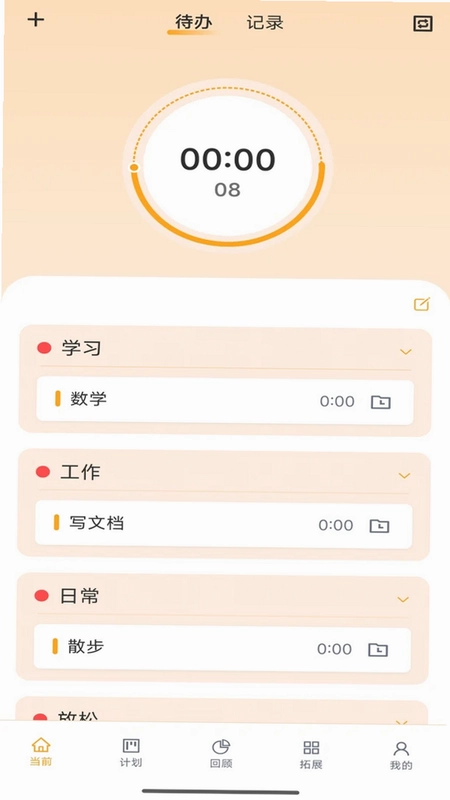
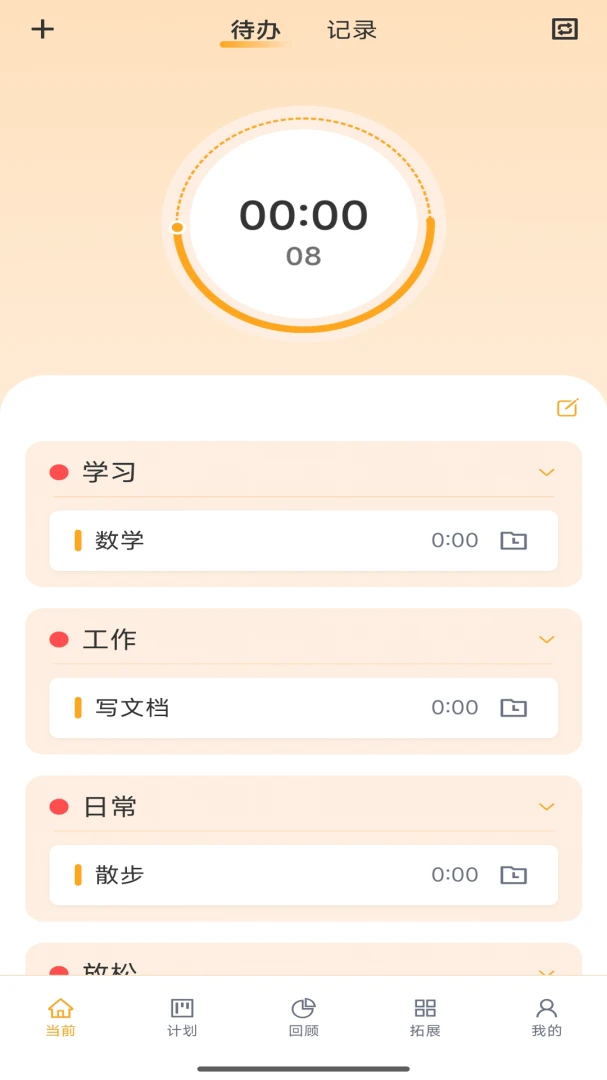
1. 首先在手机上下载并安装惟学惟人应用,打开后进入主界面。
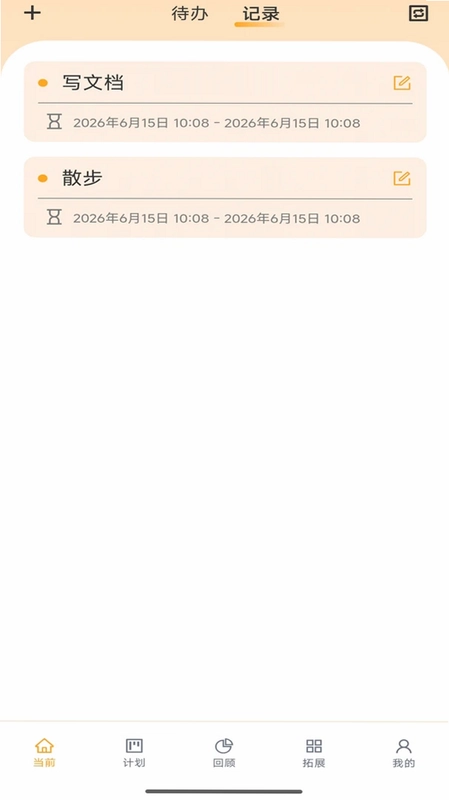
2. 点击屏幕下方的“记录”按钮,开始记录当前正在进行的任务或活动。
3. 当任务结束时,再次点击同一按钮,系统会自动计算并保存该时间片段。
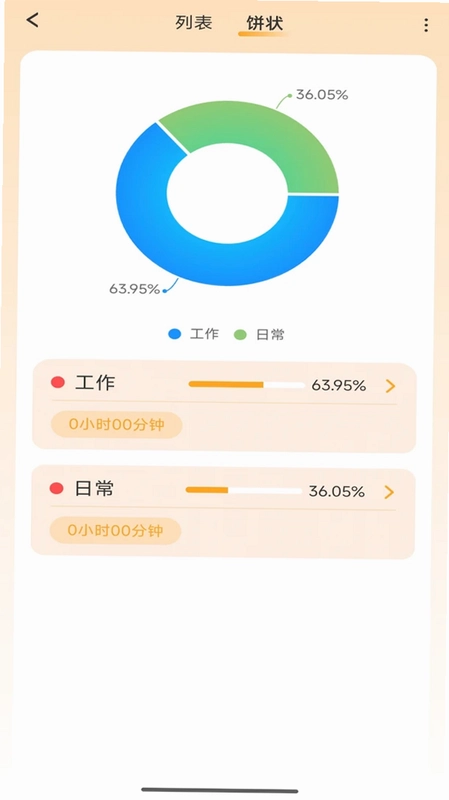
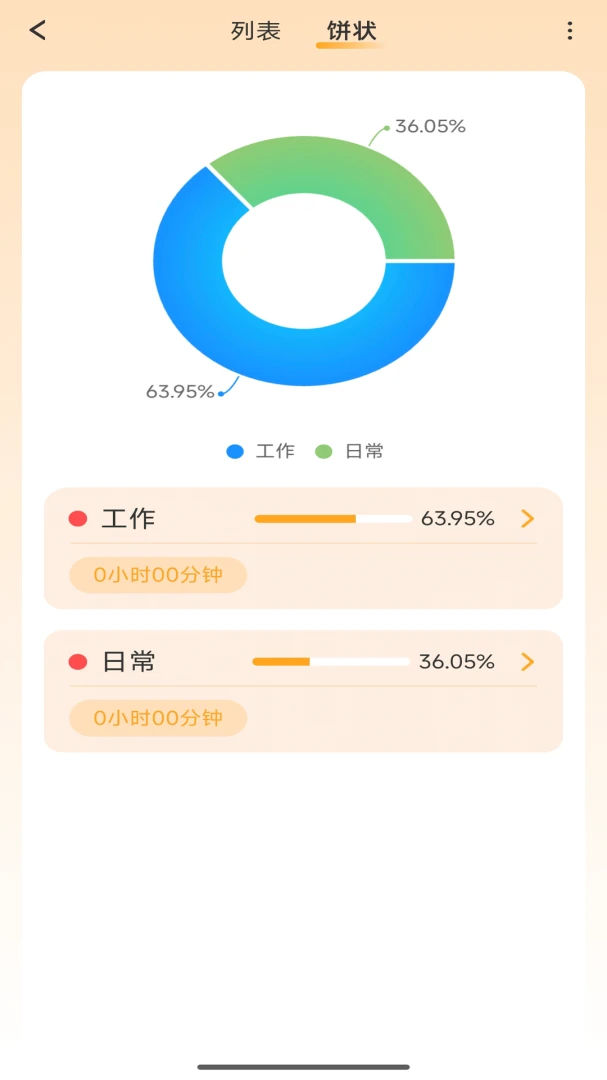
4. 在“报表”模块中,可以查看每日、每周或每月的时间分布图表,分析时间去向。
5. 利用“计划”功能,提前创建每日或每周的任务计划,并关联到具体时间片段。
6. 对于复杂任务,可以添加子任务,并在编辑时选择对应的主任务,确保归类准确。
7. 定期查看统计结果,调整时间分配,持续优化个人效率。
惟学惟人计划功能怎么设置?
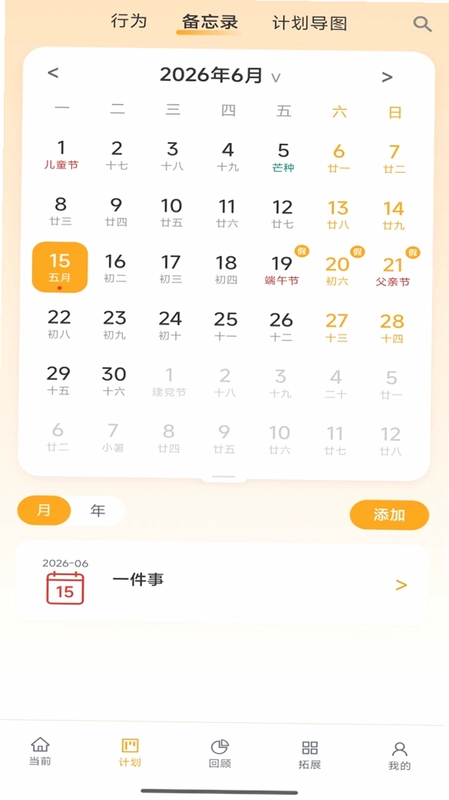
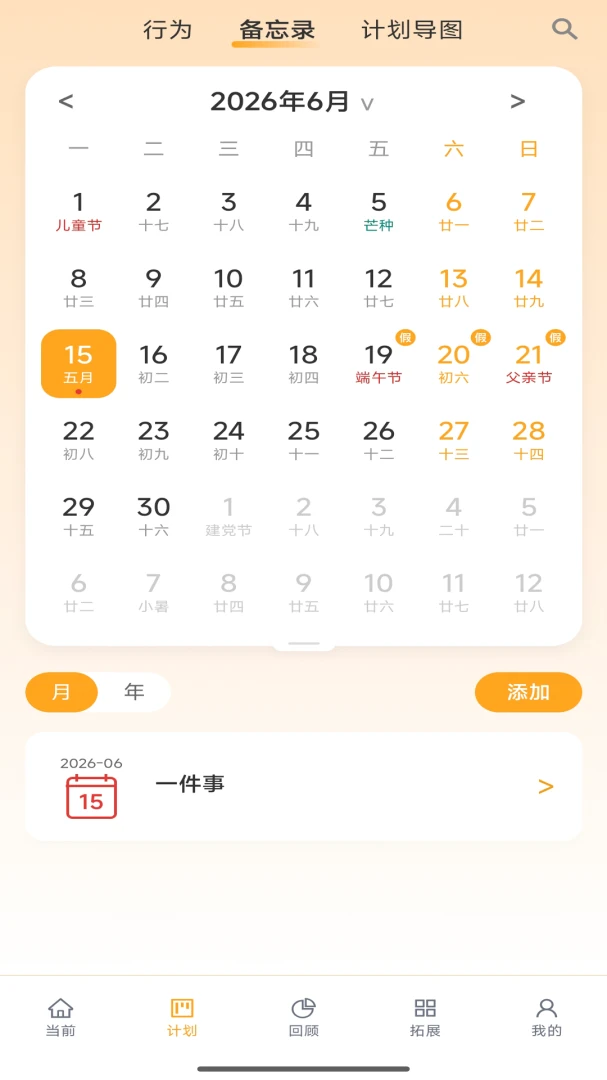
1. 打开惟学惟人,进入“计划”页面,点击右下角的“+”按钮新建计划。
2. 输入计划名称,例如“晨间阅读”,并选择计划类型(每日、每周或自定义)。
3. 设置计划的具体时间,如每天上午7:00-8:00,并添加备注。
4. 在计划详情中,可添加子任务,比如“阅读第3章”、“做笔记”等,并设置预计时长。
5. 保存后,计划会显示在首页,点击计划即可快速开始记录对应的时间片段。
6. 若计划有变,可随时编辑或删除,所有关联的记录也会同步更新。
7. 在计划导图中,可以直观查看每周的执行情况,方便复盘调整。
惟学惟人记录时间后如何查看报表?
1. 在惟学惟人主界面,点击底部的“报表”图标进入统计页面。
2. 报表页面默认显示今日的时间分配饼图,以及各项任务的耗时占比。
3. 点击顶部的日期控件,可以切换查看昨天、本周、本月或自定义时间段的报表。
4. 报表支持按“任务”或“计划”分类展示,点击任意分类可查看详细的时间记录列表。
5. 在列表模式中,每条记录包含开始时间、结束时间和时长,方便核对。
6. 报表数据可通过右上角的分享按钮导出为图片,便于保存或分享给他人。
7. 若发现记录有误,可直接在报表中点击该记录进行修改或补充。
惟学惟人无法登录怎么办?
1. 首先检查手机网络是否正常,确保已连接至可用的Wi-Fi或移动数据。
2. 若网络正常但无提示,请尝试关闭并重新打开惟学惟人应用。
3. 进入“我的”页面,点击“登录”按钮,输入正确的账号和密码。
4. 如果忘记密码,点击“忘记密码”通过注册手机号或邮箱找回。
5. 确认账号已通过邮箱或手机号验证,未验证的账号可能无法登录。
6. 若仍无法登录,可尝试卸载后重新安装,但需备份本地数据。
7. 联系惟学惟人官方客服,提供设备型号和日志信息,获取技术支持。
惟学惟人子任务怎么添加和编辑?
1. 在惟学惟人“计划”详情页,点击“添加子任务”按钮。
2. 输入子任务名称,如“整理笔记”,并设置预计完成时长。
3. 为子任务选择所属主任务,可从已有计划中选择,也可新建主任务。
4. 创建后,可在子任务列表中进行编辑,修改名称、时长或所属主任务。
5. 如果主任务被设为“未知”,则子任务将不再显示该未知选项,避免混淆。
6. 在记录时间时,可以直接选择对应的子任务,系统会归类到正确的计划下。
7. 删除子任务时,其关联的时间记录会保留,但不再显示该子任务名称。
惟学惟人修改记录时无法选择未知任务怎么办?
1. 当您在修改或补充记录时,发现“未知主任务”和“未知子任务”选项不可选,这是新版特性的优化。
2. 这是因为系统默认隐藏了未知任务,以避免记录混乱,提高数据准确性。
3. 若需要将记录关联到未知任务,可先创建新的计划或任务,再进行关联。
4. 在编辑记录时,点击任务选择框,搜索或新建一个明确的任务名称。
5. 如果之前已存在未知任务,建议将其重命名为具体名称,以便后续选择。
6. 这个改动旨在让时间记录更加清晰,建议用户为每个任务命名。
7. 若确实需要未知任务,可以尝试在计划页中重新启用未知任务显示。
惟学惟人个人信息怎么修改?
1. 打开惟学惟人,进入“我的”页面,点击头像或用户名区域。
2. 在个人信息编辑页面,可以修改昵称、头像、性别、生日等资料。
3. 修改完成后,点击“保存”按钮,系统会提示“保存成功”。
4. 如果需要修改绑定的手机号或邮箱,点击“账号与安全”选项。
5. 根据引导完成验证后,即可更换绑定信息,确保账号安全。
6. 修改后的信息会同步到所有设备,但需重新登录才能生效。
7. 若在修改过程中遇到问题,可查看帮助中心或联系客服。
更新日志
1.0.45
优化系统性能,提升运行流畅度
修复已知问题,增强应用稳定性
改善用户体验,界面细节调整
 可梦1.0.1 安卓版
 快捷指令库1.3 安卓版
 录音转文字全能王1.1.25 安卓版
 点点万能遥控器1.0.4 手机版
 欣质效1.3.1 安卓版
 多开分身1.1.2 安卓版
 微二维码扫一扫码1.0.1.1002 安卓版
 启信宝app安卓版10.08.00官方版
 会计计算器5.1.21 安卓版
 中众孚1.1.4 安卓版
 私密二维码制作器2.1.3 安卓版
 巡检卫士智防版1.4.5 安卓版
 清墨扫描1.0.1 安卓版
 金牛运维2.7.8 安卓版
 智大师2.0.0.1 官方版


 手表应用商店大全
 多开框架软件
 手机版脱壳软件
 支持多人绘画的软件
 捏脸软件大全
用户留言