











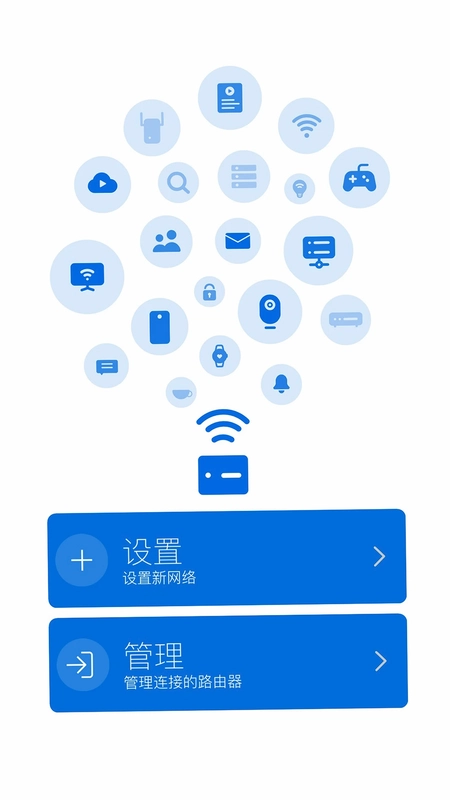
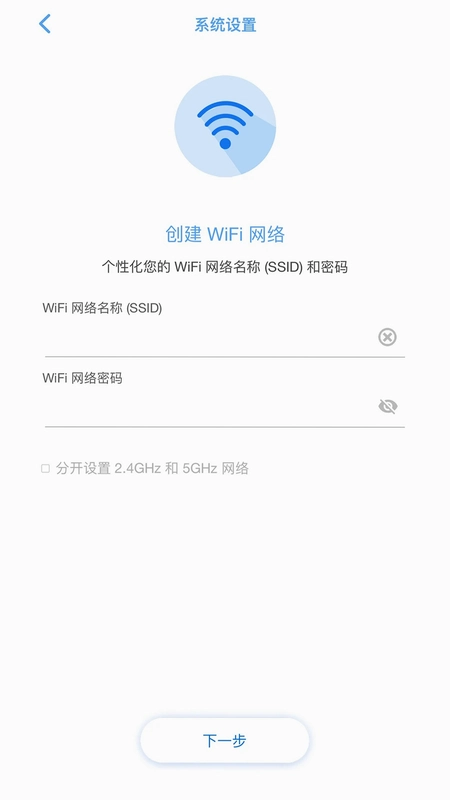
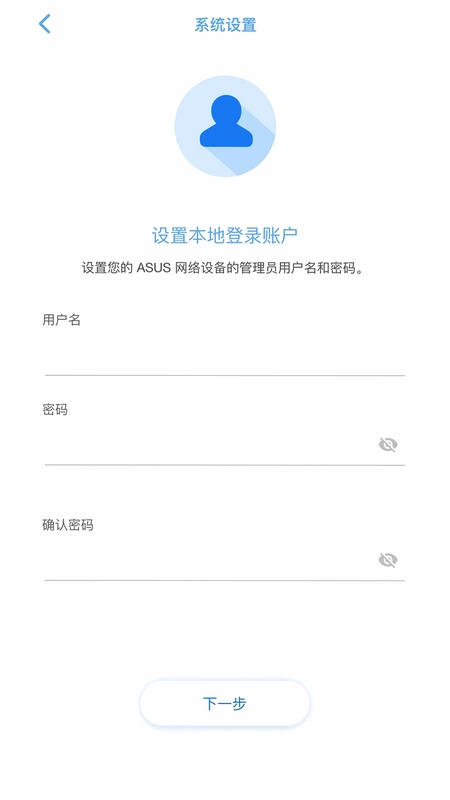
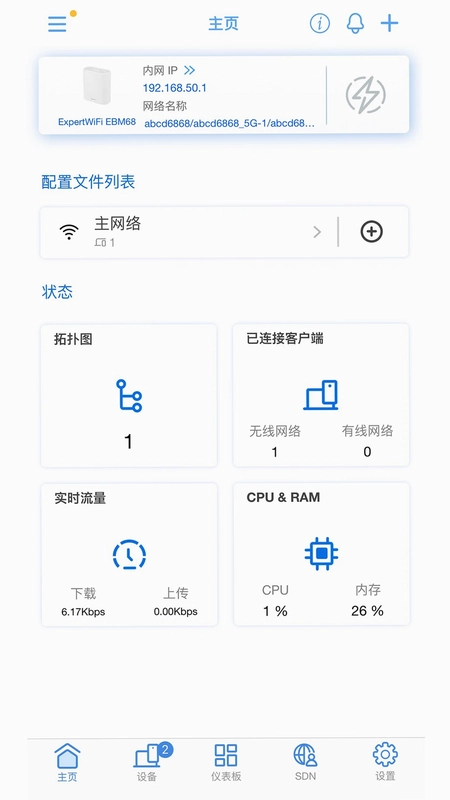
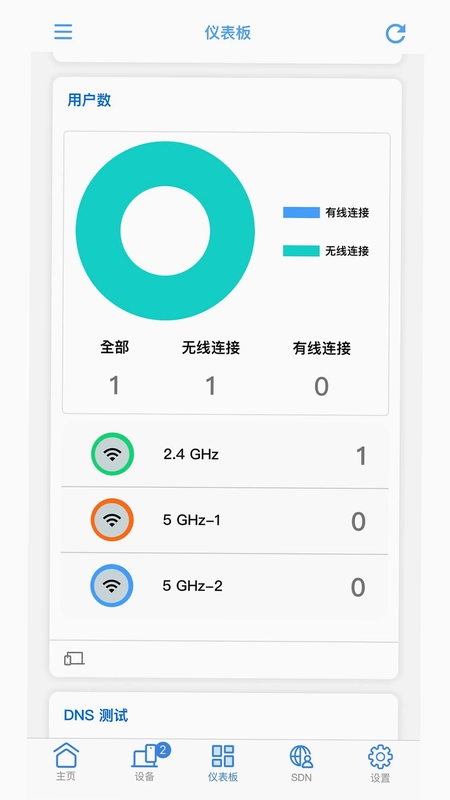
ASUS ExpertWiFi是华硕专为中小企业及商业环境打造的网络管理应用,它能够帮助用户轻松搭建、配置和监控整个办公网络。无论是路由器、接入点还是交换机,都能通过这款APP实现统一管理,让网络运维变得高效简单。软件支持远程管理功能,即便不在办公室,也能随时随地查看网络状态、调整设置,极大提升了IT管理的灵活性。针对多分支机构场景,ExpertWiFi还提供了集中化管控方案,让网络部署与维护更加省心。
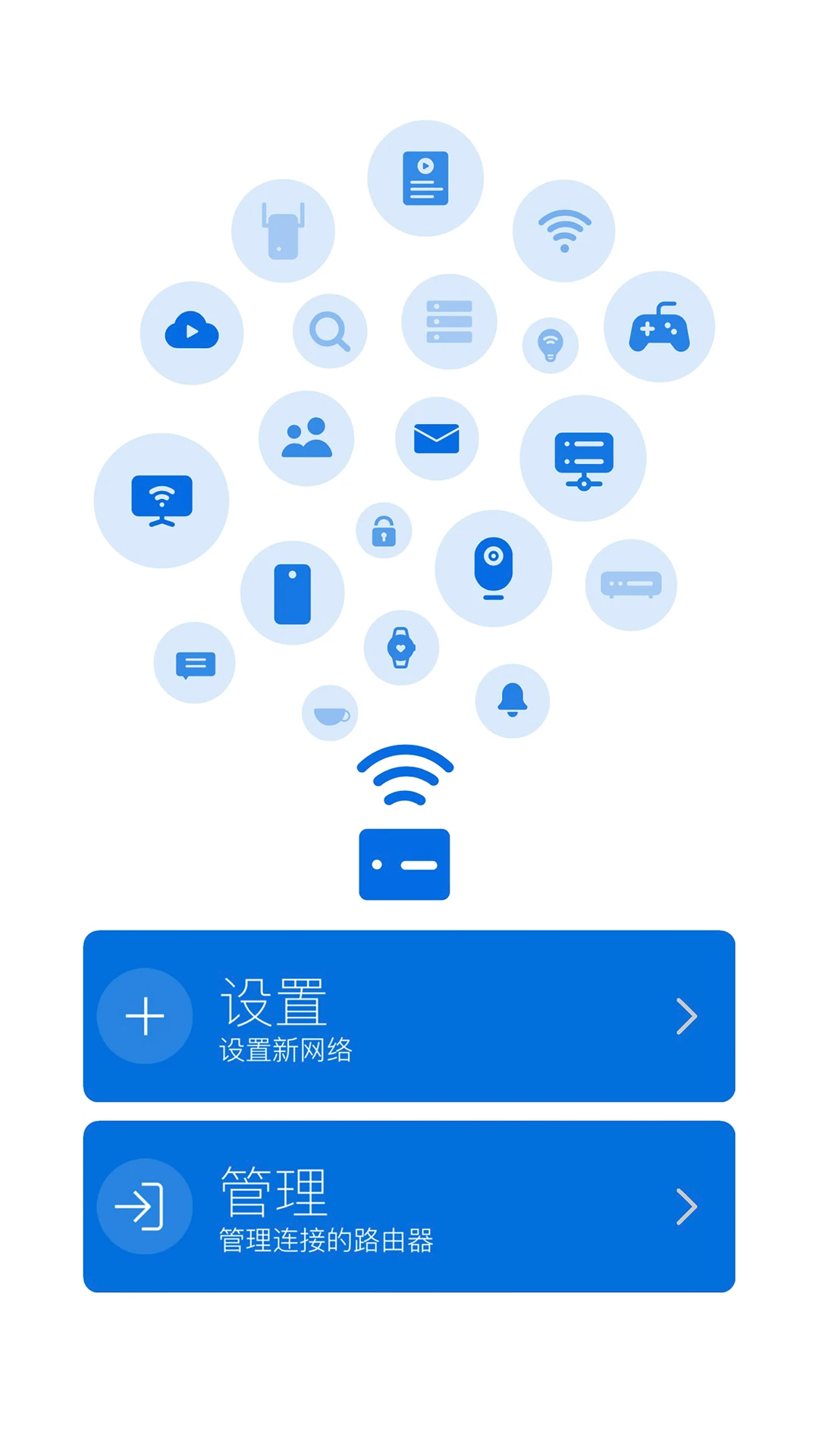
ASUS ExpertWiFi如何设置访客网络?
1. 打开ASUS ExpertWiFi APP,登录您的华硕账号并绑定设备。
2. 在主界面选择您需要设置的路由器设备,进入设备管理页面。
3. 点击“访客网络”选项,开启访客网络功能。
4. 根据需求设置访客网络的名称、密码以及访问权限(如是否允许访问内网)。
5. 保存设置,系统会自动应用配置,访客网络即刻生效。
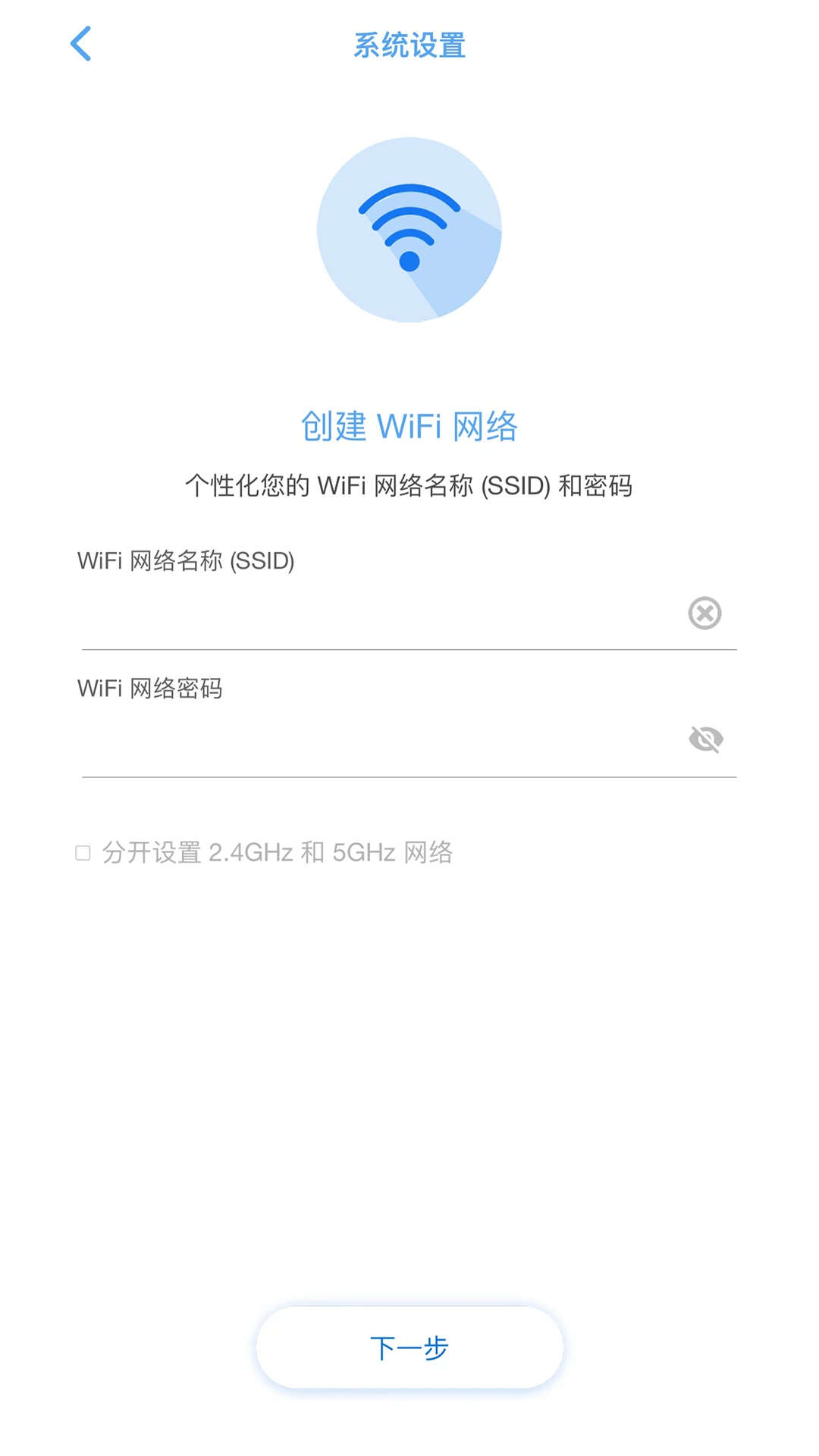
ASUS ExpertWiFi支持远程管理吗?
1. 确保您的路由器固件为最新版本,并且已绑定华硕账号。
2. 在ASUS ExpertWiFi APP中,进入“设置”菜单,找到“远程管理”选项。
3. 开启远程管理开关,并设置强密码以保障安全。
4. 在外出时,打开APP即可看到设备列表,点击任意设备即可进行远程配置。
5. 远程管理支持查看网络状态、修改WiFi密码、重启设备等常用操作。
6. 若有多台设备,可通过APP首页的“所有设备”视图快速切换管理。
ASUS ExpertWiFi如何添加新的接入点?
1. 将新接入点通电,并用网线连接到主路由器的LAN口。
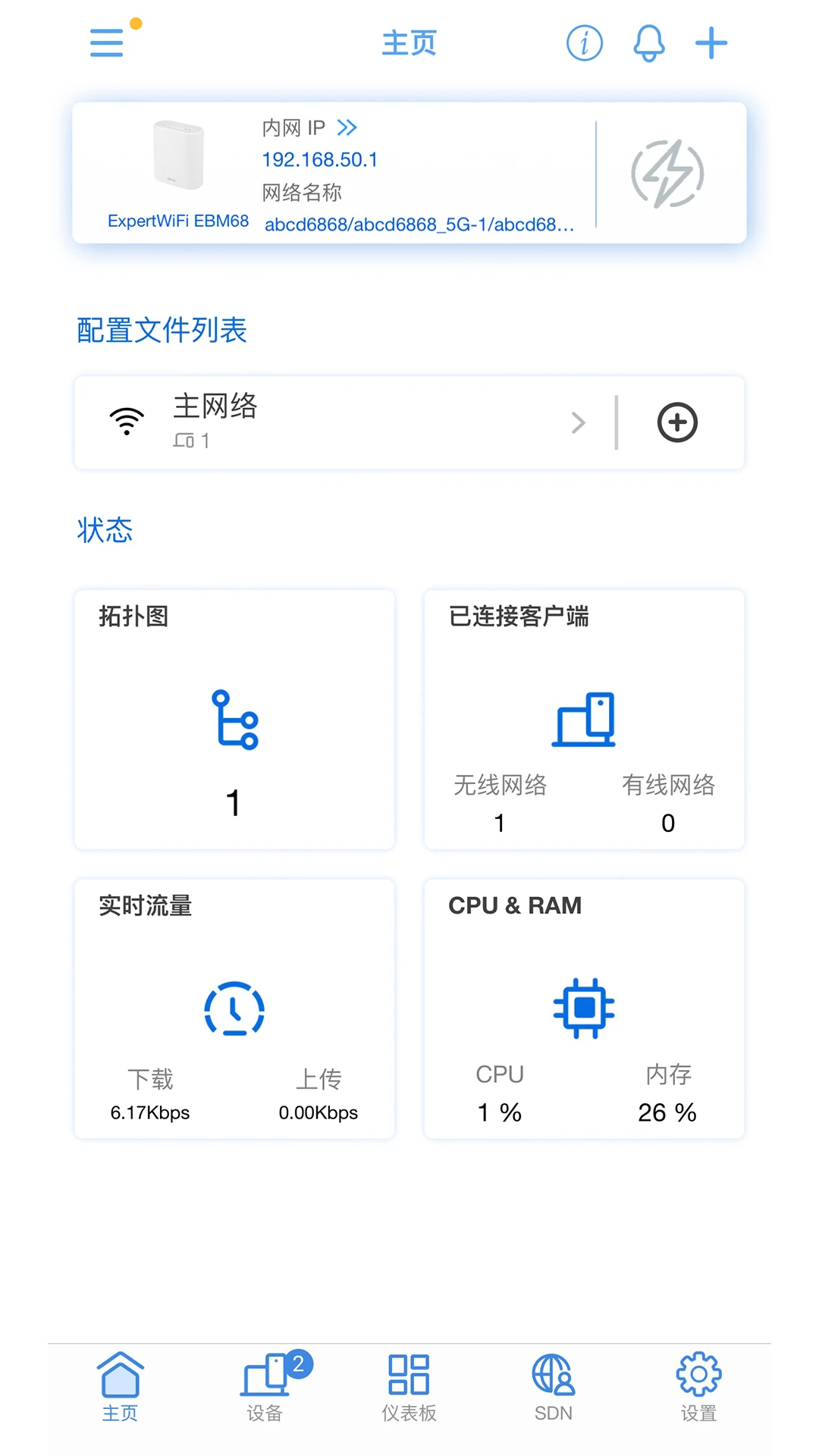
2. 打开ASUS ExpertWiFi APP,在主界面点击“+”号或“添加设备”按钮。
3. 选择“接入点”类型,APP会自动扫描局域网内的新设备。
4. 按照提示输入接入点的管理密码(默认通常为admin),完成配对。
5. 配置接入点的无线参数,如SSID和密码,建议与主网络保持一致以实现漫游。
6. 添加完成后,可在拓扑图中看到新接入点,并实时监控其状态。
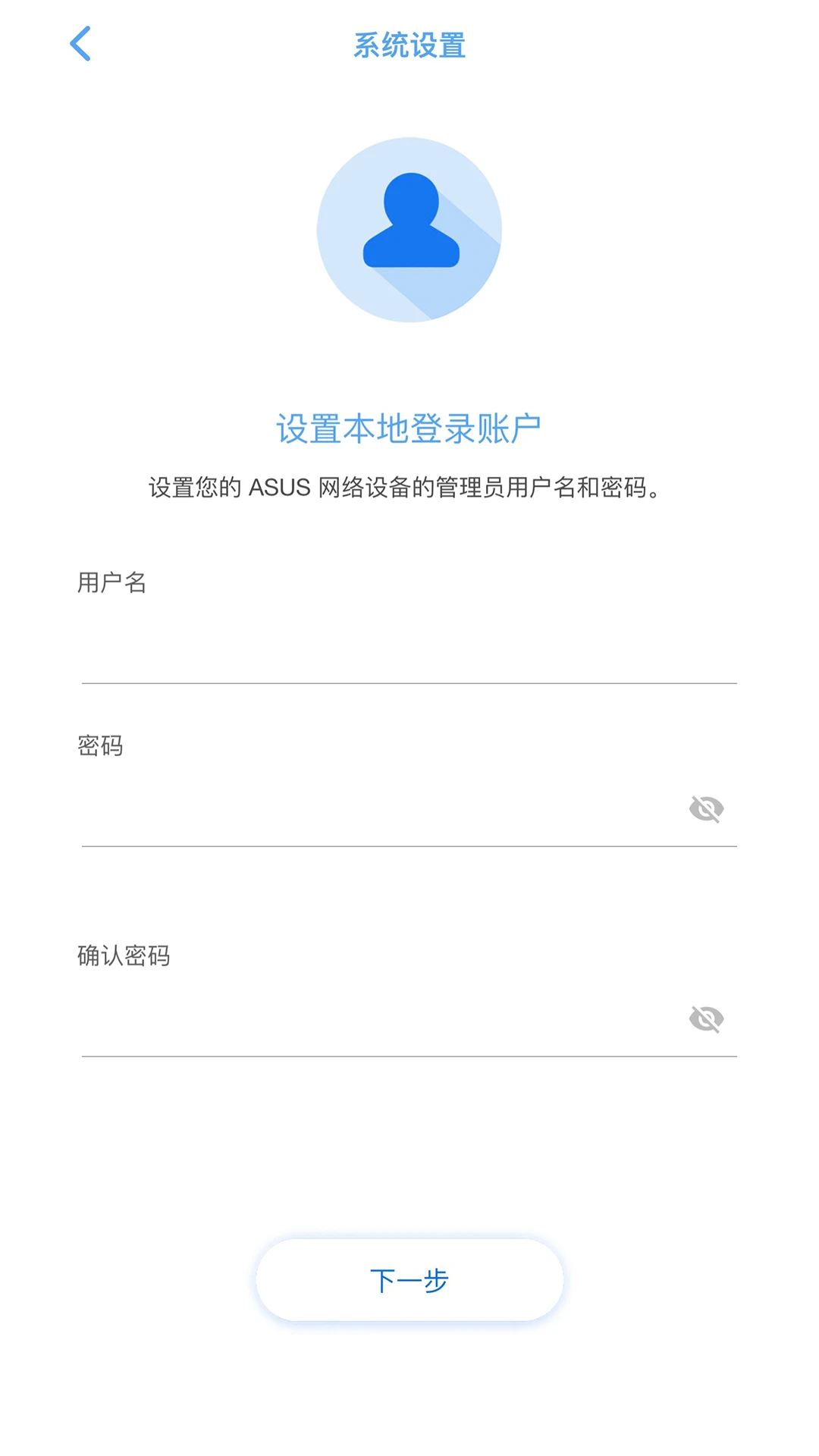
ASUS ExpertWiFi如何备份配置文件?
1. 在APP主界面选择需要备份的设备,进入设备详情页。
2. 点击“系统管理”或“设置”图标,找到“备份与恢复”功能。
3. 选择“备份配置”,APP会生成一个配置文件并保存到手机本地。
4. 建议将备份文件上传至云端或安全位置,以防丢失。
5. 若需要恢复,选择“恢复配置”,然后选取之前保存的文件即可。
6. 定期备份配置,可在设备故障时快速恢复网络设置,减少停机时间。
ASUS ExpertWiFi如何优化无线信号覆盖?
1. 在APP首页点击“网络优化”或“AiMesh”功能(若支持)。
2. 系统会自动分析当前无线环境,并给出优化建议。
3. 根据建议调整路由器的位置或天线方向,避开遮挡物。
4. 在“无线设置”中,手动选择干扰较少的信道,或开启“自动信道选择”。
5. 对于大户型,可通过APP添加AiMesh节点,实现全屋覆盖无死角。
6. 定期检查固件更新,新版本通常包含性能优化和Bug修复。
ASUS ExpertWiFi固件升级失败怎么办?
1. 确认网络连接稳定,建议使用有线连接升级。
2. 在APP的“系统管理”中查看当前固件版本,并检查是否有新版本。
3. 若升级失败,尝试重新下载固件包,并再次执行升级。
4. 如果问题依旧,尝试恢复出厂设置(注意备份配置)后再升级。
5. 也可以使用电脑浏览器访问路由器管理页面,通过手动上传固件进行升级。
6. 若以上方法均无效,请联系华硕技术支持获取帮助。
 手立视老版本app3.7.1 安卓版
 英威腾云官方版3.5.0 免费版
 CYCPLUS最新版2.7.3 安卓版
 GNE Honeypot(光伏监控)4.4.8 最新版
 凌脉智能体2.5 安卓版
 LinkEasy1.5.7 最新版
 天易盾电安智控2.0.16 最新版
 BMS监测系统3.9.1 最新版
 XL智能终端1.2.60 安卓版
 soundcore(声阔)5.0.21 最新版
 FitVibe3.0.56 最新版
 KOKONI3D最新版3.1.4 安卓版
 雷达调试助手app2.0.26 最新版
 大深智慧1.1.5 最新版
 金点智能4.11.5.9 最新版


 灯控软件大全
用户留言