










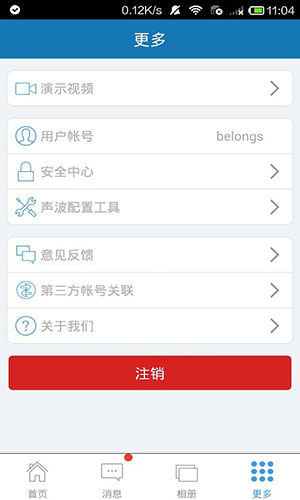
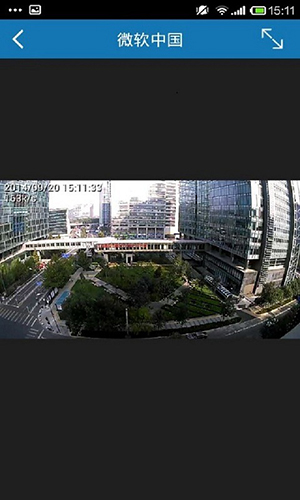
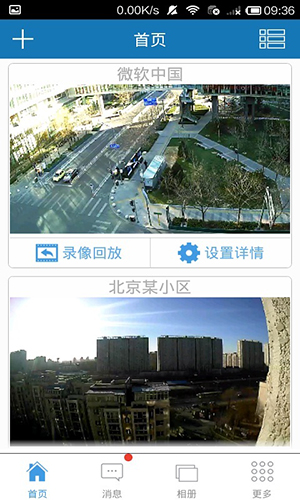

手立视是一款专注于智能家居安防与远程监控的实用型手机应用,由北京埃森客公司精心打造。用户只需在手机上安装手立视App,即可随时随地通过云端技术连接家中的高清网络摄像机,实现远程视频直播、双向语音通话、移动侦测报警等丰富功能。无论是看护老人小孩、照看宠物,还是店铺安防管理,手立视都能提供稳定流畅、清晰细腻的监控体验,真正让用户享受到智能科技带来的便捷与安心。
手立视app怎么用
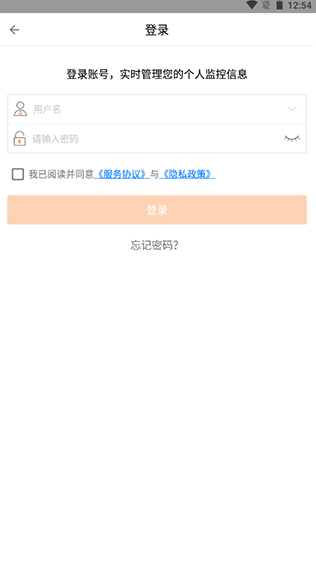
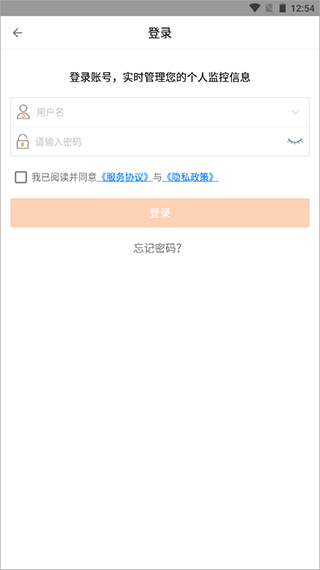
1、下载并打开手视立APP,注册并登录账号。
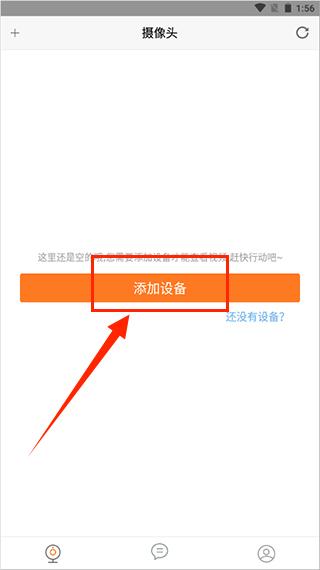
2、第一次连接摄像头需要添加设备,点击“添加设备”选项。
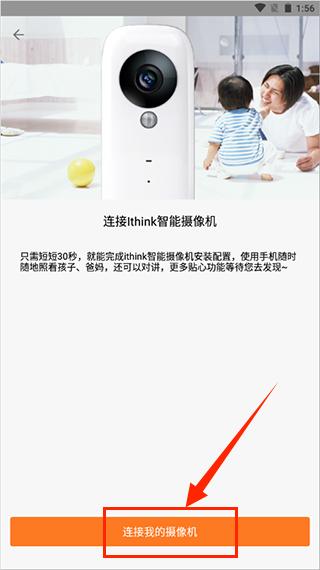
3、页面跳转,点击“连接我的摄像机”选项。
4、选择添加摄像机设备,根据用户所用的摄像头设备来选择。

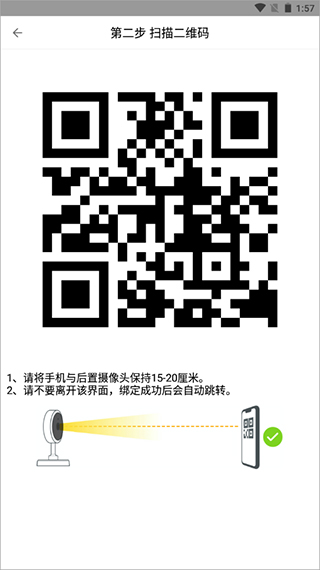
5、如果是摄像机4G连接方式,将摄像机开启扫描二维码。请将手机与后置摄像头保持15-20厘米距离,不要离开二维码界面,摄像机绑定成功后会自动跳转。
6、如果是摄像机WiFi连接方式,先设置连接的无线网络密码,保障摄像机的使用安全。设置完成,点击“下一步”。
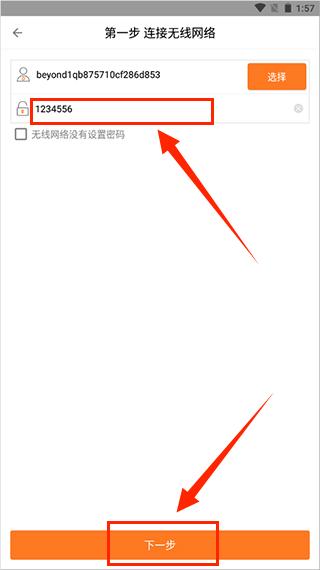
7、点击发送声波按钮,让摄像机连上无线网络即可连接绑定摄像机。

手立视怎么连接摄像机设备?
1. 首先在手机应用商店下载并安装手立视App,然后打开App并注册一个账号,或者使用已有的账号登录。
2. 登录后进入主界面,点击右上角的“+”号或者“添加设备”按钮,进入设备添加向导。
3. 在设备类型列表中,选择“摄像机”选项,然后根据手头摄像机的型号选择对应的添加方式,比如WiFi连接或4G连接。
4. 如果选择WiFi连接,需要确保摄像机处于通电状态,并且手机连接的是家中的2.4G WiFi网络,然后输入WiFi密码并生成二维码。
5. 将手机屏幕上的二维码对准摄像机镜头,保持约15-20厘米的距离,等待摄像机发出提示音,表示扫码成功。
6. 如果选择4G连接,直接使用手机扫描摄像机机身上的二维码,然后按照屏幕提示完成绑定操作。
7. 绑定成功后,可以为摄像机设置名称和所在房间,点击“完成”即可进入直播画面,开始使用远程监控功能
手立视的云台控制功能如何使用?
1. 打开手立视App,在首页设备列表中选择已经绑定的摄像机,进入直播预览界面。
2. 在直播画面的下方或侧边栏中,找到“云台控制”按钮,通常是一个十字方向键图标。
3. 点击云台控制按钮后,屏幕中央会出现一个方向控制圆盘,支持上下左右以及斜向操作。
4. 按住方向圆盘上的箭头并滑动,摄像机的镜头便会随之进行水平0°至360°、垂直0°至160°的旋转,实现无死角监控。
5. 在云台控制界面中,还可以调节云台的转动速度,分为慢速、中速和快速三档,方便用户根据实际场景需求进行调整。
6. 若要恢复默认位置,可点击“复位”按钮,摄像机将自动回到初始监控角度。
7. 部分型号的摄像机还支持“巡航”功能,点击后可让镜头自动在预设的多个位置之间循环转动,扩大监控覆盖范围。
手立视视频回放功能在哪里找?
1. 确保摄像机已插入TF存储卡,或者已经开通了云存储服务,否则无法进行视频回放。
2. 打开手立视App,进入摄像机直播界面,点击底部的“回放”图标,通常是一个带有箭头的播放按钮样式。
3. 进入回放界面后,顶部会显示日期选择栏,左右滑动可以选择需要查看的历史日期。
4. 在日期下方的时间轴上,用颜色标记了有录像的时间段,例如蓝色表示普通录像,红色表示报警事件录像。
5. 点击时间轴上的任意位置,即可跳转到对应时刻的录像画面,并支持播放、暂停、快进、快退等操作。
6. 在回放过程中,可以点击“截图”按钮保存当前画面到手机相册,也可以点击“录像”按钮将片段保存到本地。
7. 如果想快速找到报警触发时的录像,可以点击“事件列表”标签,查看所有报警录像的缩略图,点击即可播放。
手立视的双向语音对讲怎么用?
1. 打开手立视App并进入摄像机直播界面,在画面底部找到“语音”按钮,通常是一个麦克风图标。
2. 点击“语音”按钮后,手机会进入对讲模式,此时按住屏幕下方的“按住说话”按钮,就可以对着手机说话,声音会通过摄像机端的扬声器播放出来。
3. 松开按钮,即可听到摄像机端传来的声音,实现双向实时通话。
4. 如果发现声音太小或太大,可以点击“设置”图标,在音频选项中调整麦克风音量和扬声器音量。
5. 在通话过程中,还可以点击“变声”功能,使用趣味变声效果与家人互动,增加趣味性。
6. 需要注意的是,语音对讲功能需要手机与摄像机之间保持良好的网络连接,建议在WiFi环境下使用以获得最佳体验。
7. 如果摄像机端有回声或杂音,可以降低手机音量或拉开与摄像机的距离,以改善通话质量。
手立视报警提醒功能如何设置?
1. 打开手立视App,在首页点击需要设置报警的摄像机,进入直播界面。
2. 点击右上角的“设置”齿轮图标,进入设备管理页面。
3. 在设置列表中找到“报警设置”或“移动侦测”选项,点击进入。
4. 开启“移动侦测报警”开关,然后可以设置侦测灵敏度,分为高、中、低三档,灵敏度越高越容易触发报警。
5. 选择报警时间段,可以设置为“全天”或自定义时间段,例如只在夜间开启。
6. 在报警方式中,勾选“App推送通知”,这样当摄像机检测到画面中有物体移动时,手机就会收到报警消息提醒。
7. 如果需要,还可以开启“声音报警”,摄像机将发出警报声以震慑入侵者,同时可设置报警时长,如10秒、30秒等。
 星联智控app最新版本2.0.26081402 安卓版
 BUGANi耳机1.160 最新版
 Fuzozo芙崽1.2.50 最新版
 AI claw智能助理1.5 安卓版
 Sinota BMS安卓版1.0.7 安卓版
 CZUR Cam+1.1.0 最新版
 Genkinno泳池清洁机器人app1.5.7 最新版
 手机监控看家摄像头1.22 最新版
 菲斯曼互联官方版5.1.2 最新版
 智能手机车机互联1.0.2 安卓版
 zwsvibe官方版1.2.24 最新版
 智眠Luna1.0.7 最新版
 小猿智能设备1.22.0 最新版
 PortKeys1.1.10 最新版


 灯控软件大全
用户留言