











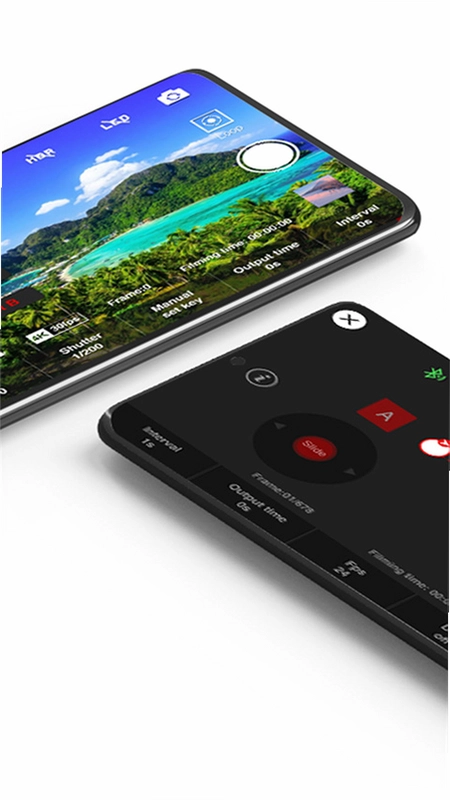
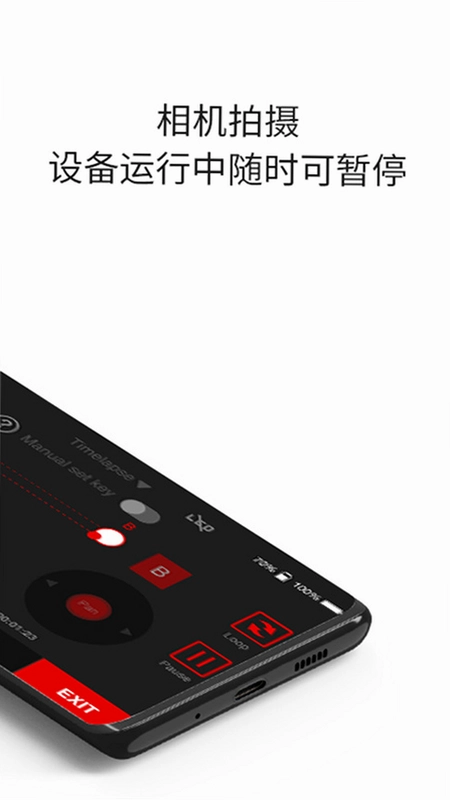
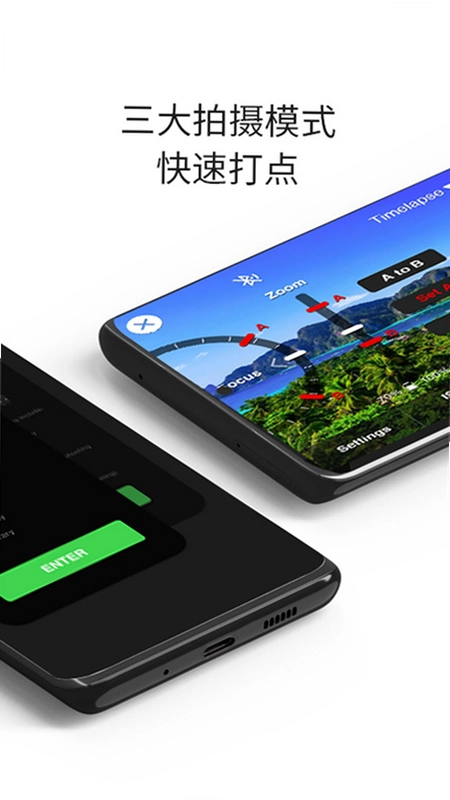

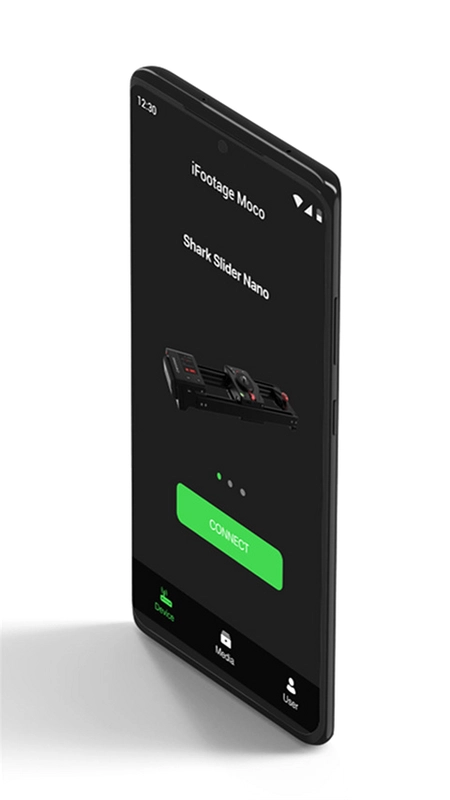
iFootageMoco (爱图仕Moco) 是一款专为摄影爱好者与专业影视创作者打造的智能设备控制软件,通过蓝牙无线连接iFootage旗下Nano系列滑轨、云台等硬件,让手机瞬间变身专业摄影控制台。软件支持关键帧贝塞尔曲线预设、延时摄影、全景拼接、定格动画等多种高级拍摄模式,无论是日常Vlog创作还是商业级影视制作,都能提供精准、流畅的运动控制体验。iFootageMoco界面简洁直观,操作逻辑清晰,即使初学者也能快速上手,轻松实现复杂的运镜效果,是提升摄影作品质感不可或缺的得力助手。

iFootageMoco怎么连接相机设备?
1. 首先确保您的iFootage Nano设备已充满电并长按电源键开机,此时设备指示灯会亮起。
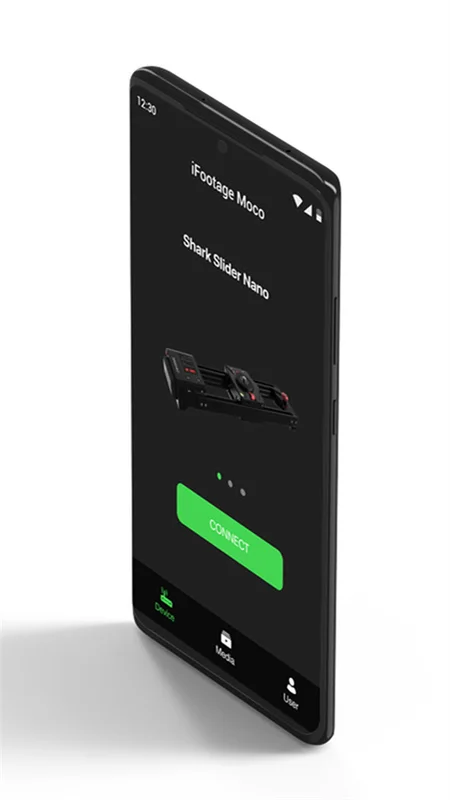
2. 打开手机蓝牙功能,并启动iFootageMoco应用程序,进入主界面后点击左上角蓝牙图标。
3. 在蓝牙扫描列表中,找到您的Nano设备名称并点击,应用程序会自动发起配对连接。
4. 连接成功后,界面会显示设备当前电量和固件版本号,点击“下一步”即可进入控制界面。
5. 若界面底部出现固件更新提示,建议在稳定网络环境下点击更新,更新过程中请勿操作设备或退出应用。
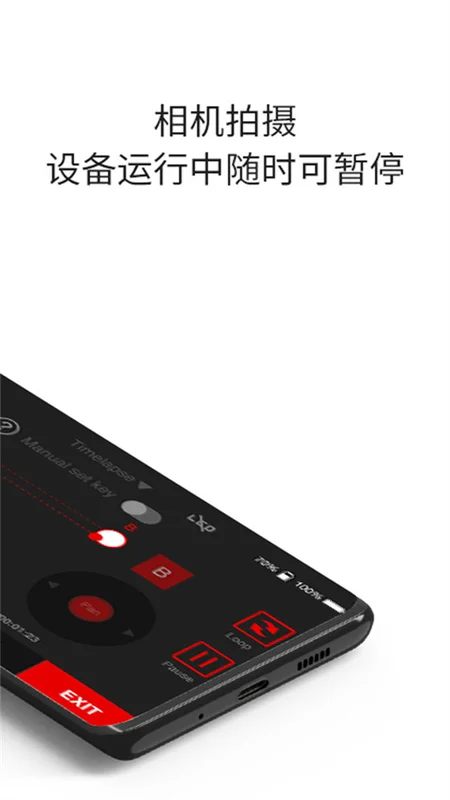
6. 连接相机时,需使用随机附带的快门线将相机与Nano设备连接,然后在app中选择“相机拍摄”模式。
iFootageMoco的延时摄影功能怎么设置?
1. 打开iFootageMoco应用并连接设备后,点击模式切换按钮,选择“关键帧模块”下的Timelapse模式。
2. 在Timelapse界面中,首先设置拍摄总帧数和间隔时间,例如每秒拍摄一张,共拍摄300张。
3. 接着点击“A”点设置按钮,将云台滑轨移动到起始位置,再点击“B”点设置按钮,移动设备到结束位置。
4. 您可以根据需要调整运动曲线,选择“线性”或“贝塞尔”曲线,实现匀速或变速运动效果。
5. 在“延时拍摄模式”中,选择SMS可实现停顿拍摄,选择Continuous则连续运动拍摄。
6. 设置完成后,点击红色录制按钮,设备将按照设定参数自动开始移动并触发相机快门。

iFootageMoco的全景拍摄功能如何使用?
1. 在iFootageMoco主界面,点击“全景模块”进入全景拍摄设置页面。
2. 首先设置起始点A,通过摇杆或手动调整云台水平与俯仰角度,对准画面左侧边缘。
3. 然后设置结束点B,旋转云台至画面右侧边缘,确保两幅画面有约30%的重叠区域。
4. 设置每张照片的拍摄间隔和总张数,app会自动计算云台旋转速度。
5. 点击“开始拍摄”按钮,设备将自动旋转并逐张拍摄,完成后可通过照片拼接功能生成高分辨率全景图。
6. 建议使用三脚架固定设备,并确保拍摄环境光线均匀,以获得最佳拼接效果。

iFootageMoco怎么实现关键帧控制?
1. 打开iFootageMoco并连接设备,在模式选择中点击“关键帧模块”。
2. 根据拍摄需求选择Timelapse、Video或Stopmotion三种模式之一。
3. 在手动模式下,通过摇杆或方向键将云台滑轨移动到起始位置,点击“A”按钮记录关键帧A。
4. 再次移动设备到第二个位置,点击“B”按钮记录关键帧B,此时A、B按钮会高亮显示。
5. 您可以添加多个关键帧,并调整每个关键帧之间的贝塞尔曲线参数,控制运动加速度。
6. 设置完成后,点击播放按钮,设备将按照关键帧轨迹自动运行,实现平滑的运镜效果。
iFootageMoco的聚焦模块有什么作用?
1. iFootageMoco的聚焦模块主要用于自动对焦控制,适合拍摄固定景物的循环特写镜头。
2. 进入聚焦模块后,首先通过手动模式将镜头对准景物中心,点击“A”键记录焦点A位置。
3. 然后移动设备至另一位置,再次对准同一景物,点击“B”键记录焦点B位置。
4. 设置循环次数和移动速度,app会自动生成从A到B再返回A的往复运动轨迹。
5. 拍摄过程中,设备会保持焦点始终对准景物,确保每个画面都清晰锐利。
6. 此功能特别适合产品展示、花卉生长等需要长时间连续对焦的拍摄场景。
iFootageMoco怎么更新固件?
1. 连接iFootageMoco与Nano设备后,在主界面蓝牙列表下方会自动检测固件更新包。
2. 如果存在新版本,界面会弹出红色提示条,点击“更新”按钮开始下载固件包。
3. 下载过程中请保持蓝牙连接稳定,不要关闭app或让手机进入休眠状态。
4. 固件下载完成后,点击“安装”按钮,设备会进入升级模式,指示灯闪烁。
5. 等待进度条走完,设备自动重启,界面显示“更新成功”即可正常使用。
6. 建议在电量充足、网络良好的环境下进行更新,避免中途断电导致设备故障。
 今日相机app官方版v3.0.430.6安卓版
 今日水印相机官方正版v3.0.430.6安卓版
 可可影视剪辑5.1 安卓版
 Paji相机安卓版1.1.8 手机版
 无他相机谷歌版7.1.3.167最新版
 说得ai最新版7.3安卓版
 无他相机app安卓7.1.3.167最新版
 光影边框APP3.3.7最新版
 智解箭头软件1.0.3.2796951 安卓版
 灵图秀1.0.7 最新版
 Insta3602.31.2 安卓版
 自定义水印相机最新版4.8.0.5 安卓版
 Banana Trip ai1.0.5 最新版
 极速水印相机官方正版1.3.2 最新版





 制作表情包的软件大全
 ai图片生成器大全
 照片变漫画app大全
 生成漫画脸的软件
 变老特效软件
用户留言