






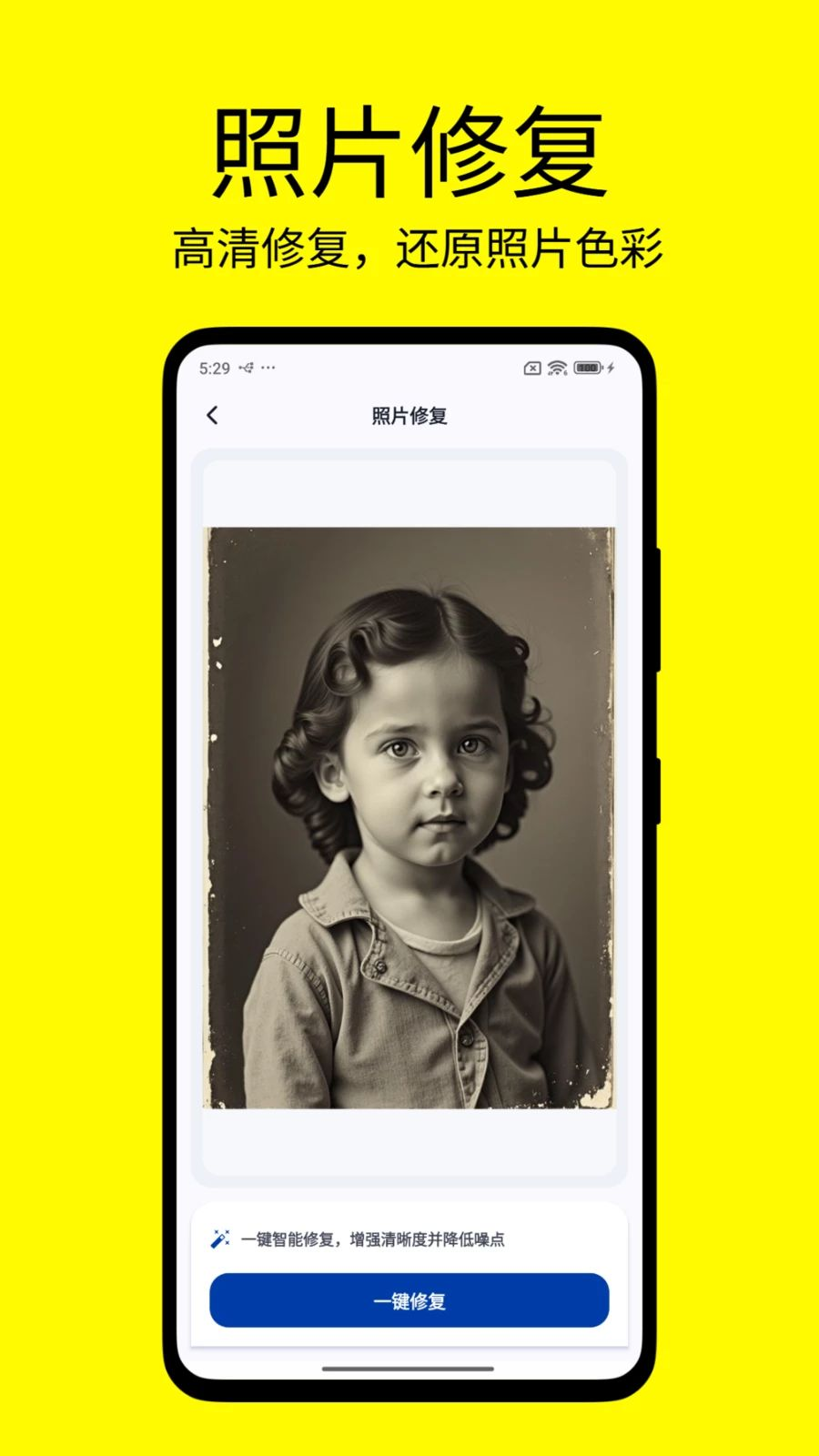
改字修图王是一款专注于图片文字修改与图片处理的实用工具,它让你在手机上就能轻松完成图片中文字的涂抹、改写、消除等操作,无需电脑和专业软件,效果自然无痕。无论是修改截图中的错别字、更新图片中的日期、去除照片中的水印和杂物,还是进行智能抠图、无损放大、拼图、压缩等操作,改字修图王都能一站式解决,成为你日常图片处理的得力助手。
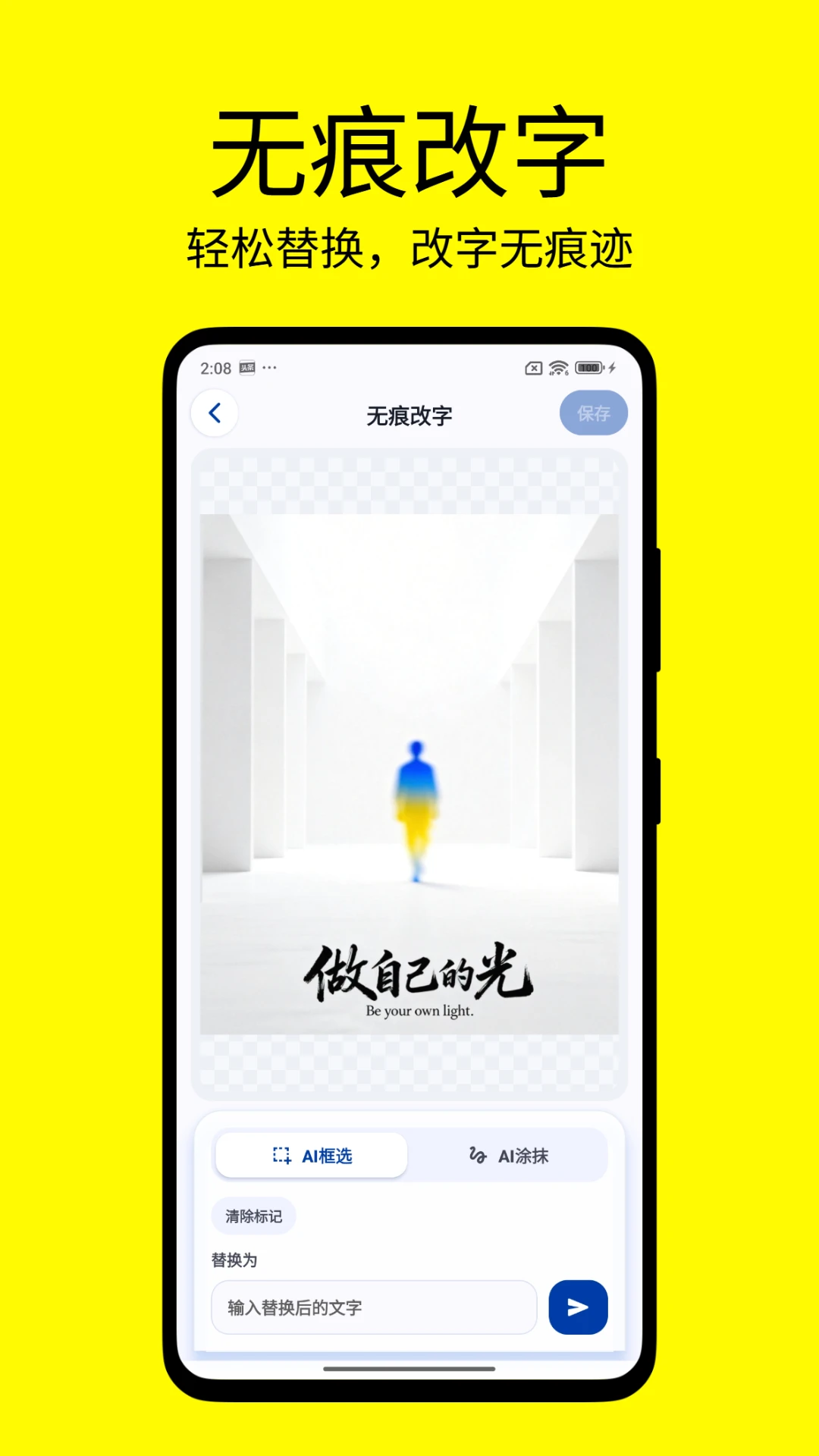
改字修图王怎么修改图片上的文字?
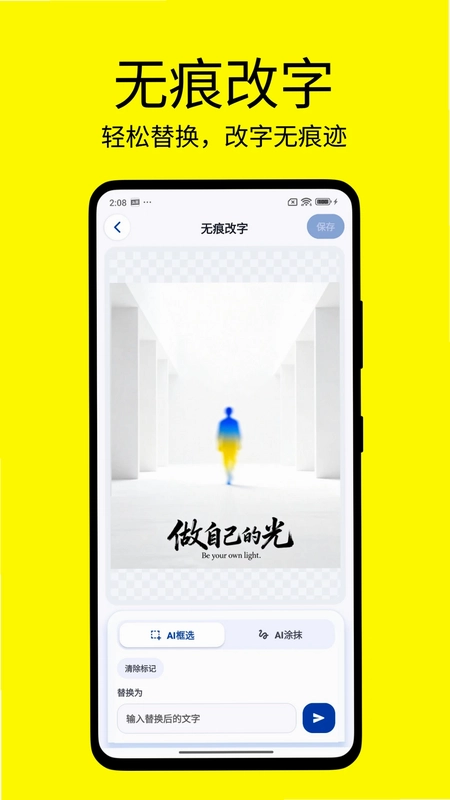
1. 打开改字修图王App,在首页选择“无痕改字”功能。
2. 从相册中导入需要修改文字的图片,或者直接拍摄一张新照片。
3. 使用手指在图片上涂抹需要修改的文字区域,确保完全覆盖。
4. 点击“输入新文字”按钮,在文本框中输入替换后的新文字内容。
5. 调整新文字的大小、颜色、字体和位置,使其与周围背景自然融合。
6. 点击“保存”按钮,即可导出修改后的图片,效果逼真无痕。
改字修图王怎么把图片上的字去掉?
1. 启动改字修图王,点击“消除笔”功能图标。
2. 导入需要去除文字的图片。
3. 调整画笔大小,在要消除的文字上仔细涂抹,确保完全覆盖。
4. 系统会自动智能识别并填充背景,文字消失后看不出痕迹。
5. 如果一次效果不理想,可以多次涂抹,直到满意为止。
6. 点击“保存”输出处理后的图片,文字已被完美去除。
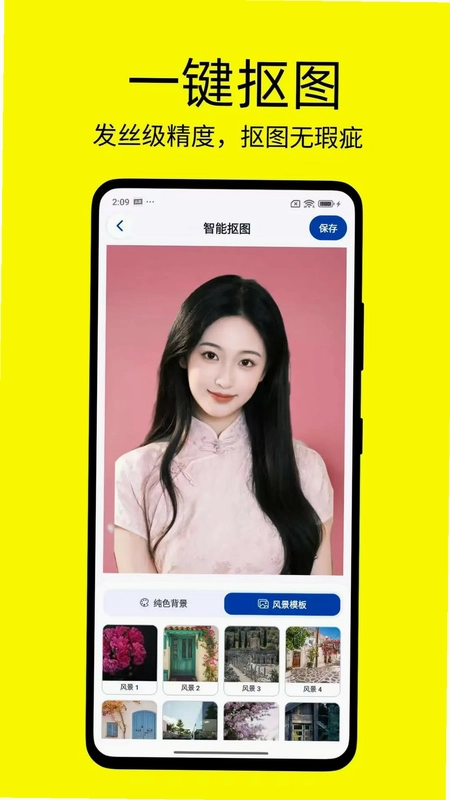
改字修图王怎么抠图换背景?
1. 打开改字修图王,选择“智能抠图”功能。
2. 导入需要抠图的人物或物体照片。
3. 点击“一键抠图”按钮,系统自动识别主体并分离背景。
4. 可以手动调整边缘细节,让发丝等复杂部分更精确。
5. 选择“更换背景”功能,从图库中选取新背景或直接使用纯色背景。
6. 调整主体大小和位置,满意后点击“保存”即可完成换背景操作。
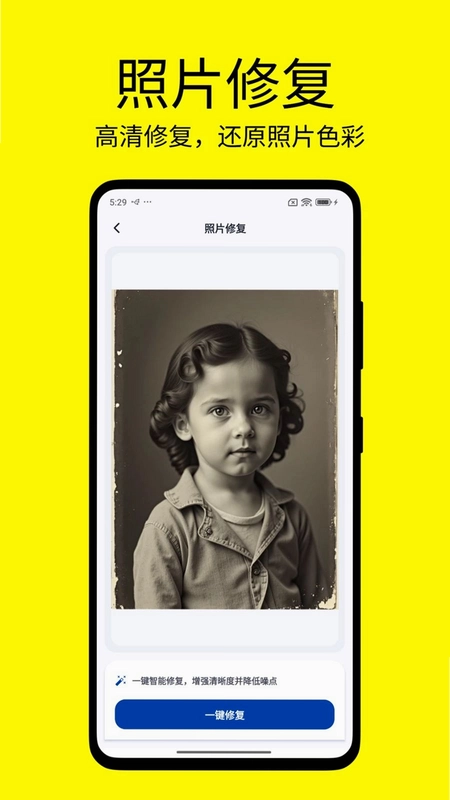
改字修图王怎么把模糊图片变清晰?
1. 打开改字修图王,找到“无损放大”功能入口。
2. 导入模糊或分辨率低的图片。
3. 选择放大倍数,支持2倍、4倍甚至更高倍数放大。
4. 点击“开始处理”,系统会利用智能算法增强图片细节和清晰度。
5. 处理完成后预览效果,可对比原图查看清晰度提升情况。
6. 点击“保存”导出高清版本,图片放大后依然清晰细腻。
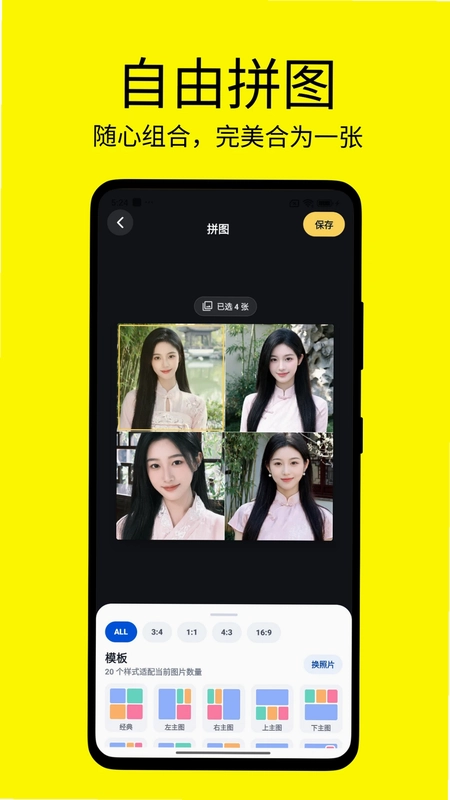
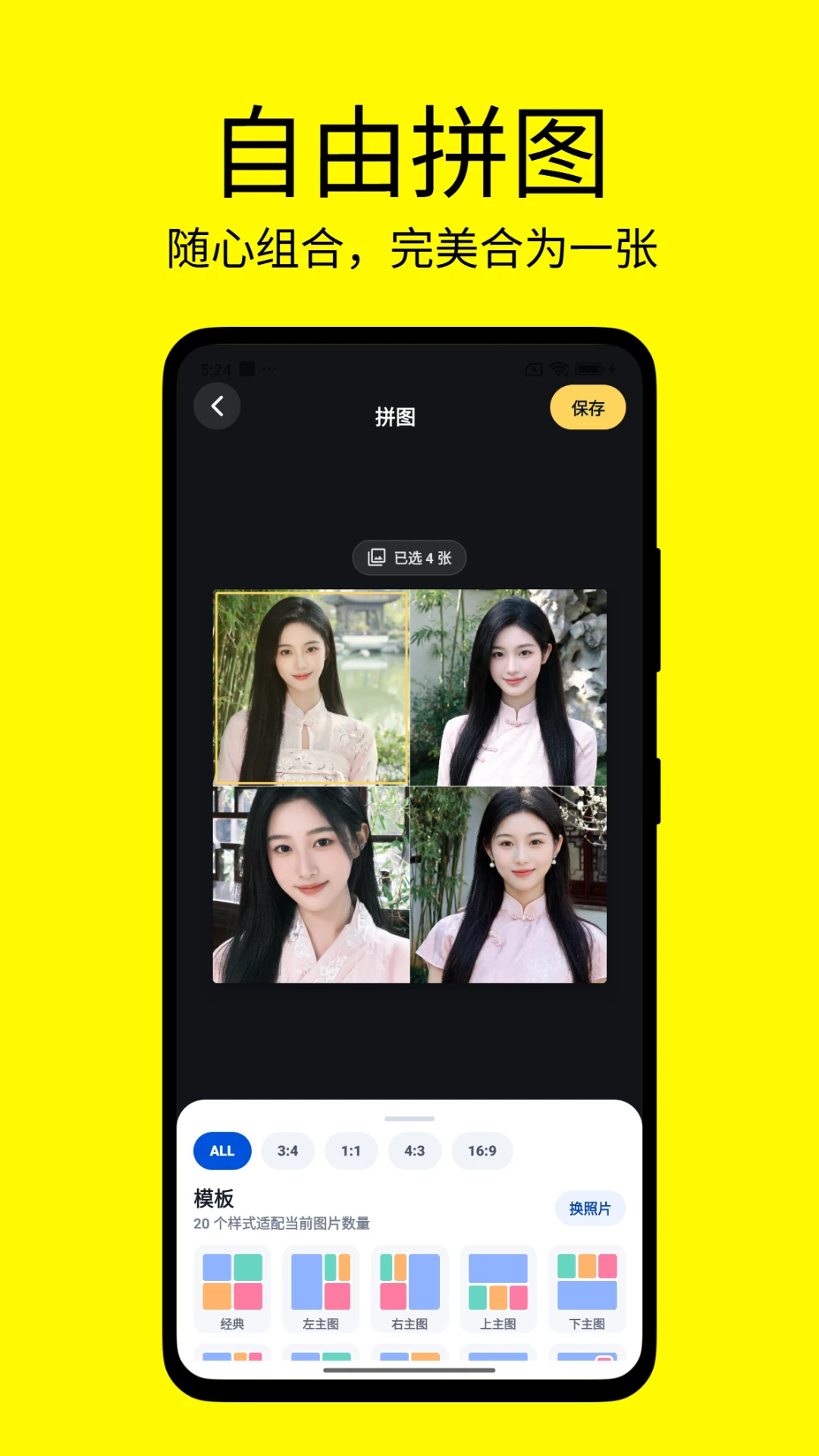
改字修图王怎么把多张图片拼在一起?
1. 在改字修图王主界面点击“拼图”功能。
2. 从相册中勾选需要拼接的多张图片,支持自由选择数量。
3. 选择喜欢的拼图模板或自由排列模式。
4. 调整每张图片的位置、大小和间距,还可以添加边框和背景。
5. 点击“预览”查看拼接效果,满意后点击“保存”。
6. 拼接后的长图或组合图会保存到相册,方便分享或使用。
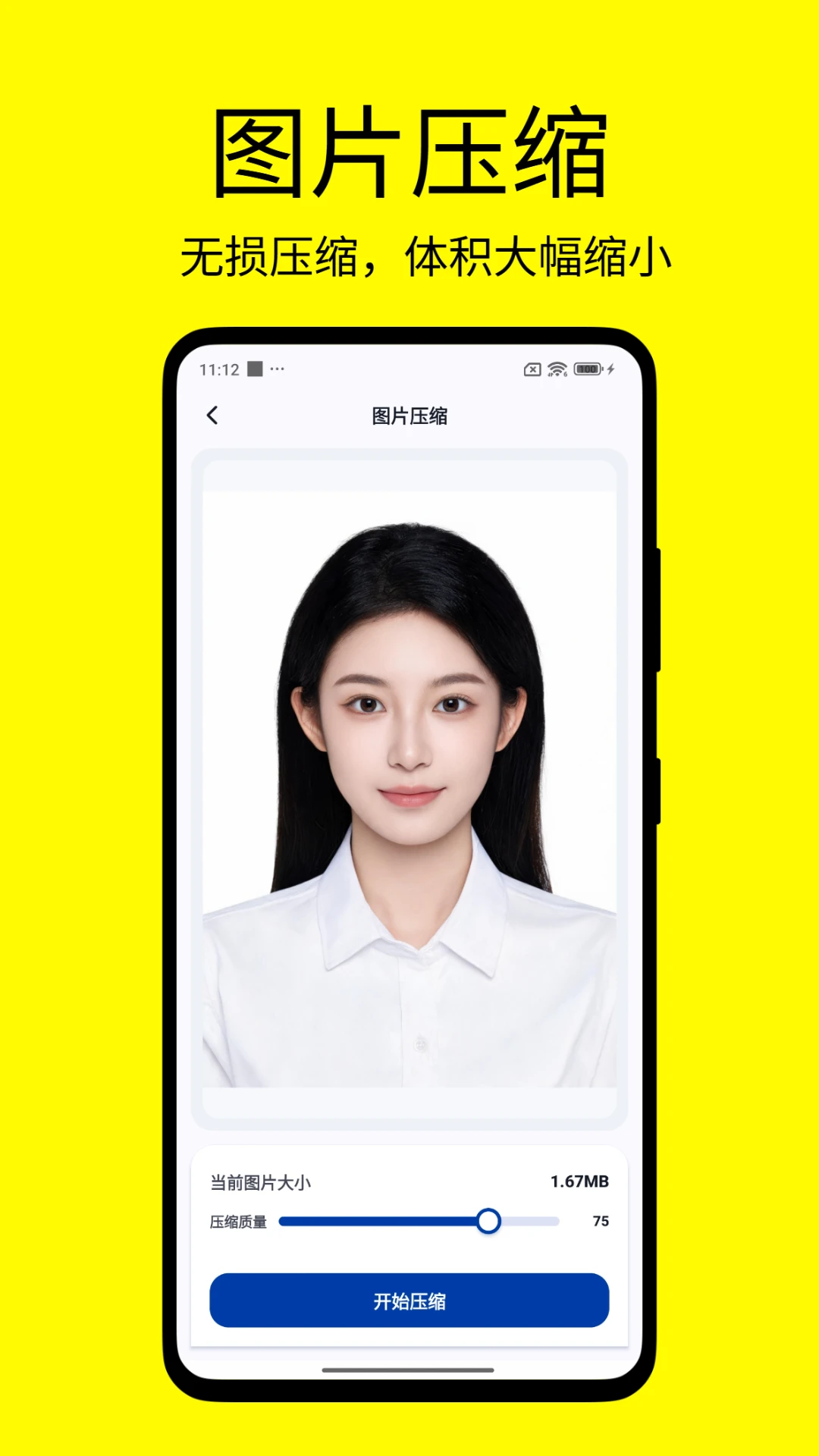
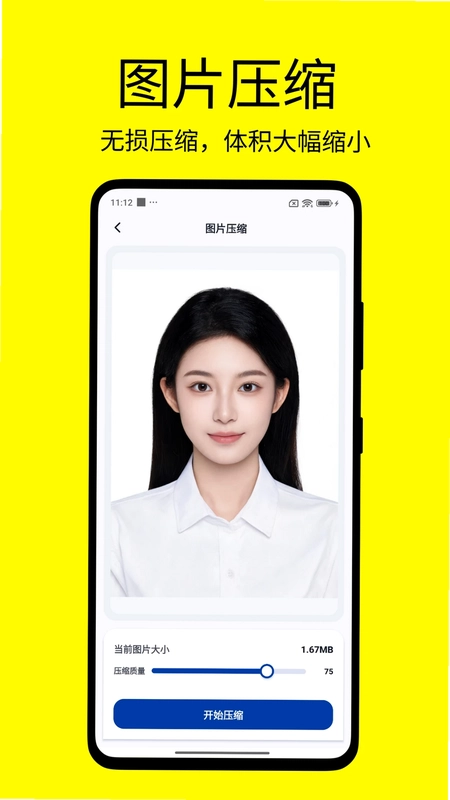
改字修图王怎么压缩图片大小?
1. 打开改字修图王,选择“图片压缩”功能。
2. 导入需要压缩的图片,支持单张或多张批量操作。
3. 选择压缩模式,如自定义大小、指定文件大小等。
4. 调整压缩参数,可以设置目标文件大小,比如压缩到500KB以内。
5. 点击“开始压缩”,系统自动处理并显示压缩后的大小。
6. 预览压缩前后的画质对比,确认无损后点击“保存”导出。
更新日志
1.1.2
优化了改字修图的核心算法,提升文字替换的自然度与融合效果。
修复了部分机型下图片导出失败的已知问题。
提升了应用整体运行流畅度,减少内存占用。
优化用户界面交互体验,操作更加便捷。
 抖剪剪1.0.3 最新版
 全通扫描王1.2.5 安卓版
 剪辑精灵1.1.1 安卓版
 闪映代拍1.1.4 最新版
 修改牛相机4.6.17 安卓版
 数毛相机官方版1.9.2 最新版
 最美扫描官1.0.7 最新版
 趣图壁纸官方正版1.3.3 安卓版
 点点拍照计数1.3.2 安卓版
 速影AI1.1.5 最新版
 快兔兔AI扫描王2.1.0 最新版
 AI灵感成片1.1.9 最新版
 宝丽来app官方版(Polaroid)1.15.11.100087475 最新版
 XbotGo官方正版5.1.1 最新版
 闪剪app5.5.0安卓版





 手机拼豆图纸软件
 制作表情包的软件大全
 ai图片生成器大全
 照片变漫画app大全
 生成漫画脸的软件
用户留言