












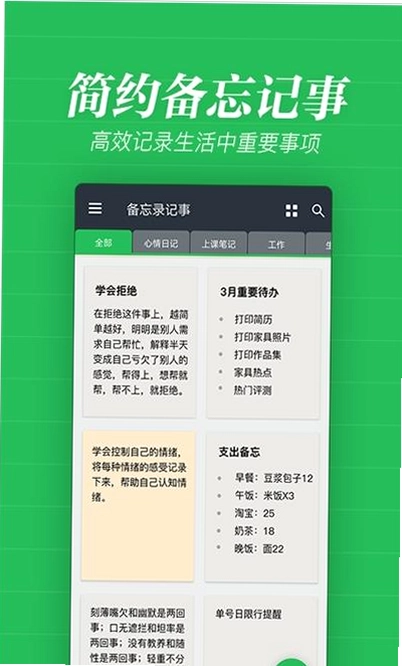
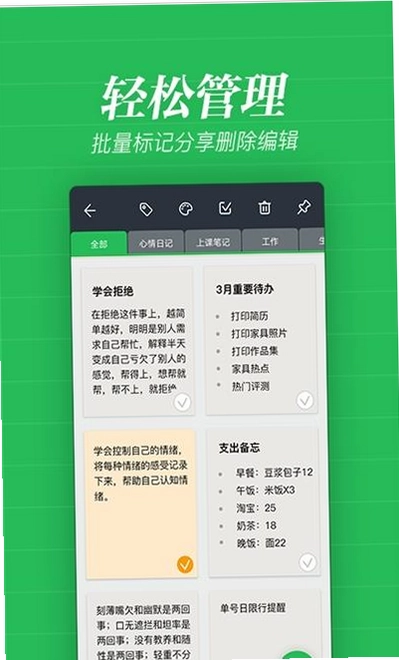
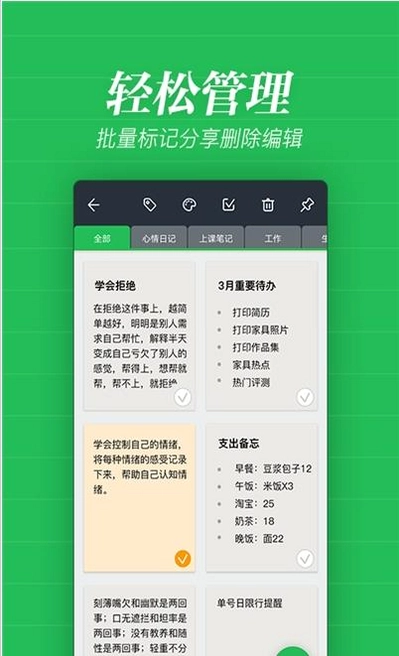
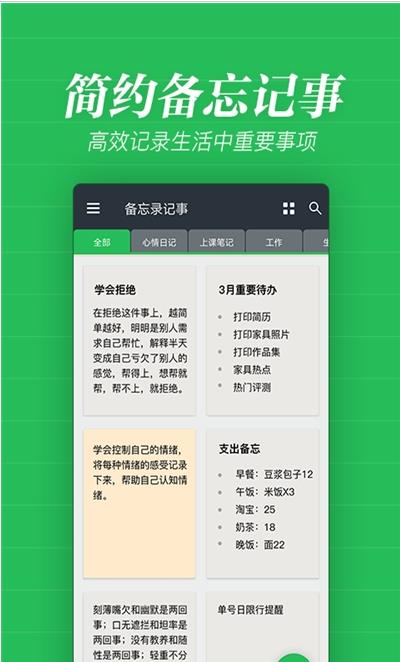
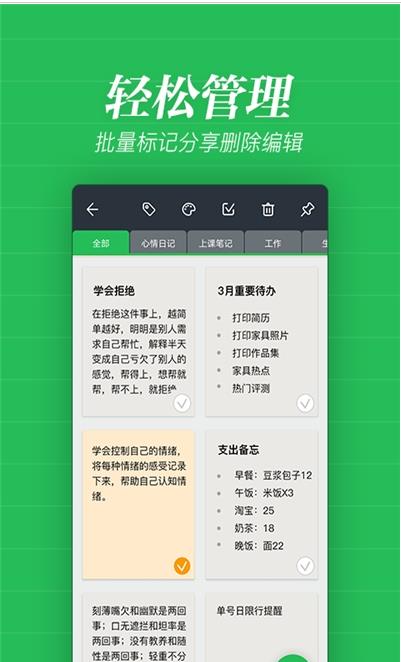
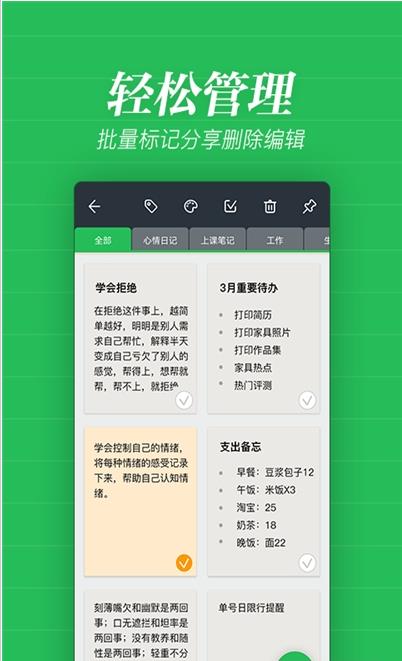
备忘录记事是一款专为高效记录与提醒打造的安卓手机应用,它集备忘录、记事本、便签、待办事项、清单、日记本等多种功能于一体,致力于为用户提供简洁、流畅、安全的记录体验。无论是工作安排、生活琐事,还是灵感闪现、学习笔记,备忘录记事都能帮你分门别类地妥善保存,并支持设置重要事项提醒,确保你不会错过任何关键节点。其界面设计清爽直观,操作逻辑简单易懂,无需复杂学习即可快速上手,是您日常生活和办公的得力助手。软件还支持密码保护、便签背景更换、桌面贴纸等个性化功能,让记录变得更加随心所欲。
备忘录记事怎么添加待办事项提醒?
1. 打开备忘录记事App,点击主界面右下角的“+”号按钮,进入新建记录页面。
2. 在新建页面中,选择“待办事项”类型,输入需要提醒的事项内容,例如“下午三点开会”。
3. 点击页面下方的“提醒”图标,设置提醒的具体日期和时间,也可以选择重复周期(如每天、每周)。
4. 如果需要更精确的提醒,可以开启“按时提醒”选项,并设置提前几分钟提醒。
5. 设置完成后,点击右上角的“保存”按钮,待办事项就会出现在列表里,并会在设定的时间弹出通知提醒。
6. 若想修改或删除提醒,长按该待办事项,即可弹出编辑或删除菜单进行操作。
备忘录记事如何设置密码保护?
1. 进入备忘录记事主界面,点击左上角的菜单栏(三条横线图标),打开侧边栏。
2. 在侧边栏中找到“设置”选项,点击进入应用设置页面。
3. 在设置列表中找到“密码保护”或“隐私锁”功能,点击进入。
4. 开启“启用密码锁”开关,然后输入4位数字密码并确认一次。
5. 可以选择启用指纹解锁(如果手机支持),这样在打开应用时就可以使用指纹快速解锁。
6. 设置完成后,每次进入备忘录记事时都需要输入密码,有效保护你的隐私内容。
7. 如需关闭密码保护,进入同样路径,关闭开关并输入当前密码验证即可。
备忘录记事怎么更换便签背景颜色?
1. 打开备忘录记事App,点击右下角的“+”号新建一条笔记。
2. 在编辑页面,找到底部的“背景”或“调色板”图标(通常是一个彩色圆环),点击进入背景选择界面。
3. 系统会提供多种预设颜色和纹理背景,向左滑动可以查看更多选项。
4. 点击你喜欢的背景色,编辑页面会即时预览效果。
5. 选择完毕后,点击“应用”或“保存”按钮,该条笔记的背景颜色就会更新。
6. 如果之后想更改,只需再次点击背景图标重新选择即可。
备忘录记事如何添加桌面贴纸?
1. 首先确保备忘录记事已经创建了至少一条笔记。
2. 返回手机桌面,长按桌面空白处,进入桌面编辑模式(不同手机可能略有不同)。
3. 在桌面工具或小组件列表中找到“备忘录记事”的贴纸组件(通常显示为“便签”或“记事贴”)。
4. 将贴纸组件拖动到桌面上合适的位置,松开手指即可添加。
5. 添加后,贴纸会显示你最近一条笔记的内容,点击贴纸可以直接打开对应笔记进行编辑。
6. 如需更换显示内容,可以在App内置顶或固定某条笔记,贴纸会自动同步显示。
7. 长按桌面贴纸,拖动或点击“移除”即可删除贴纸。
备忘录记事支持云备份吗?
1. 备忘录记事目前支持本地备份和导出功能,可生成备份文件。
2. 在主界面侧边栏中点击“设置”,找到“数据备份”选项。
3. 选择“备份到本地”,App会自动将所有笔记和设置打包成一个备份文件。
4. 你可以将备份文件通过邮件、云盘等方式发送到自己的其他设备保存。
5. 在需要恢复时,选择“恢复备份”,并从本地选择之前导出的备份文件即可。
6. 虽然不提供直接云端同步,但通过手动备份也能有效防止数据丢失。
7. 建议定期备份,尤其是在重要记录之后。
备忘录记事如何分类管理笔记?
1. 打开备忘录记事App,在主界面点击底部的“分类”标签页。
2. 点击“新建分类”按钮,输入分类名称,例如“工作”、“生活”、“学习”等。
3. 创建分类后,在新建笔记时,点击“分类”字段,选择相应的分类即可归类。
4. 也可以在笔记列表界面,长按某条笔记,选择“移动分类”来调整归类。
5. 分类管理后,主界面会按分类显示不同区块,点击分类标题可以只查看该分类下的笔记。
6. 如需删除或重命名分类,在分类管理页面长按分类名称即可操作。
7. 合理的分类能让你的记录井井有条,查找更加高效。
备忘录记事如何导出笔记内容?
1. 打开备忘录记事,长按需要导出的笔记,在弹出的菜单中选择“导出”选项。
2. 也可以进入笔记详情页,点击右上角的分享图标,选择“导出为文本”。
3. 系统会将笔记内容生成为TXT文本文件,并弹出系统分享面板。
4. 你可以选择通过微信、QQ、邮件等方式发送给他人,或保存到手机文件夹中。
5. 如果选择“打印”,还可以直接连接打印机进行打印。
6. 另外,在设置中的“数据备份”里,可以一次性导出全部笔记,便于迁移数据。
7. 导出的文本文件保留了基本的文字格式,方便在其他编辑器中继续使用。
 瓦力方程ups1.0.24 最新版
 AuraFit2.1.1.6 最新版
 高效Todo最新版安卓版7.1.2 手机版
 随手便签备忘记1.0.2 安卓版
 ES文件管理器app4.7.478 最新版
 手机搬家克隆互传1.2 安卓版
 anyapk安装0.0.5安卓版
 仟客app8.3.26 安卓版
 Aria2App手机版5.9.18最新版
 setcpu中文版最新版3.1.4手机版
 Backdrops正版6.1.2 手机版
 多功能参数配置手机版2.6.4 最新版
 国医在线医生端最新版3.3.5安卓版


 查海拔软件
查海拔软件 手机清理软件
 串流
串流 桌宠软件
桌宠软件 龙虾AI软件
用户留言