











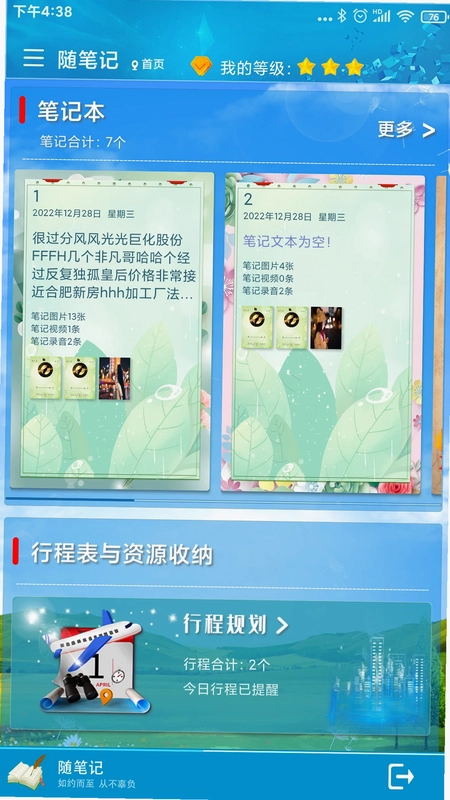

随笔记是一款集笔记记录、行程规划、照片视频音乐收纳于一体的多功能生活辅助工具。它能够帮助用户随时随地捕捉灵感、记录生活点滴,并通过分类管理让手机中的照片、视频和音乐变得井然有序。无论是日常备忘、旅行规划还是多媒体整理,随笔记都能提供便捷高效的解决方案,让您的数字生活更加轻松有序。
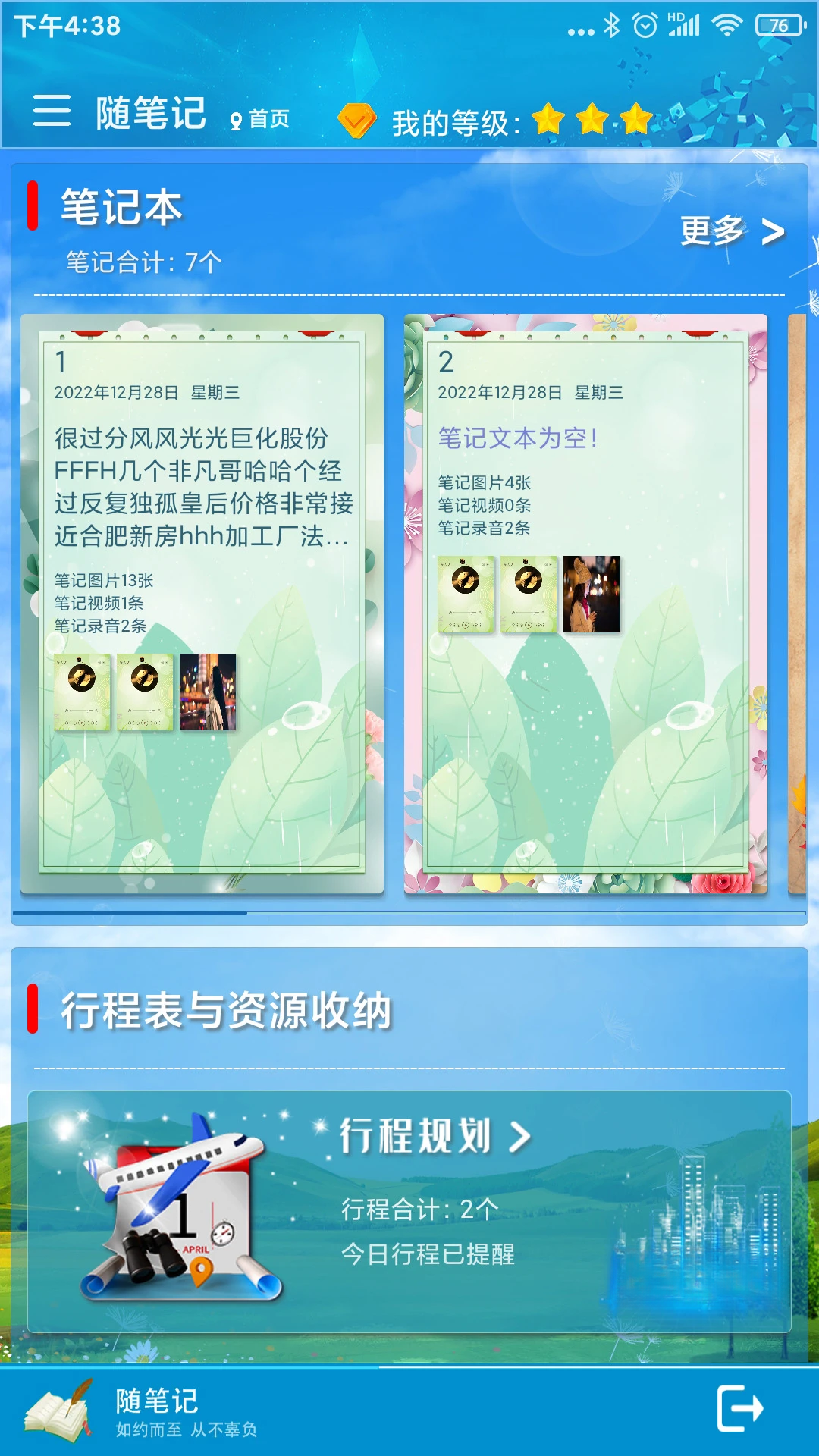
随笔记的笔记功能如何使用?
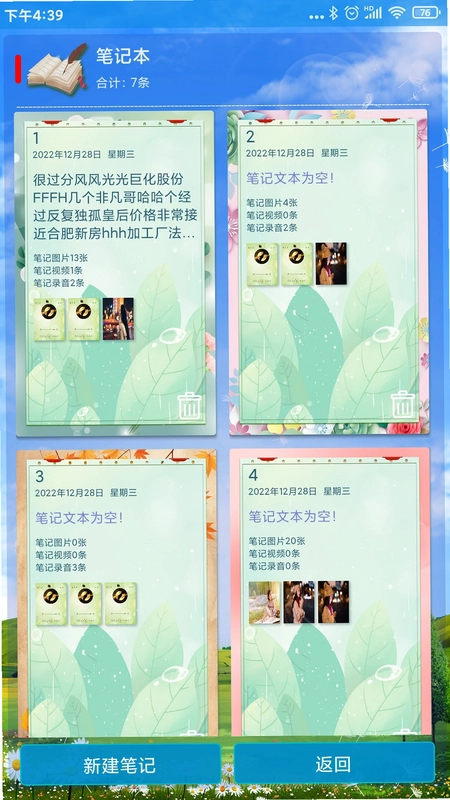
1. 打开随笔记应用,进入主界面后点击底部“笔记”选项卡。
2. 点击右下角的“+”按钮,新建一篇笔记。
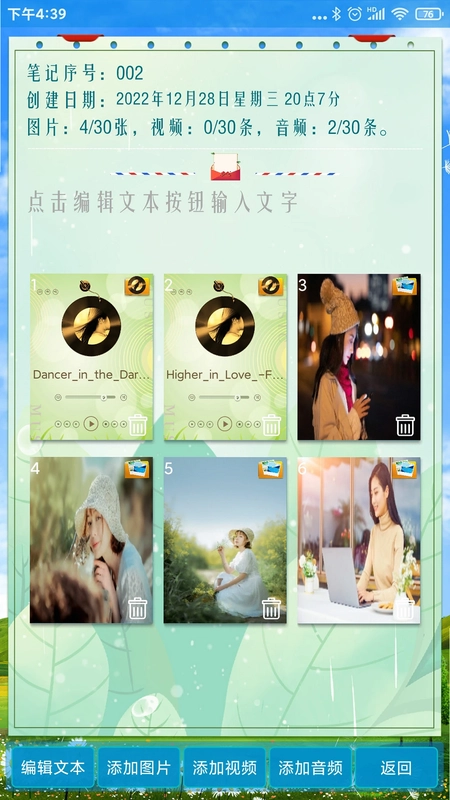
3. 在编辑页面输入文字内容,可通过上方工具栏调整字体、颜色等格式。
4. 点击工具栏中的图片、视频或录音图标,可插入相应的多媒体附件。
5. 编辑完成后点击右上角“保存”按钮,笔记即自动存入本地。
6. 在笔记列表中可左右滑动删除或长按置顶重要笔记。
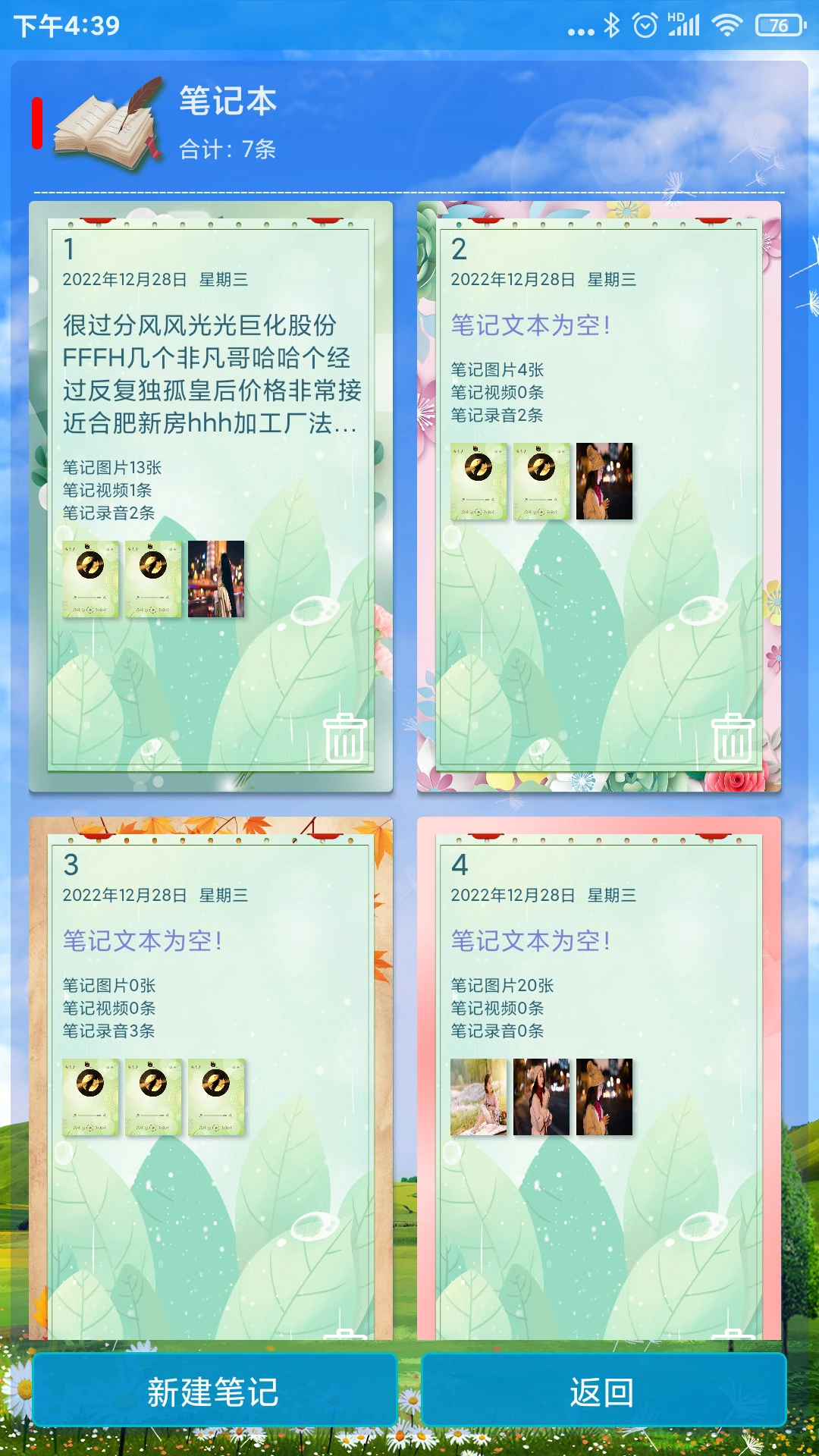
随笔记的行程规划提醒怎么设置?
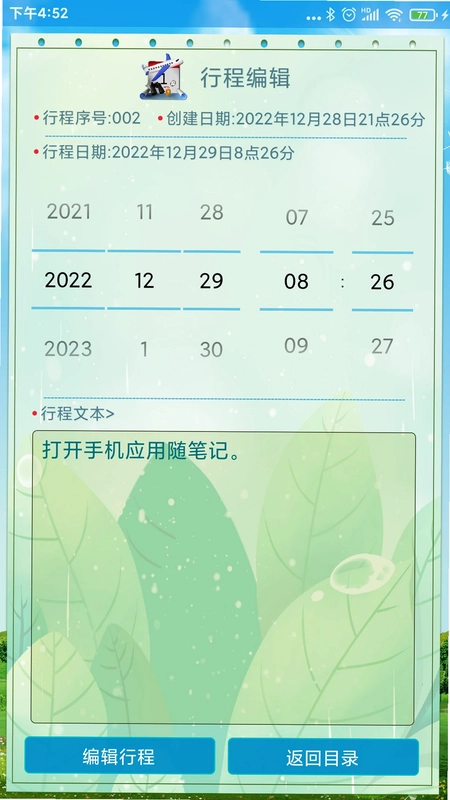
1. 在主界面选择“行程”选项卡,点击“新建行程”按钮。
2. 输入行程的标题、地点和详细描述。
3. 点击“日期”字段,从日历中选择具体的日期和时间。
4. 开启“提醒”开关,并设置提前提醒的时间(如提前15分钟、1小时等)。
5. 点击“保存”后,行程会出现在列表中,到设定时间系统会自动发出通知提醒。
6. 如需修改或删除行程,长按该行程条目即可操作。
随笔记的照片收纳分组怎么操作?
1. 进入“照片”选项卡,点击“新建分组”按钮。
2. 输入分组名称,例如“旅行”、“美食”等,点击确定。
3. 点击分组进入,点击“添加照片”从手机相册中选择图片导入。
4. 可点击照片下方的“编辑主题”为照片填写说明文字。
5. 点击照片缩略图可全屏查看,左右滑动切换图片。
6. 在分组内点击“播放背景音乐”按钮,可选择手机中的音乐,在浏览照片时同步播放。
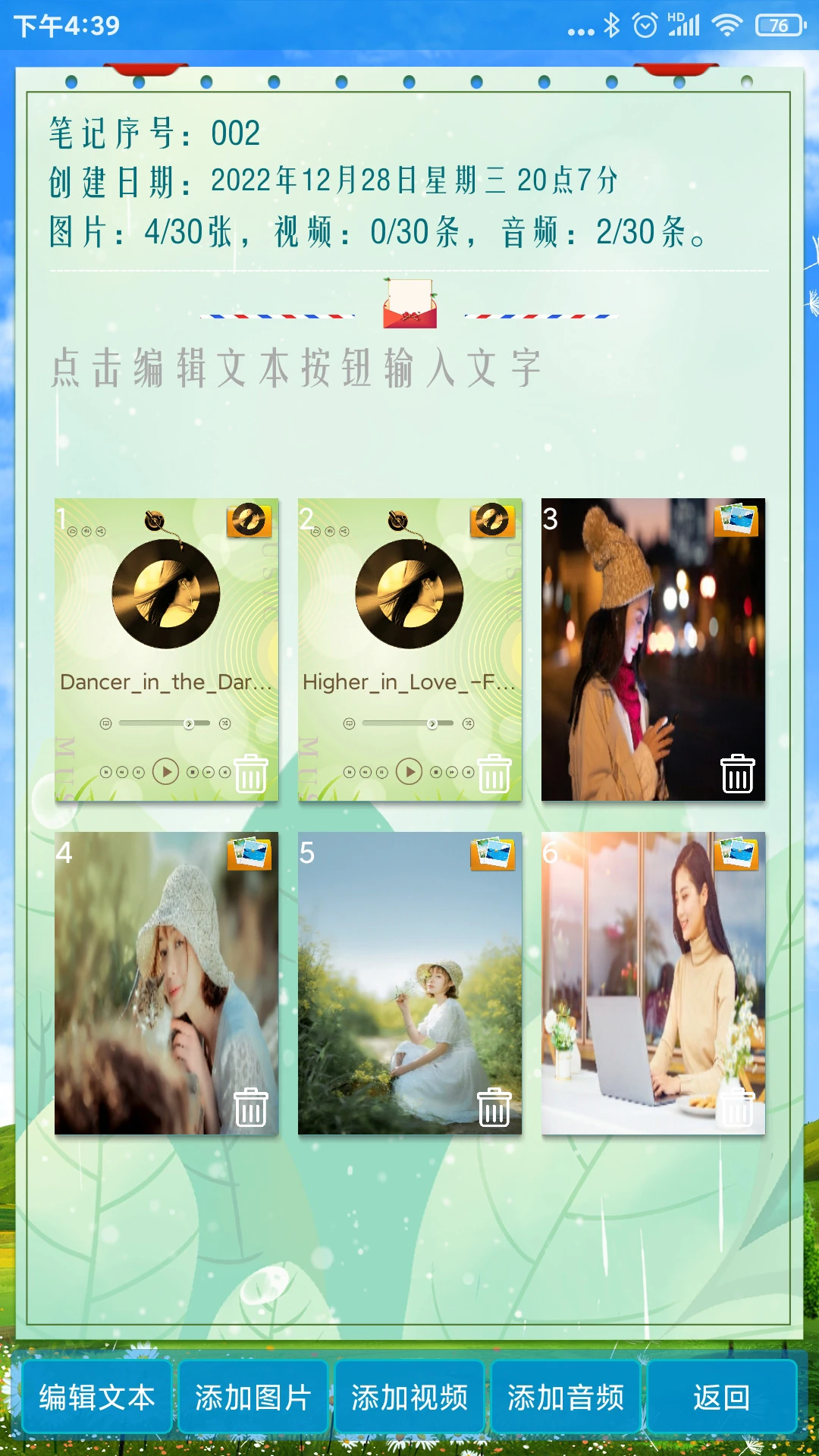
随笔记的视频收纳怎么分类管理?
1. 在“视频”选项卡中,点击“新建分组”创建新的视频分类。
2. 输入分组名称(如“电影”、“教程”),点击确定。
3. 进入分组后点击“添加视频”,从手机存储中选择视频文件导入。
4. 可为每个视频设置主题名称,便于识别。
5. 点击视频缩略图即可全屏播放,播放时支持横竖屏自动旋转。
6. 开启“循环播放”开关,可自动连续播放该分组内的所有视频。
随笔记的音乐收纳播放列表如何创建?
1. 切换到“音乐”选项卡,点击“新建分组”按钮。
2. 输入分组名称,例如“工作”、“运动”等,点击确定。
3. 进入分组后点击“添加音乐”,从手机音乐库中选择歌曲导入。
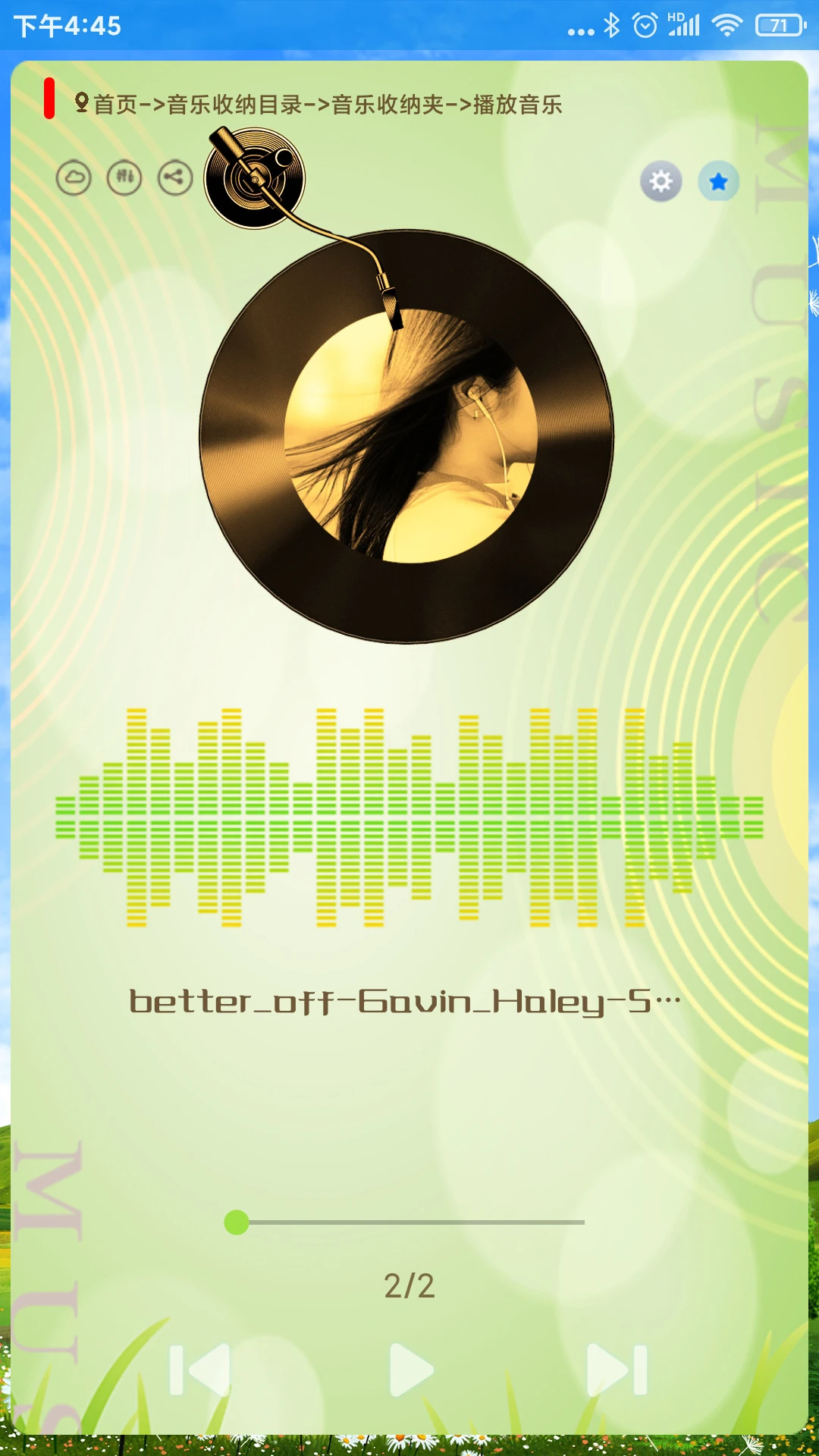
4. 点击音乐缩略图即可开始播放,界面显示当前播放曲目和进度条。
5. 支持后台播放,退出应用后音乐仍在播放,方便您同时使用其他功能。
6. 可长按音乐条目进行删除或调整顺序,管理更灵活。
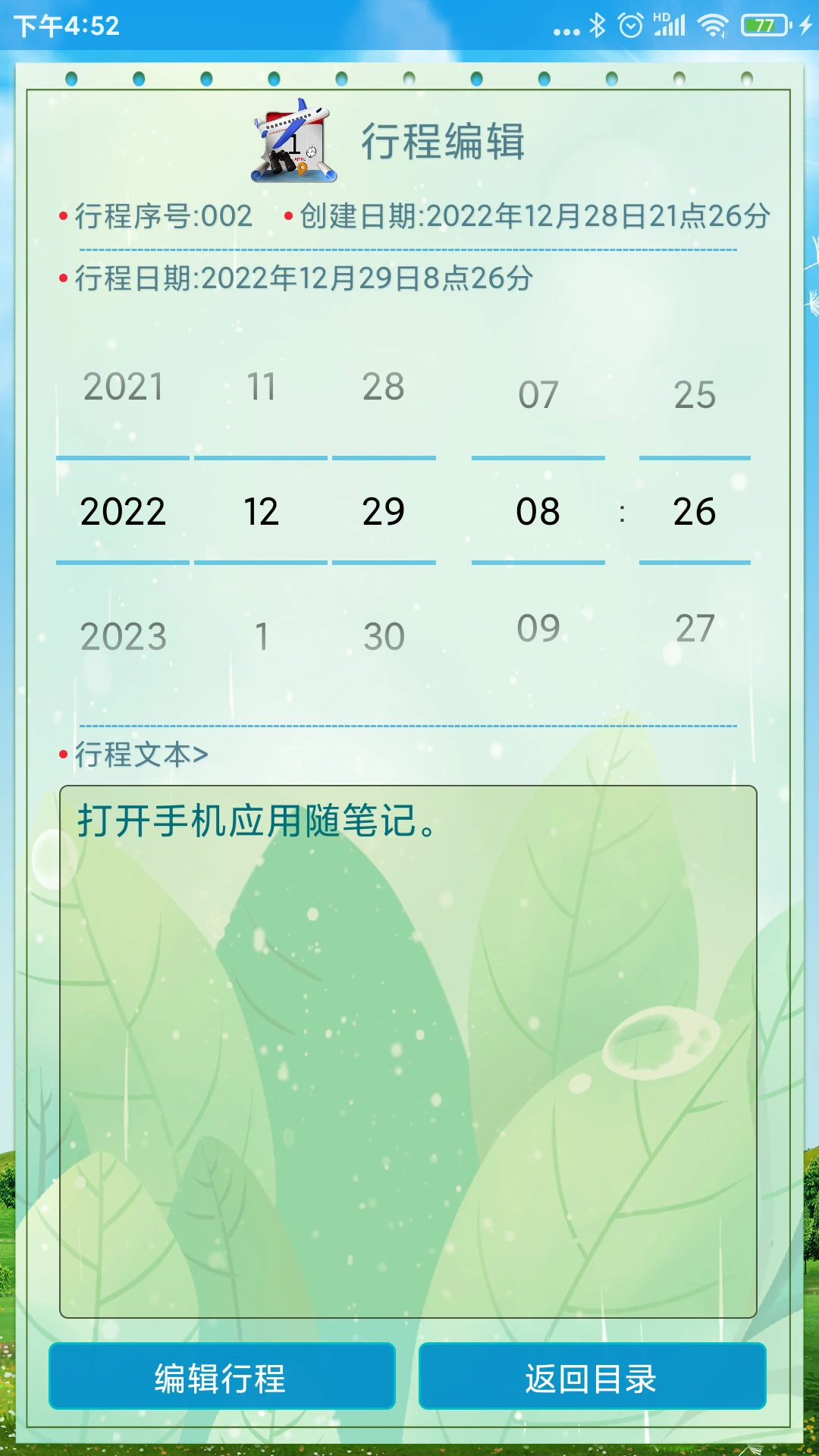
随笔记如何备份和恢复数据?
1. 随笔记目前支持将数据备份至手机本地存储,进入“设置”页面。
2. 点击“备份”选项,选择备份路径,系统会生成一个备份文件。
3. 需要恢复时,点击“恢复”按钮,选择之前生成的备份文件即可。
4. 建议定期备份,防止误删或更换手机时数据丢失。
5. 若手机支持OTG,也可将备份文件拷贝至U盘等外部存储设备,增加安全性。
6. 注意备份文件仅包含应用内数据,不包含已导入的照片、视频等原文件。
 易达宝司机官方版1.0.62 安卓版
 榜威智家最新版2.0.6 安卓版
 瀛德健康官方版1.0.65 最新版
 智护盈康手机版1.0.8 最新版
 摩托之家最新版1.0.12 安卓版
 耳鸣眩晕小助手手机版4.0.9安卓版
 时尚春熙软件1.6.500 安卓版
 致医优氧appv1.0.40 最新版
 轻养日常官方版2.0.0 最新版
 酷骑最新版1.0.32.10 安卓版
 高速地图免费导航app1.0.2 安卓版
 合意官方版5.8.0 最新版




 漫展软件大全
 减脂食谱
减脂食谱 行车记录仪软件
 交管12123
 烟盒回收软件大全
用户留言