












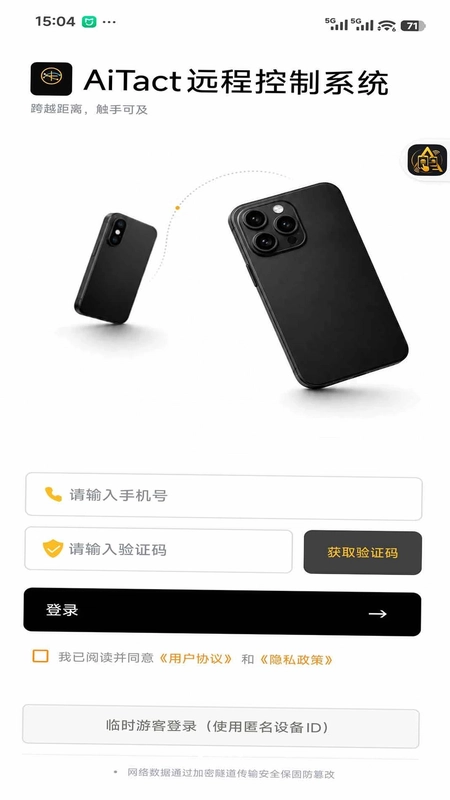
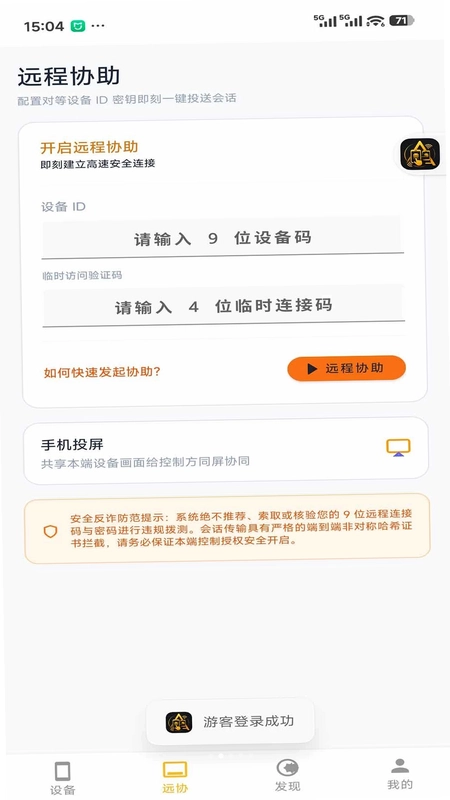
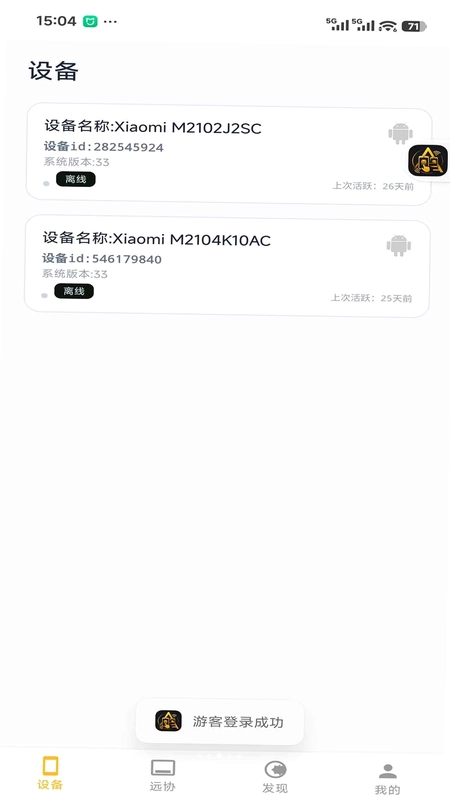
AiTact远程控制系统是一款专为远程协助与设备管理打造的实用工具,凭借其强大的远程连接能力和丰富的管理功能,成为众多用户处理远程问题时的得力助手。无论是日常的远程技术支持,还是跨设备的文件传输与屏幕共享,AiTact远程控制系统都能提供流畅、稳定的操作体验。其直观的界面设计和简单的操作流程,让即便是初次接触远程控制的用户也能快速上手,有效提升远程沟通与运维效率。
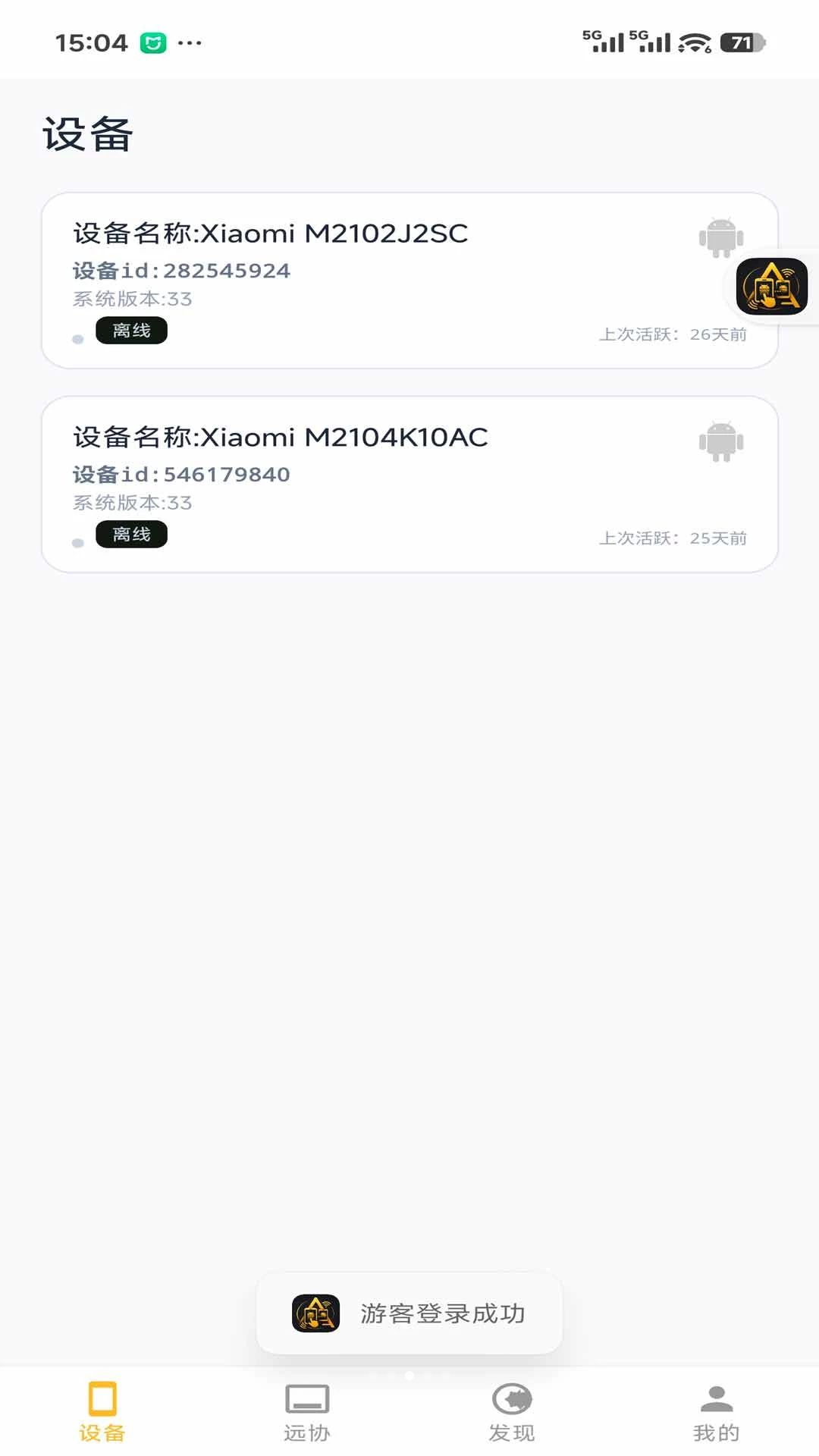
AiTact远程控制系统如何绑定设备?
1. 首先在手机和需要被控制的设备上都安装好AiTact远程控制系统,并确保两台设备已连接网络。
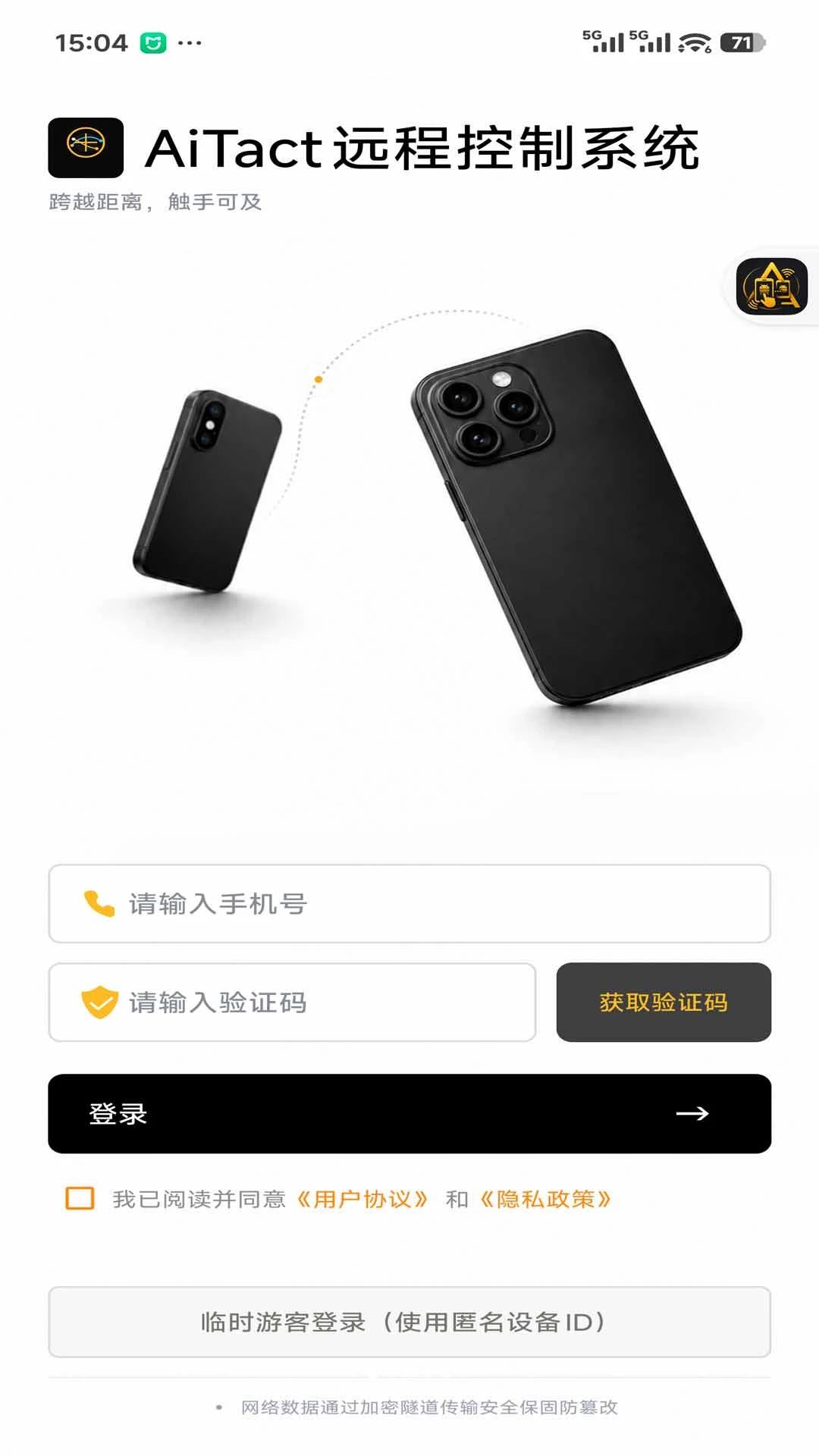
2. 打开手机上的AiTact远程控制系统,使用手机号码或邮箱注册并登录账号。
3. 在被控设备上同样登录同一账号,然后在主界面找到“设备管理”或“我的设备”入口。
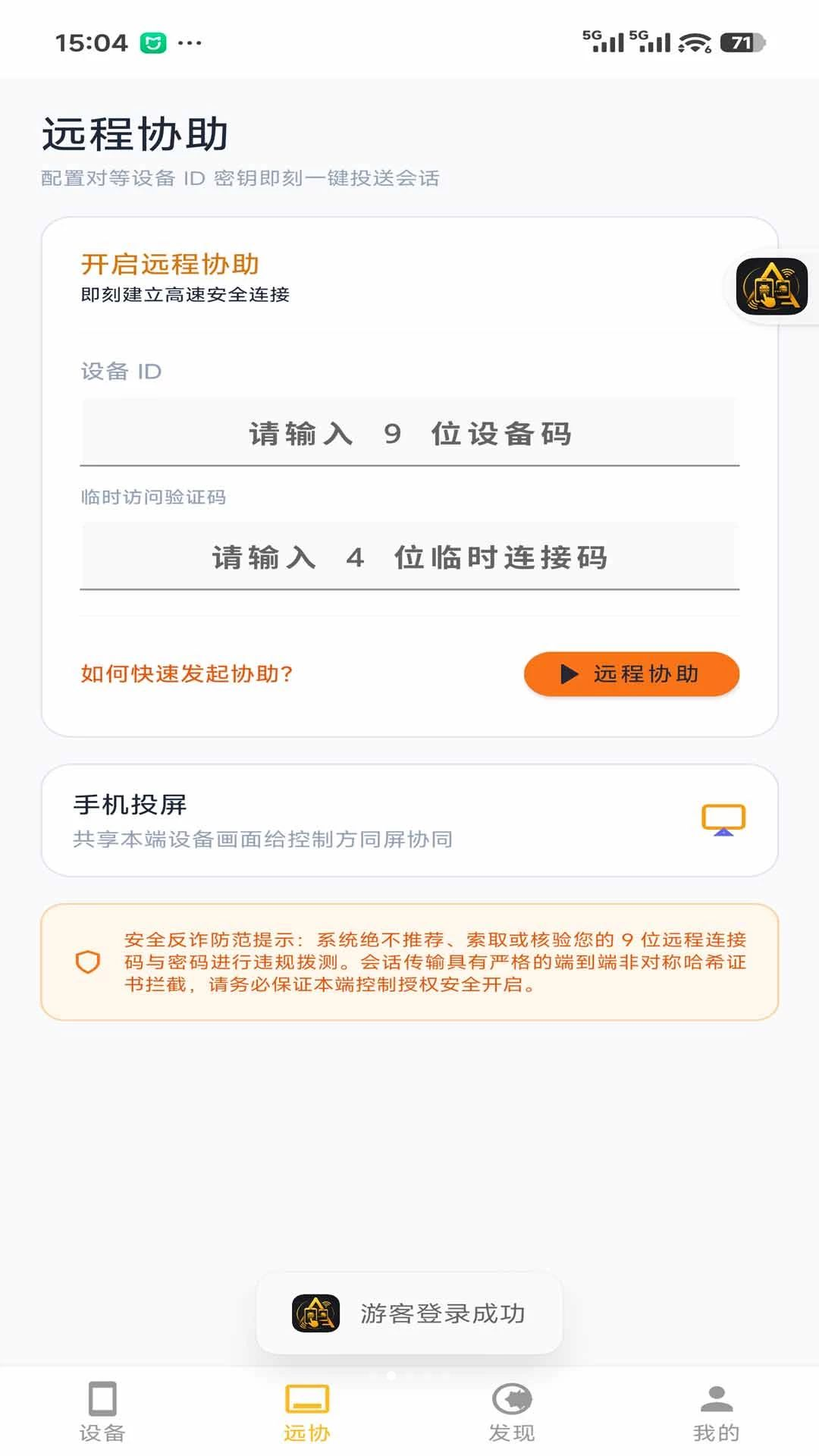
4. 点击“添加设备”按钮,此时设备会自动生成一个唯一的设备识别码或二维码。
5. 在手机端选择“扫描二维码”或手动输入识别码,即可完成设备绑定。
6. 绑定成功后,在设备列表中可以看到该设备的状态显示为“在线”,点击即可进行远程连接。
AiTact远程控制系统远程控制时画面卡顿怎么办?
1. 首先检查网络连接是否稳定,建议使用5G或Wi-Fi网络,并确保信号强度良好。
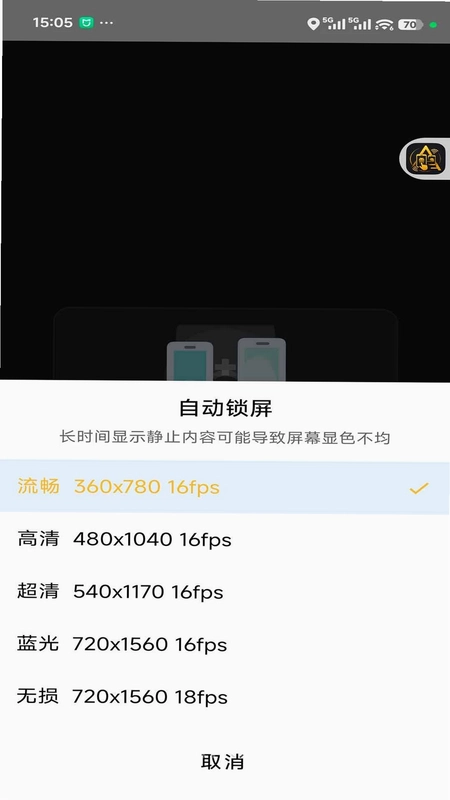
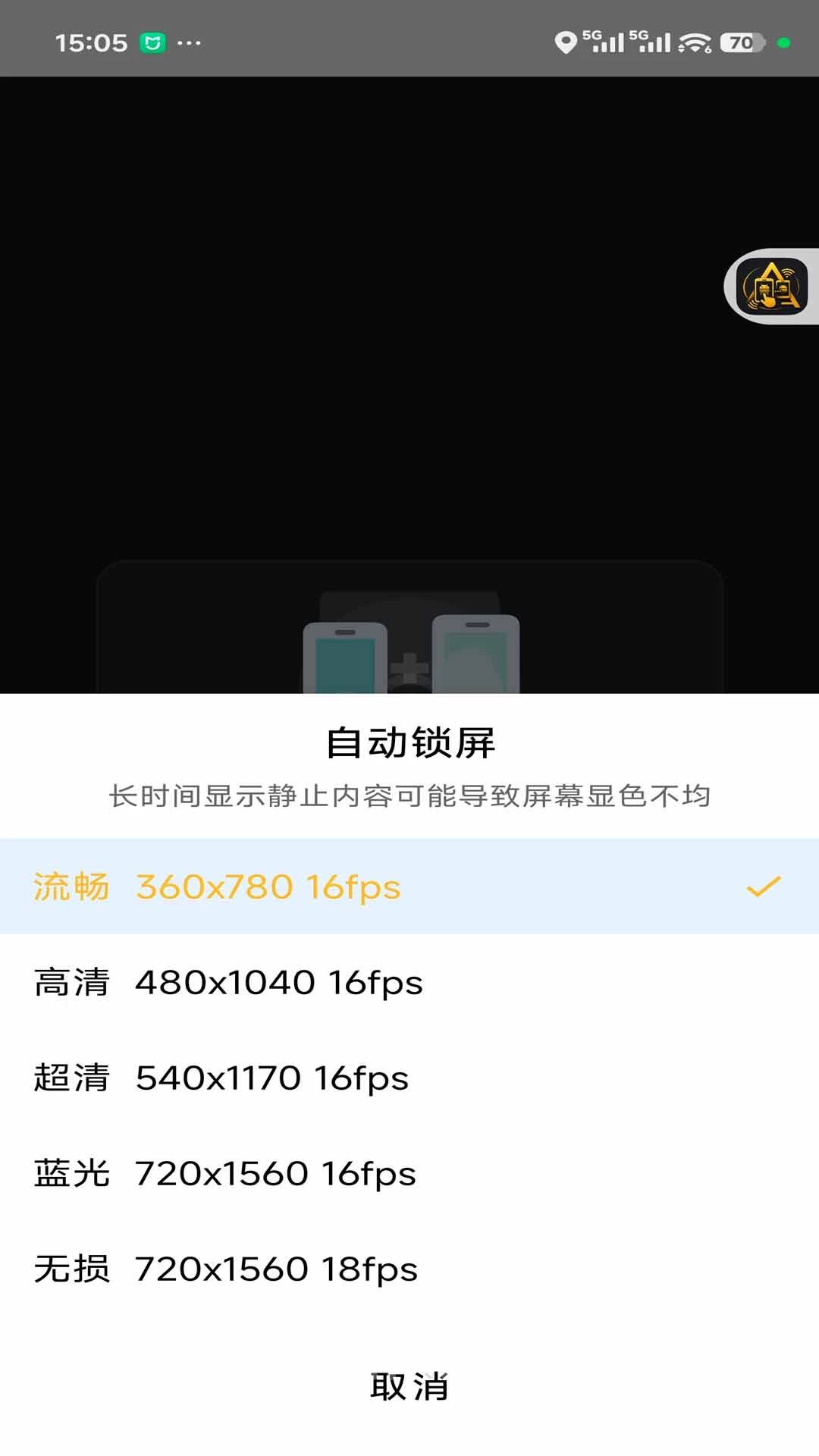
2. 在AiTact远程控制系统设置中,尝试降低远程画面的分辨率和帧率,以减少数据传输量。
3. 关闭其他占用网络带宽的应用程序,例如在线视频、大文件下载等。
4. 如果条件允许,可以将被控设备连接到有线网络,以获得更稳定的网络环境。
5. 更新AiTact远程控制系统至最新版本,新版本通常会优化传输算法,提升流畅度。
6. 若仍卡顿,可以尝试切换连接线路或使用备用服务器,有时不同线路的速度差异很大。
AiTact远程控制系统支持哪些远程操作功能?
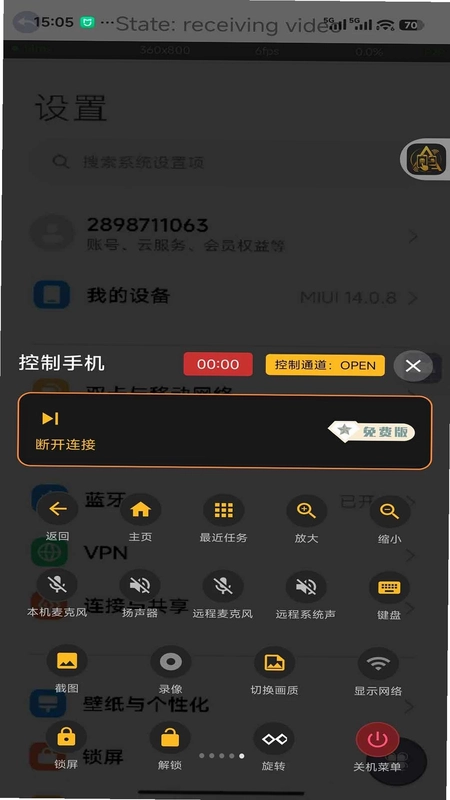
1. 屏幕查看:实时查看被控设备的屏幕内容,画面清晰流畅。
2. 远程控制:通过触摸或鼠标模拟操作,直接控制被控设备,就像在本地操作一样。
3. 语音沟通:内置语音通话功能,方便在远程协助过程中进行实时交流。
4. 文件传输:支持双向传输文件,可以快速推送或拉取需要的数据。
5. 设备管理:可对绑定的多台设备进行分组管理,并支持远程重启、关机等操作。
6. 安全验证:每次连接都需要授权确认,保障设备和数据安全。
AiTact远程控制系统如何进行语音沟通?
1. 在成功建立远程连接后,在控制界面的顶部或侧边栏找到“语音”或“麦克风”图标。
2. 点击该图标,系统会请求麦克风权限,请点击“允许”以开启语音功能。
3. 确保被控设备也处于语音开启状态,且音量适当。
4. 连接成功后,即可像打电话一样进行实时语音对话,清晰自然。
5. 如果需要调整音量,可以通过手机音量键或界面上的音量滑块进行调节。
6. 使用完毕后,再次点击语音图标即可挂断通话,节省流量。
AiTact远程控制系统传输文件的方法是什么?
1. 在远程控制界面中,找到并点击“文件传输”或“文件”按钮。
2. 选择传输方向:从本机发送到被控端,或从被控端拉取到本机。
3. 在文件选择器中,浏览并选择需要传输的文件,可以一次选择多个文件。
4. 点击“发送”或“下载”按钮,开始传输,界面会显示传输进度。
5. 传输完成后,文件会保存在目标设备的默认下载目录中,也可以在设置中自定义保存位置。
6. 对于大文件传输,建议保持网络稳定,避免传输中断。
AiTact远程控制系统如何保证远程连接的安全性?
1. 每次远程连接前,被控设备都会收到连接请求,并需要用户点击“同意”才能建立连接。
2. 所有连接均采用加密传输,防止数据被窃取或篡改。
3. 可以设置连接密码或PIN码,增加额外的验证步骤。
4. 在设备管理中,可以随时解绑或移除已授权的设备,取消其访问权限。
5. 应用还提供日志记录功能,可查看历史连接记录,便于追踪异常活动。
6. 建议不要将账号密码泄露给他人,并定期更换密码以增强安全性。
 感觉盒子5.14.0 最新版
 双机资料迁移管家助手1.0 最新版
 Pippa最新版本1.1.0 安卓版
 海豚经营助手官方版1.0.0 最新版
 浅白1.0.2 安卓版
 乐享网通2.0.1 最新版
 远程打卡1.2 安卓版
 微聊天记录云备份还原1.0.4 安卓版
 每日记事1.0.1 最新版
 Walk Play官方正版2.4.1 安卓版
 小标打印5.21.0 最新版
 思必驰闪记2.3.1.26080305 最新版
 Gold浏览器1.0.1 最新版
 镜像搜索官方版1.0 最新版


 查海拔软件
查海拔软件 手机清理软件
 串流
串流 桌宠软件
桌宠软件 龙虾AI软件
用户留言