












ES文件管理器是一款功能强大且轻量级的手机文件管理工具,能够帮助用户高效管理手机中的图片、音频、视频、文档和压缩包等各类文件。它不仅支持快速分类和识别多种文件格式,还提供了内存管理、文件编辑、壁纸设置等实用功能,极大提升了用户的日常办公和娱乐效率。无论是查找文件、整理文件夹,还是释放手机存储空间,ES文件管理器都能轻松胜任,是Android设备上不可或缺的效率工具。
ES文件管理器怎么用才能快速管理手机文件?
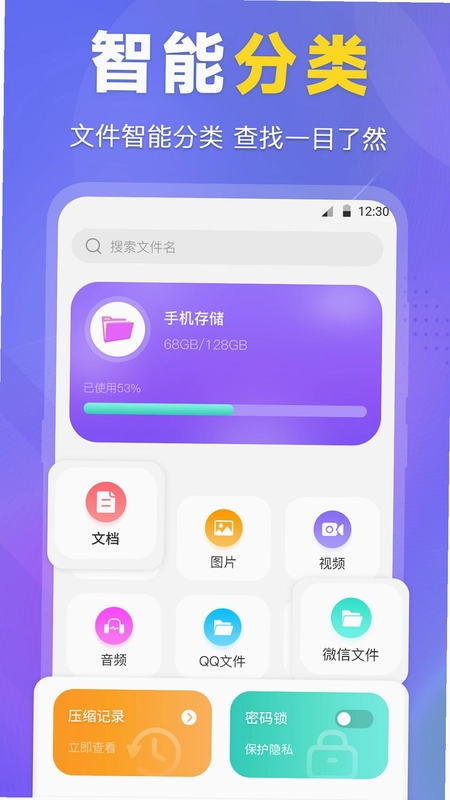
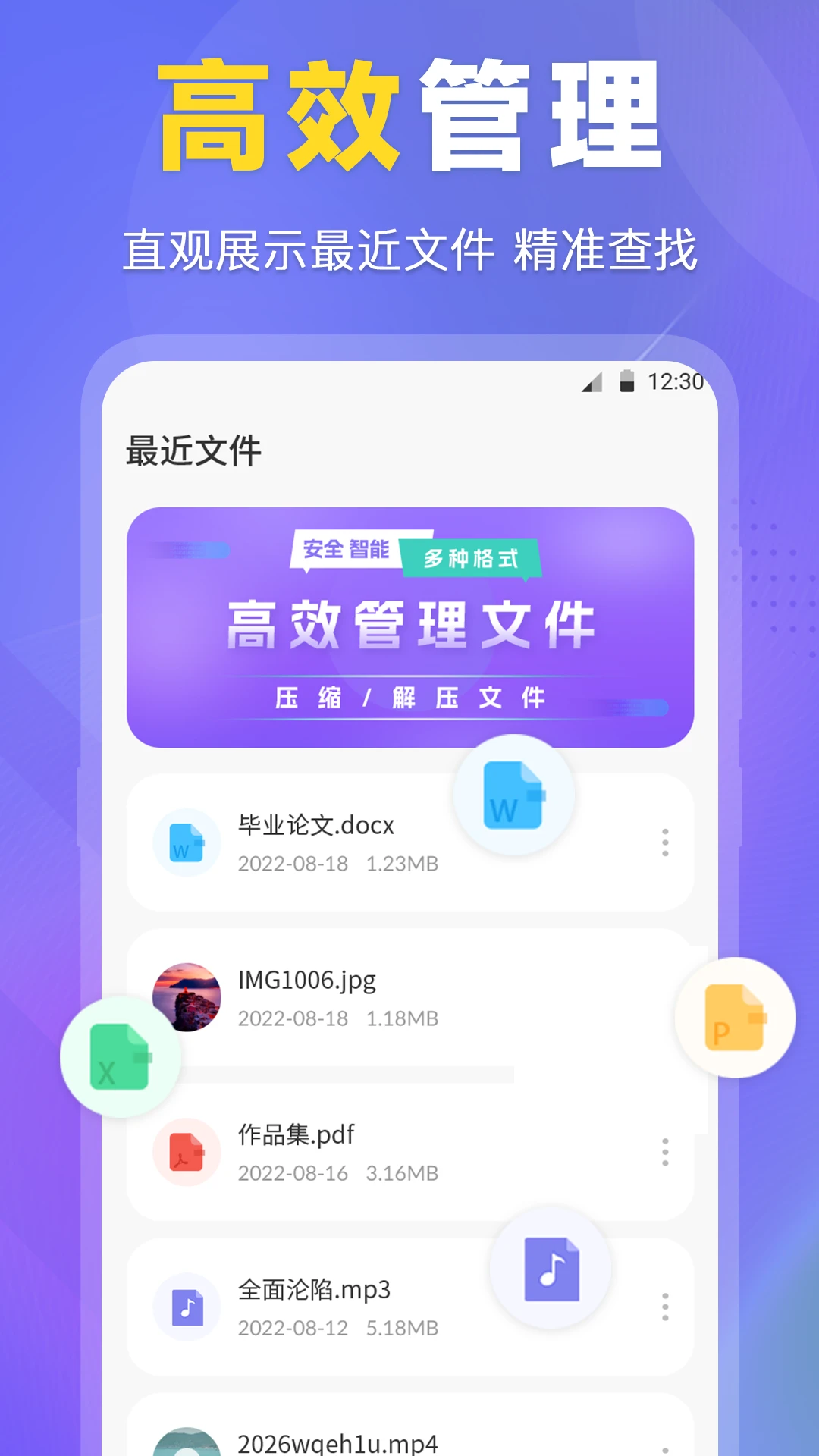
1. 打开ES文件管理器,在主界面可以看到“图片”、“音频”、“视频”、“文档”、“压缩包”等分类,点击任意分类即可快速筛选出对应类型的文件。
2. 点击右上角的“排序”按钮,可以选择按名称、日期、大小等条件对文件进行排序,方便快速找到目标文件。
3. 长按任意文件或文件夹,可以进入多选模式,支持批量复制、移动、删除、分享等操作,提高管理效率。
4. 在“内存”页面中,可以查看手机内部存储和SD卡的剩余空间,并查看每个文件夹所占用的空间大小,便于清理无用文件。
5. 点击左上角的菜单按钮,可以进入“工具”选项,其中包含“下载管理”、“应用管理”、“清理加速”等实用功能,帮助您进一步优化手机性能。
ES文件管理器如何将图片设置为手机壁纸?
1. 在ES文件管理器中,找到您想要设置为壁纸的图片,点击该图片进入预览模式。
2. 在预览界面下方,点击“更多”按钮(通常为三个点的图标),在弹出的菜单中选择“设为壁纸”。
3. 系统会弹出壁纸裁剪界面,您可以根据需要调整图片的显示区域,然后点击“确定”完成设置。
4. 若您希望将图片设为锁屏壁纸或主屏幕壁纸,可以在设置前选择对应的选项,部分手机系统支持分别设置。
5. 设置完成后,您可以返回桌面查看效果,如果不满意,可以重复以上步骤重新设置其他图片。
ES文件管理器支持哪些文件格式的识别?
1. 压缩包格式:ES文件管理器支持RAR、ZIP等主流压缩格式,可以直接查看压缩包内的文件列表,并支持解压和压缩操作。
2. 文档格式:支持PDF、Office(Word、Excel、PPT)等常见办公文档的查看和分享,方便移动办公。
3. 音视频格式:支持MP3、WAV、MP4、AVI等常见音频和视频文件的识别,点击即可播放或调用其他播放器。
4. 图片格式:支持JPG、PNG、GIF、BMP等常见图片格式的预览,并提供编辑、裁剪、旋转等基础功能。
5. 未知类型:对于无法识别的文件,ES文件管理器也会显示其文件名称、大小和路径,用户可以选择使用其他应用打开。
ES文件管理器如何查看手机内存占用情况?
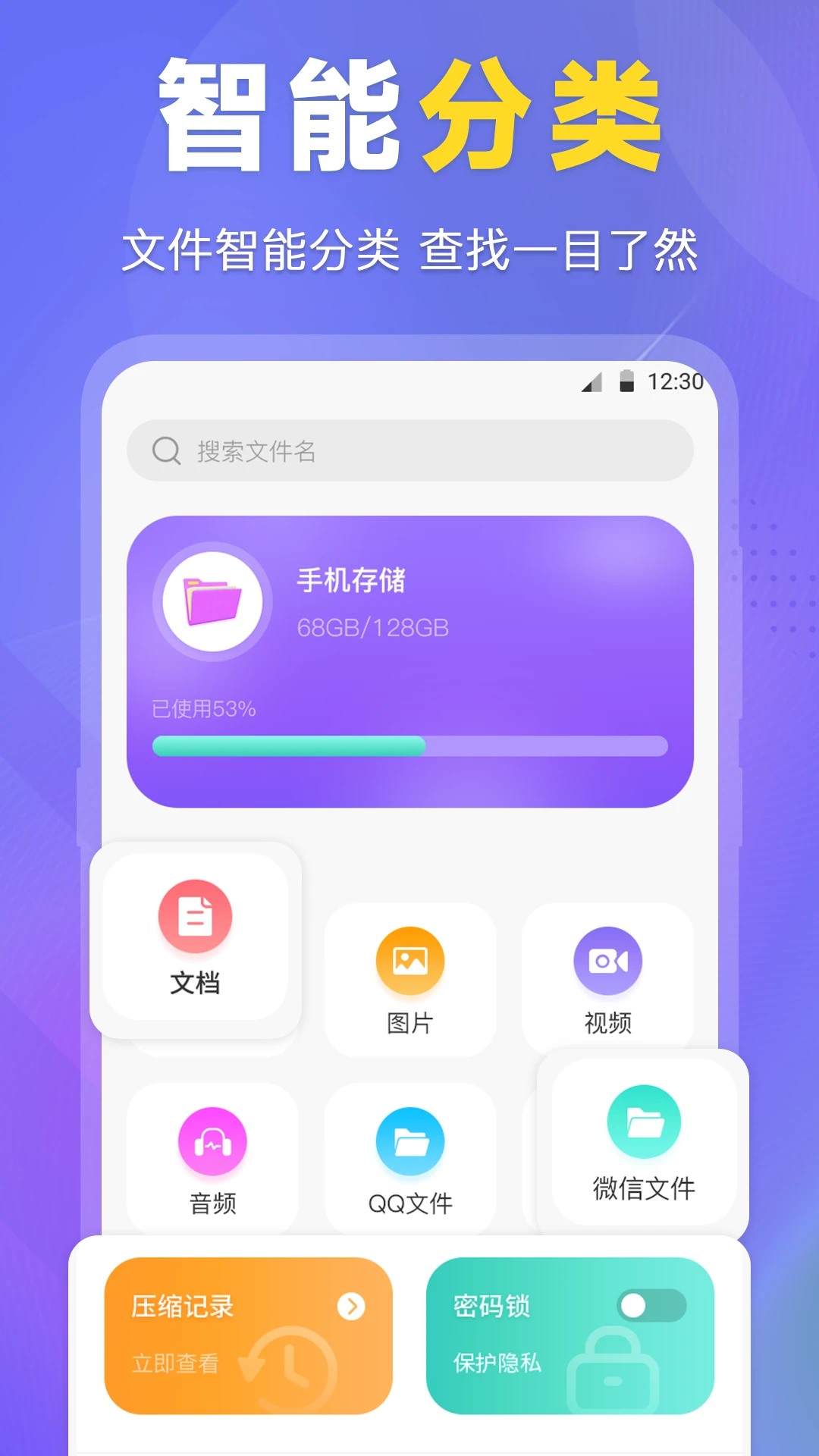
1. 打开ES文件管理器,点击主界面底部的“内存”选项卡,可以看到手机内部存储和SD卡的详细使用情况。
2. 点击任意存储空间,可以查看该空间下的所有文件夹,每个文件夹右侧会显示其占用的空间大小。
3. 点击文件夹名称,可以进入该文件夹,查看其中包含的子文件和子文件夹,方便进一步定位大文件。
4. 您可以通过点击“排序”按钮,选择按“大小”排序,从而快速找到占用空间较大的文件或文件夹,进行清理。
5. 在“内存”页面的右上角,有一个“分析”按钮,点击后可以查看存储空间的图形化分析,帮助您直观了解空间占用情况。
6. 如果需要新建文件夹,可以点击“内存”页面右上角的“+”号,选择“新建文件夹”,输入名称后确定即可。
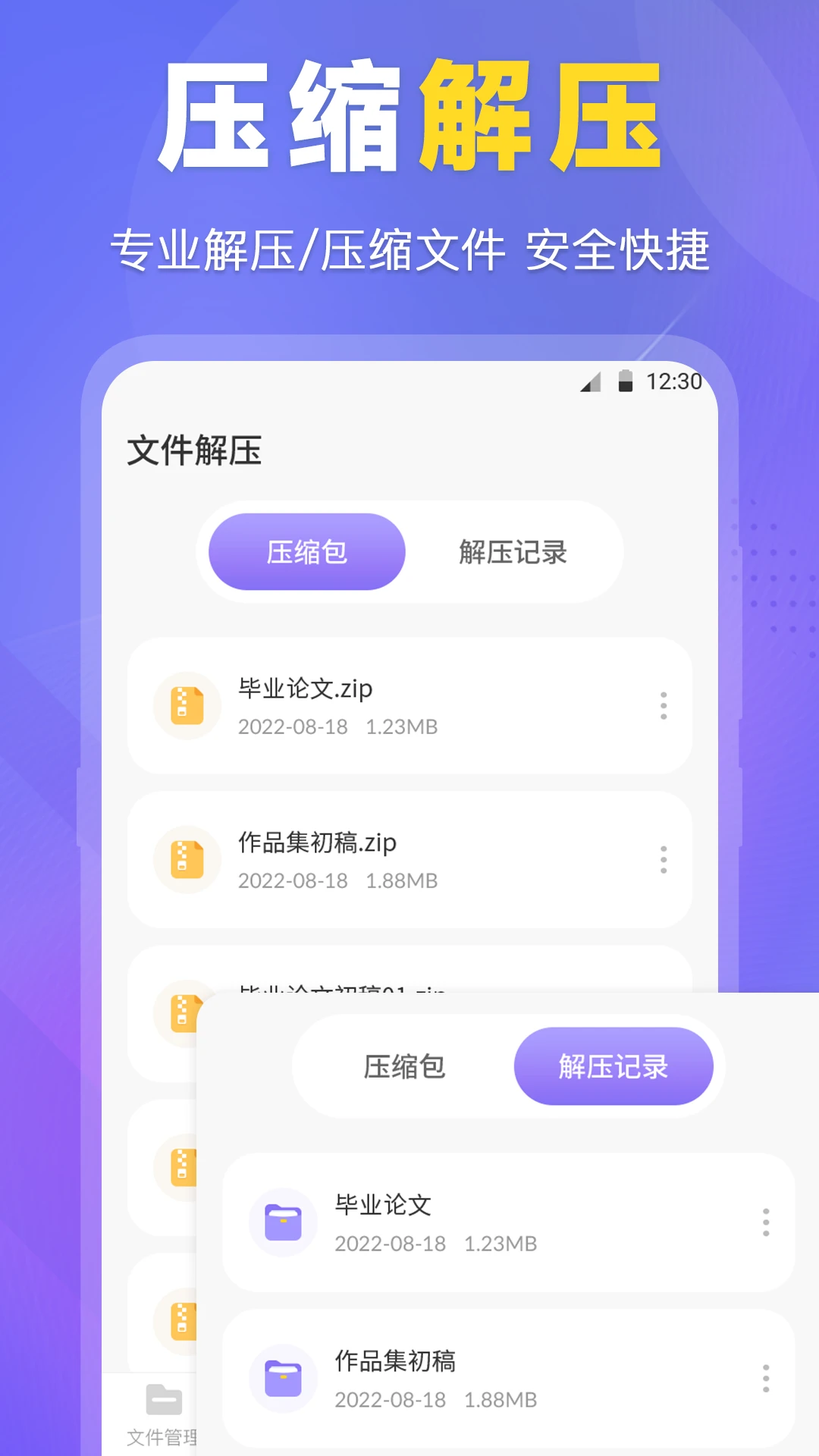
ES文件管理器怎么压缩和解压文件?
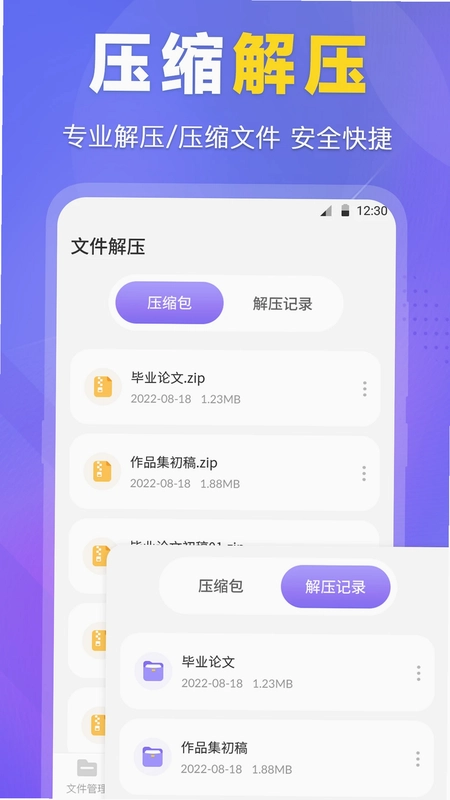
1. 解压文件:找到需要解压的压缩包,点击它,ES文件管理器会自动识别并打开压缩包内部内容,点击右下角的“解压”按钮,选择解压路径,点击确定即可完成解压。
2. 压缩文件:长按需要压缩的文件或文件夹,进入多选模式,点击底部的“更多”按钮,选择“压缩”选项。
3. 在弹出的窗口中,可以设置压缩格式(ZIP或RAR)、压缩级别等参数,然后点击“确定”开始压缩。
4. 压缩完成后,压缩包会生成在您指定的目录下,您可以将其分享或移动到其他位置。
5. 对于加密的压缩包,ES文件管理器会提示输入密码,输入正确密码后即可查看或解压内部文件。
ES文件管理器如何编辑图片大小和路径?
1. 在ES文件管理器中,点击任意图片进入预览状态,然后点击底部的“编辑”按钮(通常是画笔图标)。
2. 在编辑界面中,您可以使用裁剪工具调整图片的显示区域,也可以通过旋转、翻转等功能调整图片方向。
3. 点击“调整”选项,可以手动输入宽度和高度数值来精确调整图片大小,也可以选择预设尺寸。
4. 编辑完成后,点击右上角的“保存”按钮,选择保存路径和图片格式(如JPEG、PNG),点击确定即可。
5. 在图片预览界面,点击“详情”按钮,可以查看图片的完整路径、文件大小、分辨率等详细信息,方便您管理。
6. 如果您需要将图片移动到其他文件夹,可以在预览界面点击“更多”按钮,选择“移动”或“复制”,然后选择目标文件夹即可。
 游云社区官方版1.0.2安卓版
 三星日历app最新版本12.6.00.51安卓版
 Win解压缩官方版7.0.5 最新版
 小米互联互通服务最新版16.2.2.0.2412302115官方版
 LingQingDetector官方版1.9最新版
 小白工具箱app1.1.8安卓版
 JoyAI官方版2.1.4安卓版
 魅影AI远程控制官方版3.8.9 最新版
 漫剧鱼软件1.0.0 安卓版
 临界app安卓版3.8.0最新版
 幕布安卓版app4.2.0


 查海拔软件
查海拔软件 手机清理软件
 串流
串流 桌宠软件
桌宠软件 龙虾AI软件
用户留言