











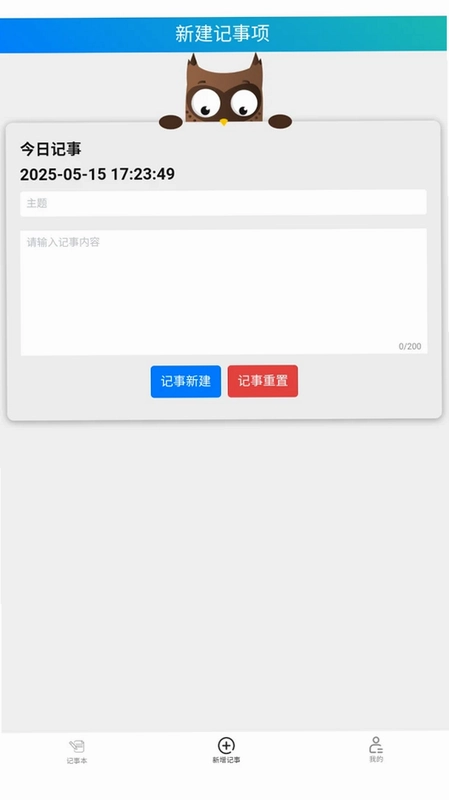
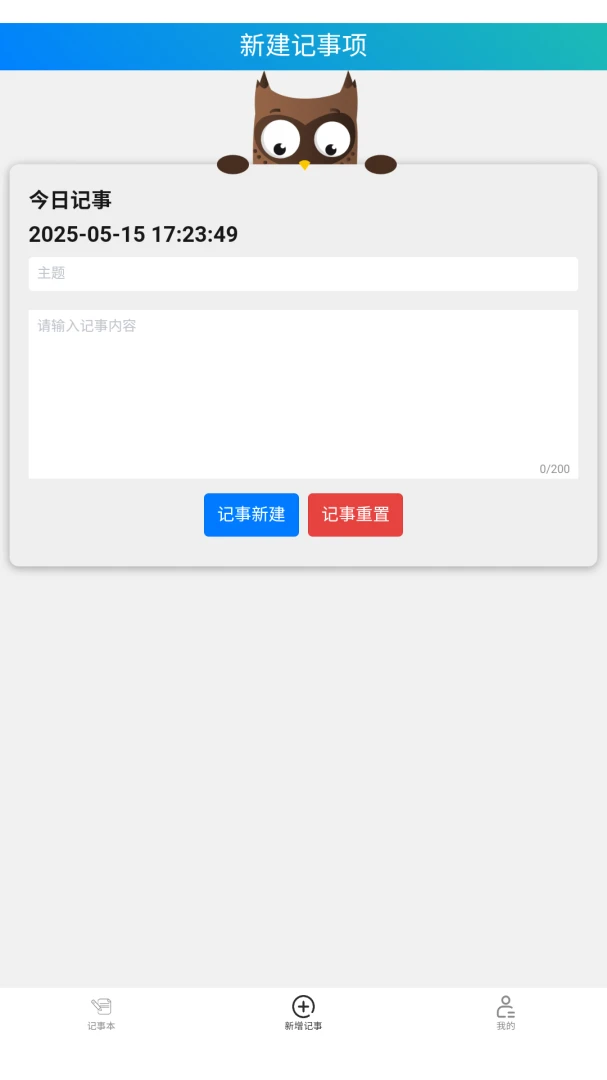
墨鱼记事本是一款专为个人用户打造的轻量级记事应用,致力于让记录变得更加简单高效。它打破了传统记事本对网络的依赖,即使在没有网络的环境下,也能随时随地方便地记录重要信息、灵感闪现或日常琐事。墨鱼记事本界面简洁清爽,操作逻辑直观,启动速度飞快,为用户提供了流畅无负担的记录体验。无论是快速记下一个电话号码、购物清单,还是撰写长篇日记、工作备忘,墨鱼记事本都能轻松胜任,是您日常生活和工作的贴心数字助手。
墨鱼记事本有哪些实用功能?
1. 快速新建笔记:打开应用即可直接进入编辑状态,无需多余操作,第一时间捕捉想法。
2. 分类管理:支持创建多个笔记本或标签,方便您对不同类型的记录进行分类整理,查找更迅速。
3. 搜索功能:内置强大的全文搜索,即使记录内容繁多,也能通过关键词快速定位到目标笔记。
4. 数据导出:支持将笔记导出为文本文件,方便您进行备份或转移到其他设备,数据安全有保障。
5. 离线使用:核心功能完全离线运行,不消耗流量,在无网络环境下依然可以正常记录和查看所有内容。
6. 个性化设置:提供多种主题颜色和字体大小调节,满足不同用户的视觉偏好,打造专属记录空间。
墨鱼记事本如何备份数据到云端?
1. 首先,确保您的墨鱼记事本已更新至最新版本,并连接上稳定的Wi-Fi网络。
2. 打开应用,进入“设置”界面,找到“备份与恢复”选项。
3. 点击“备份到云端”,系统会提示您登录云服务账号,支持微信、QQ或手机号快捷登录。
4. 登录成功后,选择“立即备份”,应用会自动将本地所有笔记数据加密上传至云端服务器。
5. 备份完成后,您可以在任何设备上登录同一账号,通过“从云端恢复”功能同步所有数据,实现多设备无缝衔接。
6. 建议开启“自动备份”开关,设置每日或每周定时备份,让数据安全无忧。
墨鱼记事本如何设置密码锁?
1. 打开墨鱼记事本,进入主界面后点击右下角的“我的”或“设置”图标。
2. 在设置菜单中找到“隐私安全”或“应用锁”选项,点击进入。
3. 选择“开启密码锁”,系统会要求您设置一个四位数字密码,并二次确认。
4. 您还可以选择启用指纹或面部识别解锁,使访问更加便捷安全。
5. 设置完成后,每次启动应用或切换至后台时,都需要输入密码或验证生物信息才能进入。
6. 若忘记密码,可通过绑定的邮箱或安全问题找回,确保您不会永久失去访问权限。

墨鱼记事本支持哪些格式的附件?
1. 墨鱼记事本不仅支持纯文本记录,还允许您在笔记中添加图片附件,支持JPG、PNG、GIF等常见格式。
2. 您还可以插入音频文件,例如会议录音或语音备忘录,格式支持MP3、WAV等。
3. 对于需要保存文档的用户,应用支持添加PDF、Word、Excel等办公文档附件,方便随时查阅。
4. 添加附件的方法很简单:在编辑笔记时,点击工具栏上的“回形针”图标,从手机存储中选择对应文件即可。
5. 所有附件都会随笔记内容一起保存在本地,并同样支持云备份,确保数据不丢失。
6. 目前附件大小限制为单个不超过50MB,满足日常使用需求。
墨鱼记事本如何恢复误删的笔记?
1. 如果不小心删除了重要笔记,请先不要慌张,墨鱼记事本内置了“回收站”功能。
2. 在应用主界面,点击左上角的菜单按钮,从侧边栏中选择“回收站”进入。
3. 在回收站中,您可以看到最近30天内删除的所有笔记,每条记录都带有删除时间。
4. 找到需要恢复的笔记,长按该笔记或点击右侧的复选框,然后选择“恢复”按钮。
5. 笔记会立即恢复到原来的分类位置,内容完整无损。
6. 如果回收站中的内容已被彻底清除,您还可以通过之前设置的云备份进行数据恢复,前提是备份时间点早于删除时间。
墨鱼记事本如何导出为PDF文件?
1. 打开墨鱼记事本,找到您想要导出的笔记,点击进入笔记详情页。
2. 点击右上角的“更多”按钮(通常为三个点图标),在弹出的菜单中选择“导出”选项。
3. 在导出格式列表中,选择“PDF”格式。
4. 系统会生成PDF文件,并弹出保存窗口,您可以选择保存到手机本地或直接分享给他人。
5. 您还可以在设置中调整导出PDF的页面样式,如字体大小、页边距等,使输出效果更美观。
6. 导出成功后,您可以通过文件管理器或第三方应用查看该PDF文件,方便打印或长期保存。
 suunto颂拓app6.12.7最新版
 摩托范商家版官方版2.21.10安卓版
 疯狂兔子1.0.5 安卓版
 百度输入法去开屏广告版13.3.10.1清爽版
 青蛙Todo官方版3.6.8安卓版
 七色米ERP软件5.11.0 最新版
 汉克米应用商店手表版25.5.13官方版
 手心输入法官方版4.3.7安卓版
 百度输入法最新版本202613.3.10.1安卓版
 涂鸦app官方正版7.10.3安卓版
 mindline思维导图10.1.0最新版
 宝宝成长记app8.3.8安卓版
 百小医最新版本2.4.3安卓版
 如流8.75.6.0安卓版
 京东方boe画屏官方版6.5.12安卓版


 查海拔软件
查海拔软件 手机清理软件
 串流
串流 桌宠软件
桌宠软件 龙虾AI软件
用户留言