








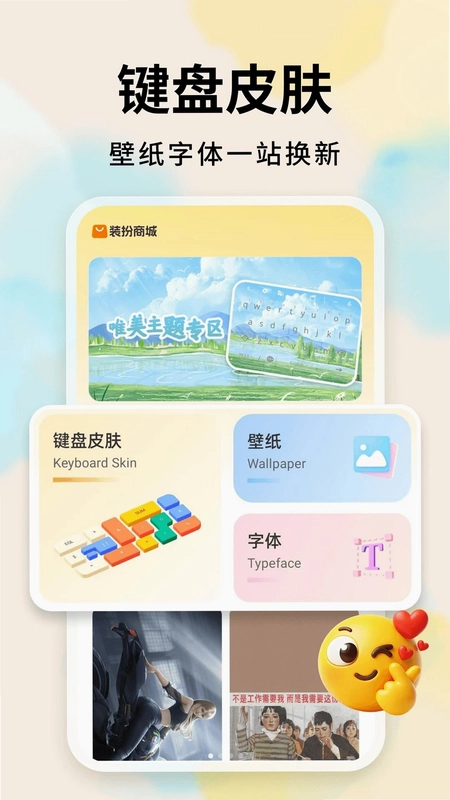
手掌输入法是一款集键盘皮肤、壁纸、字体与表情包于一体的个性化输入工具,它通过丰富的装扮商城和海量表情包资源,让用户在打字的同时也能享受视觉和趣味的多重体验,打造属于自己的专属输入风格。无论是追求唯美主题的键盘皮肤,还是喜欢趣味十足的聊天表情,手掌输入法都能满足你的个性化需求,让每一次输入都充满乐趣与创意。其简洁流畅的输入体验与丰富的自定义选项,使其成为众多用户提升日常沟通趣味性的首选工具。
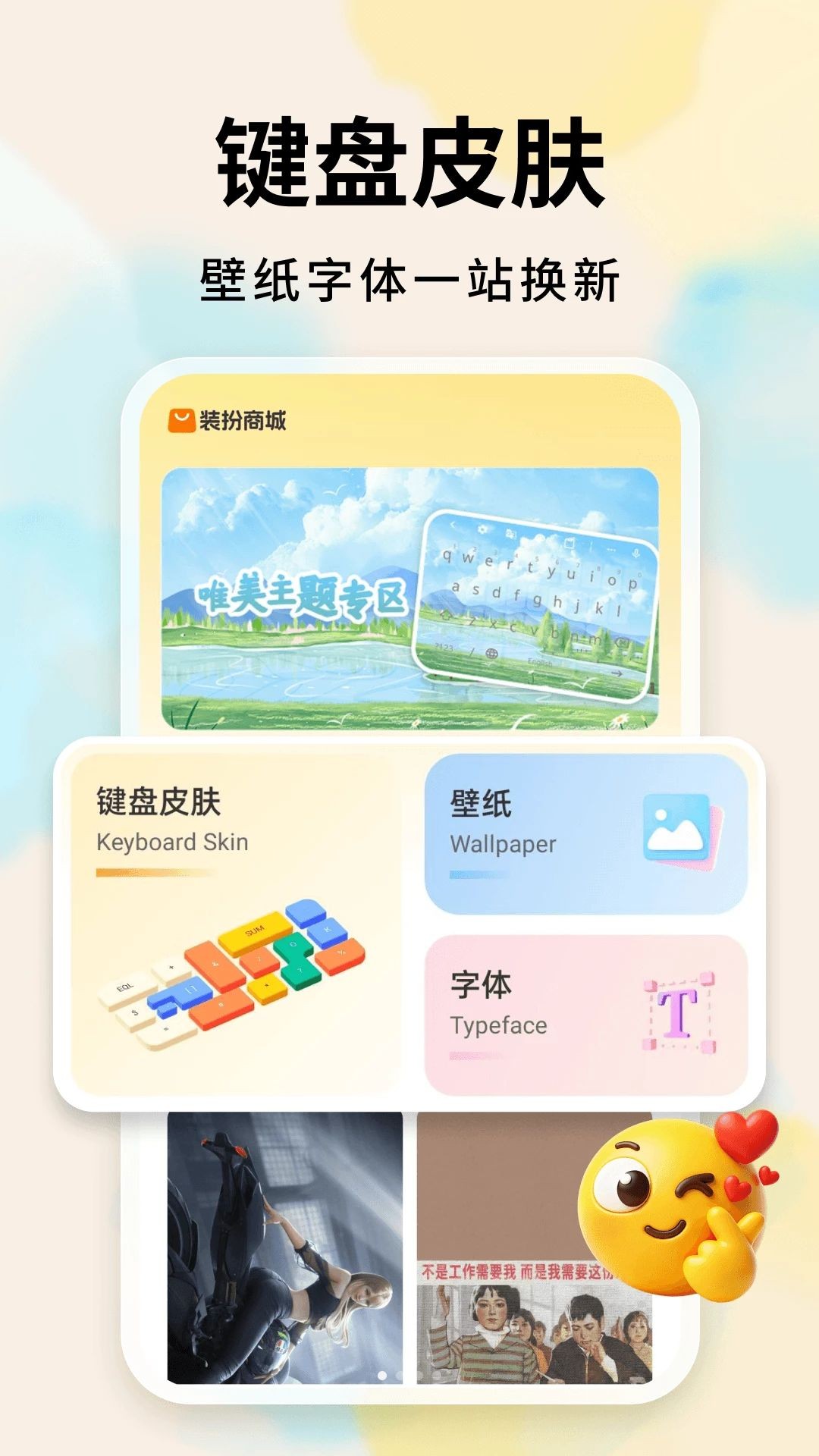
手掌输入法键盘皮肤怎么更换?
1. 打开手掌输入法应用,进入主界面后点击下方的“装扮商城”图标,进入个性化装扮页面。
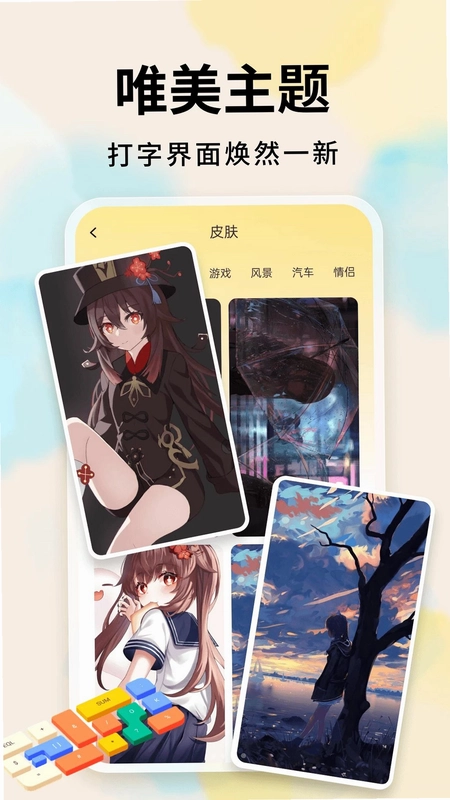
2. 在装扮商城中,选择“键盘皮肤”分类,浏览当前热门或推荐皮肤,也可以点击“分类”按钮,按动漫、清新、文字、游戏等类别筛选心仪款式。
3. 点击任意皮肤卡片,进入预览详情页,查看皮肤在键盘上的实际效果,如果满意,点击“应用”按钮即可一键更换键盘皮肤。
4. 更换后,回到任意聊天或输入界面,打开键盘即可看到新皮肤已生效,输入体验焕然一新。
5. 若想恢复默认皮肤,可在键盘皮肤列表中点击“默认”选项,或进入“我的”页面管理已应用的皮肤。
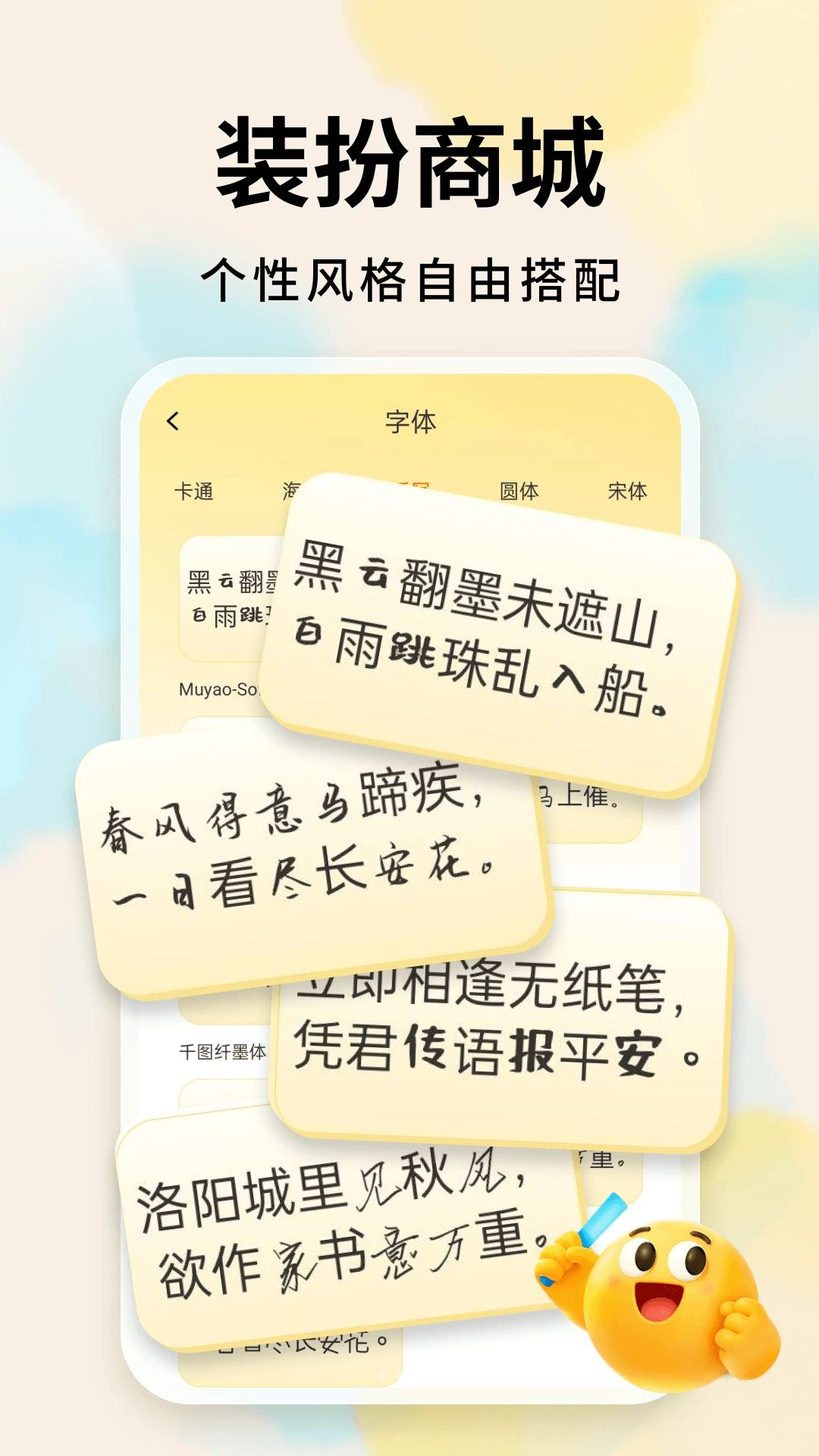
手掌输入法字体在哪里设置?
1. 启动手掌输入法,在主界面点击“装扮商城”,进入后选择“字体”分类。
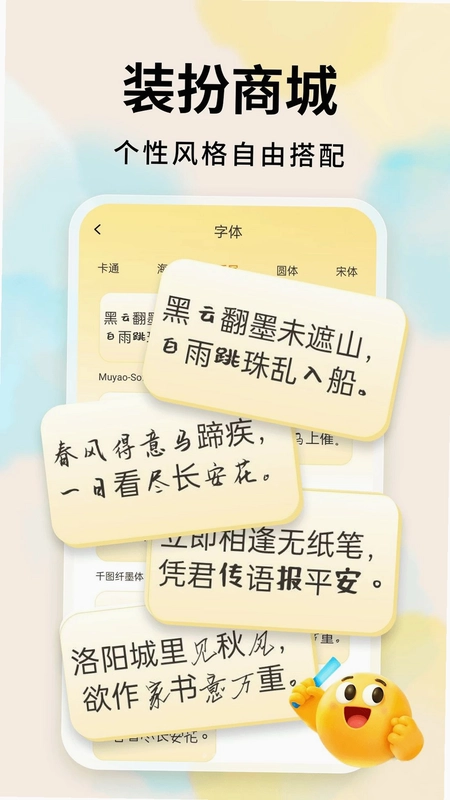
2. 字体列表涵盖卡通、海报、手写、圆体、宋体等多种类型,每款字体均配有诗词示例预览,如“春风得意马蹄疾,一日看尽长安花”,便于直观感受效果。
3. 点击喜欢的字体,进入详情页查看名称和预览,如Muyao-Softbrush、千图笔锋手写体等,确认后点击“应用”按钮。
4. 系统会提示字体已应用,此时打开任意输入框,输入文字即可看到新字体的实际显示效果。
5. 如需更换其他字体,重复上述步骤,在字体列表中选择新的样式即可,随时切换,随心搭配。
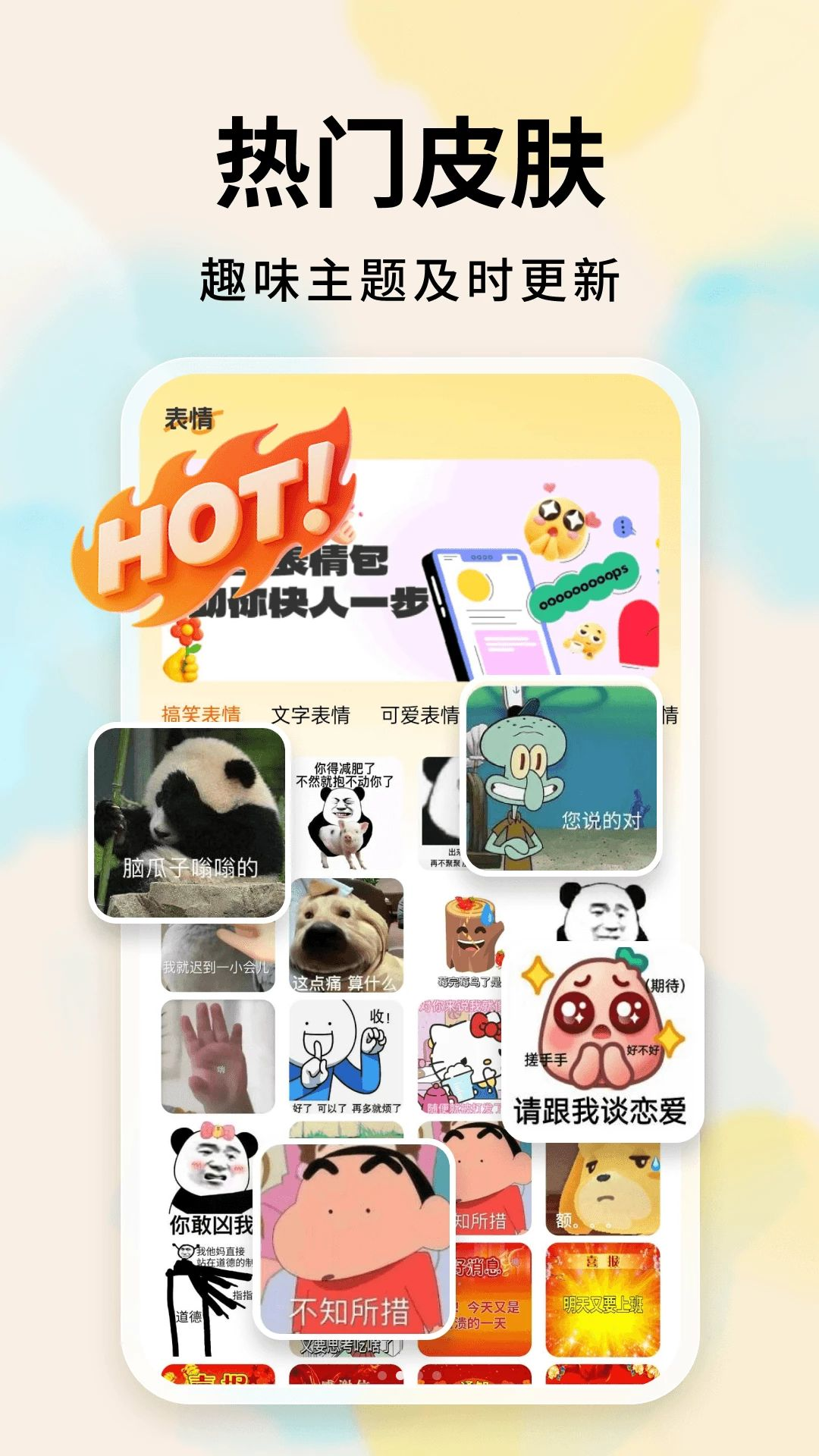
手掌输入法表情包怎么使用?
1. 在任意聊天输入界面,调出手掌输入法键盘,点击键盘上方的表情图标(通常为笑脸或表情符号)进入表情面板。
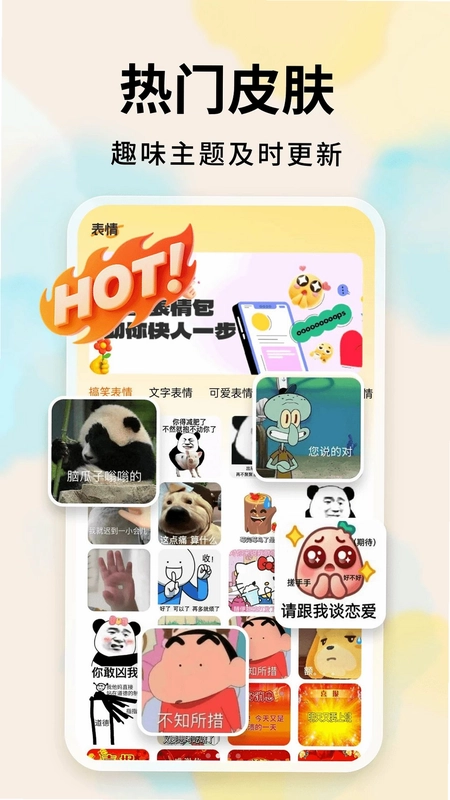
2. 表情面板顶部有多个分类标签,如“搞笑表情”、“文字表情”、“可爱表情”、“聊天表情”、“微信表情”等,滑动或点击可切换分类。
3. 浏览表情包,找到心仪的表情直接点击,即可将其插入到输入框中,随后点击发送按钮发送给好友。
4. 部分表情包带有文案,如“脑瓜子嗡嗡的”、“我就迟到一小会儿”等,一键发送即可活跃聊天氛围。
5. 若想管理或收藏常用表情,可长按表情选择“收藏”,之后在“我的收藏”中快速找到并使用。
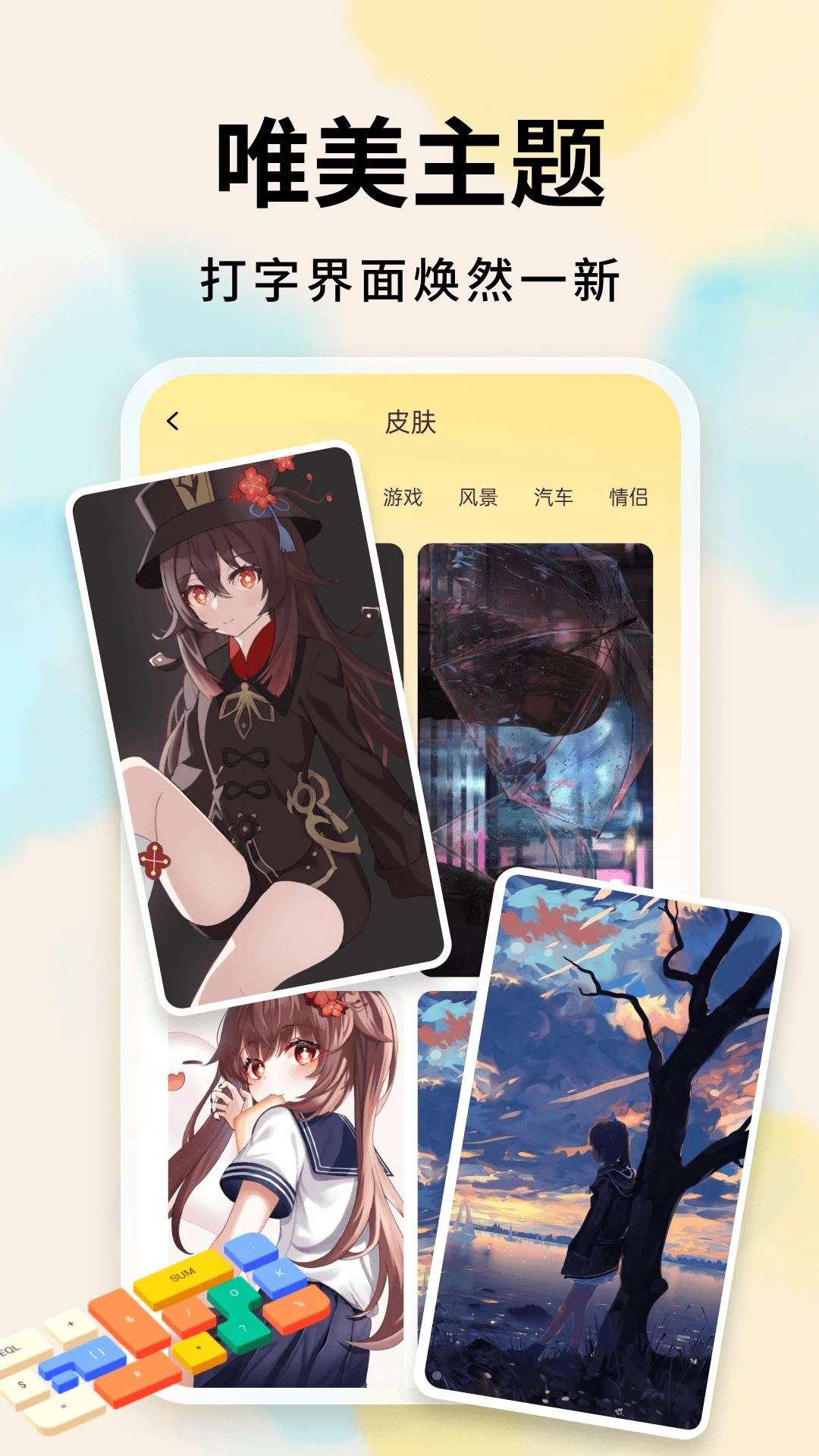
手掌输入法壁纸如何设置?
1. 打开手掌输入法,进入“装扮商城”,选择“壁纸”分类。
2. 壁纸资源按风格分类,如唯美、清新、动漫等,用户可根据喜好浏览,也可以搜索关键词快速定位。
3. 点击喜欢的壁纸,预览其作为输入法背景的效果,确认后点击“应用壁纸”按钮。
4. 应用后,返回聊天界面,输入法背景即变为所选壁纸,与键盘皮肤和字体风格统一,打造整体个性化视觉体验。
5. 若要更换其他壁纸,再次进入壁纸列表选择新的样式即可,所有已应用的装扮均可随时调整。
手掌输入法皮肤和字体可以搭配使用吗?
1. 手掌输入法支持皮肤、字体、壁纸自由搭配,用户可以根据个人喜好组合出独一无二的输入界面。
2. 首先在“装扮商城”中分别选择并应用一款键盘皮肤、一套字体和一张壁纸,例如选择“不是工作需要我而是我需要这份工作”趣味皮肤,搭配千图笔锋手写体,再配上清新壁纸。
3. 应用后,在输入界面同时展现皮肤、字体和壁纸的组合效果,如果觉得不协调,可随时单独更换某一项,直到满意为止。
4. 搭配完成后,可以截图分享给朋友,或在“我的”页面查看已应用的装扮组合,方便日后调整。
5. 手掌输入法致力于提供高度自由的定制功能,让每位用户都能打造属于自己的专属输入风格。
 星轨屏幕自动点击器手机版2.6.196.1-pro最新版
 我嘞个豆拼豆app安卓1.9.1最新版
 智能快联最新版2.0.2 免费版
 云智手机1.0.6.05 安卓版
 万能WiFi免钥1.2 最新版
 豆柿工俱1.0.0安卓版
 颂拼豆官方正版3.0.0安卓版
 掌上海关最新版本5.0.3安卓版
 荣耀hnaps软件6.0.1.54安卓版
 飞马外勤2.4.18安卓最新版
 Pixel启动器最新版(Pixel Launcher)15手机版
 通讯录导入导出1.4.3 安卓版
 橙子去水印最新版6.1.0安卓版
 图图乐app2.3.5安卓版
 腾讯会议app官方正版3.45.2.468安卓版


 查海拔软件
查海拔软件 手机清理软件
 串流
串流 桌宠软件
桌宠软件 龙虾AI软件
用户留言