













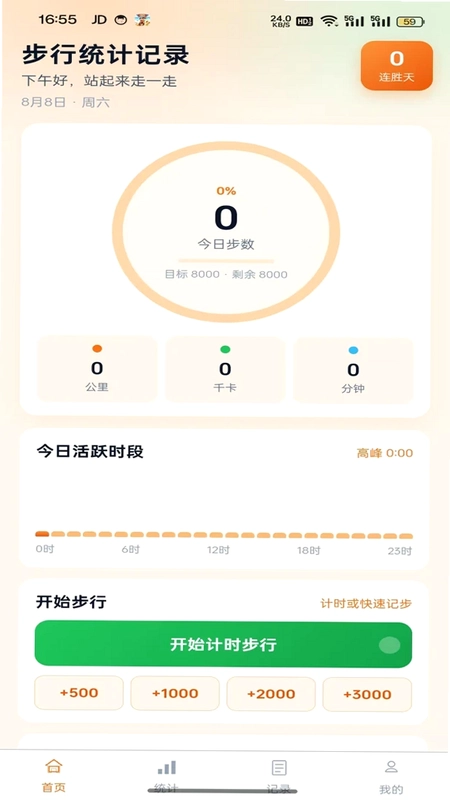
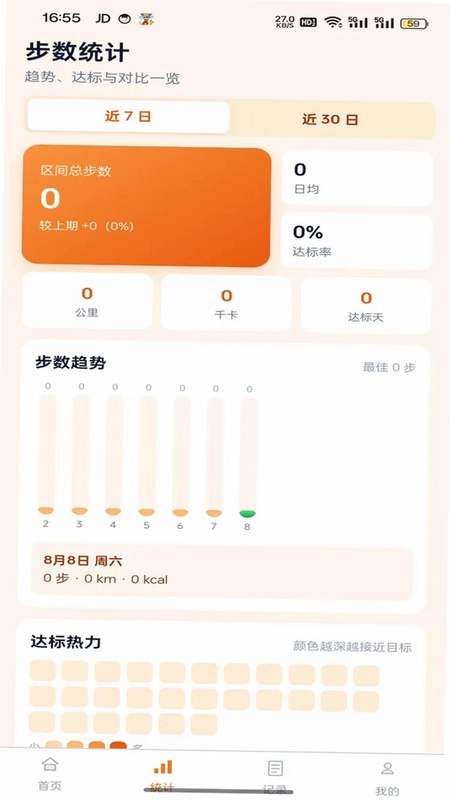
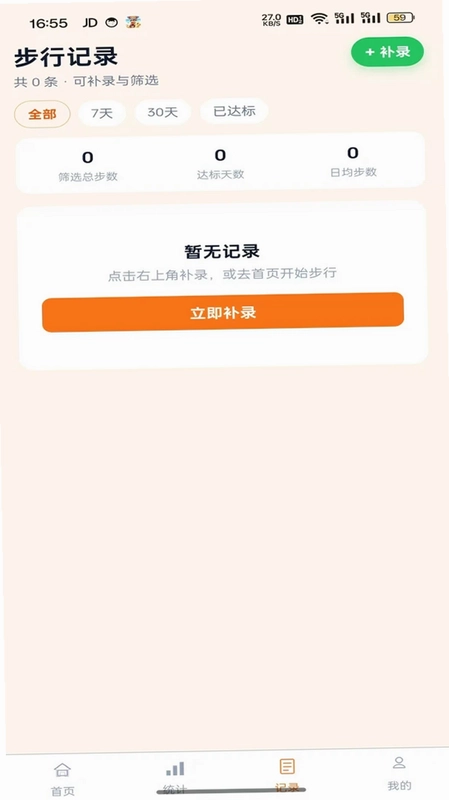
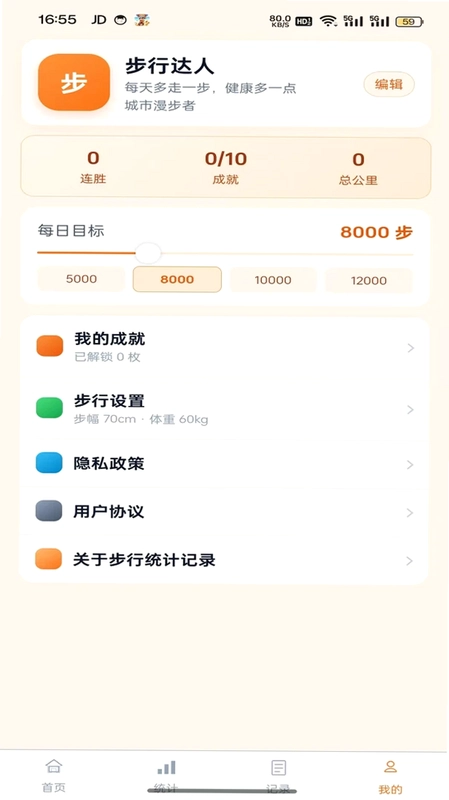
步行统计记录是一款专注于本地步行数据管理的轻量级工具,它不联网、不注册,打开即可记录每日步数、查看目标进度与历史趋势。软件内置7日/30日趋势图表、达标热力视图、历史补录与计时步行模式,同时通过连胜与成就系统激励用户坚持每日步行。所有数据默认保存在手机本地,充分保护用户隐私,适合注重数据安全与简洁体验的步行爱好者日常使用。
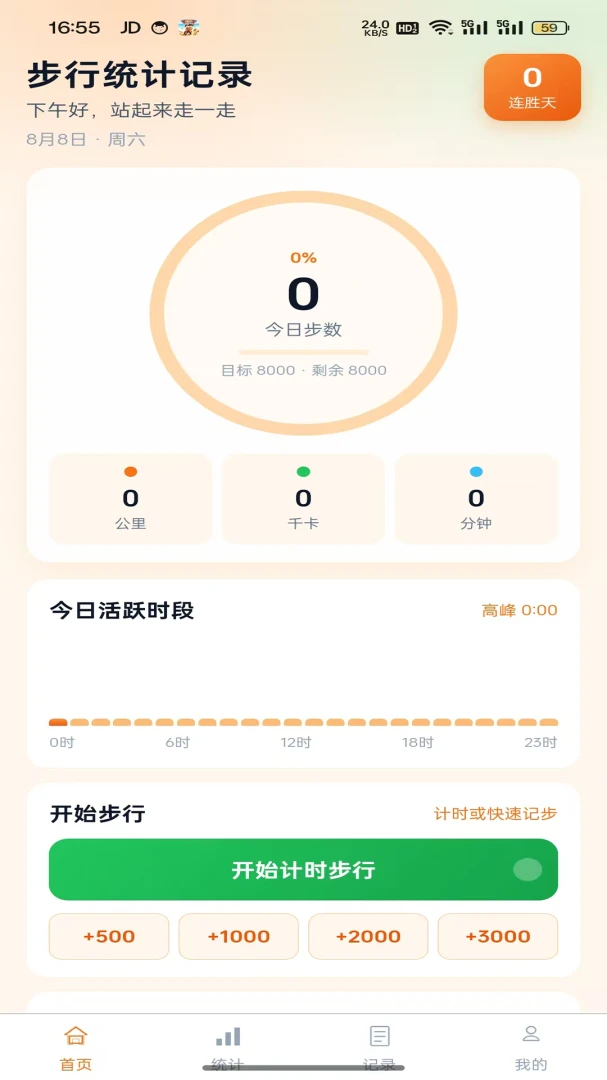
步行统计记录怎么设置每日步数目标?
1. 打开步行统计记录应用,进入首页主界面。
2. 点击页面顶部的目标进度区域,或右上角的设置图标。
3. 在弹出的目标设置窗口中,输入你期望的每日步数数值,例如8000步。
4. 确认后点击保存,系统会自动更新今日步数进度条。
5. 如需调整,可随时重复上述步骤修改目标,历史数据不受影响。
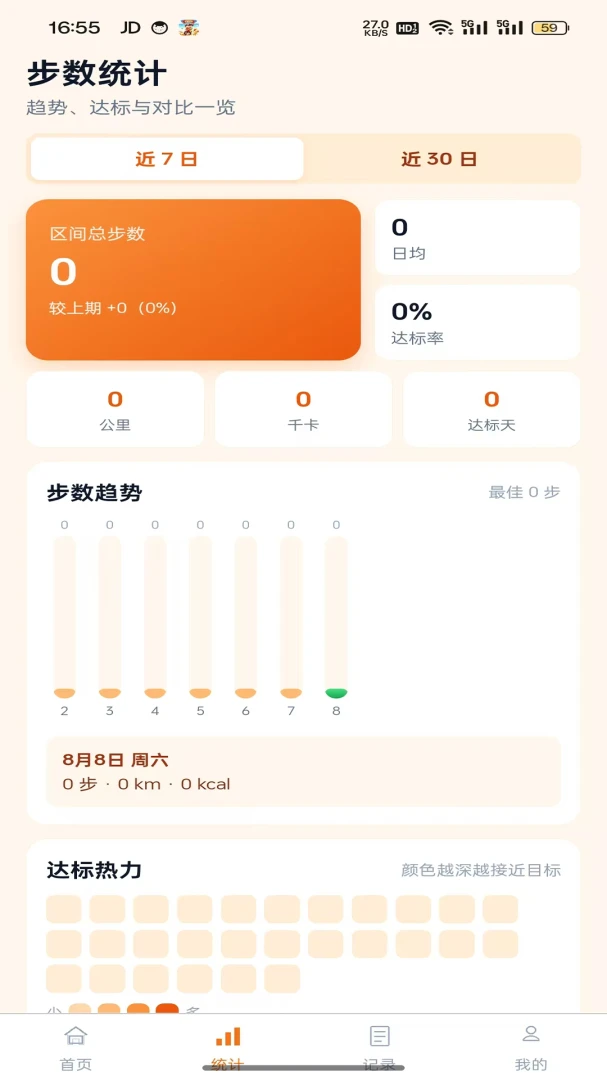
步行统计记录如何查看历史步行记录?
1. 在主界面底部导航栏点击“统计”或“历史”标签。
2. 进入历史页面后,默认显示最近7天的步数柱状图。
3. 点击图表上方的“30日”按钮,可切换查看30天趋势。
4. 点击任意日期柱形,下方会显示当天的具体步数、距离和达标状态。
5. 如果要查看更早的记录,可左右滑动图表或使用日期选择器。
6. 历史数据支持按周、按月汇总,方便复盘月度步行情况。
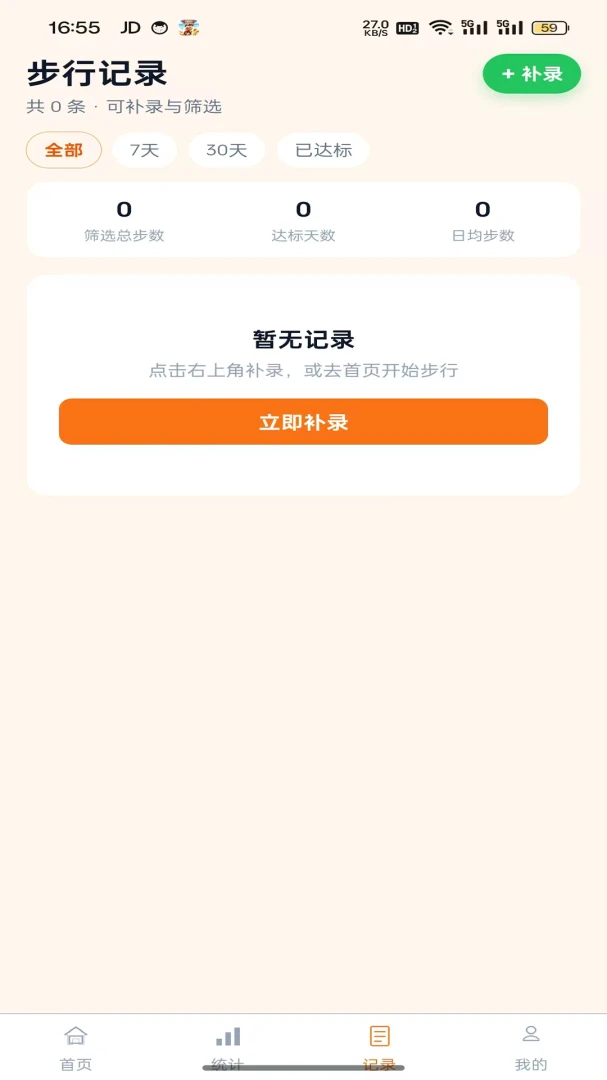
步行统计记录支持手动补录步数吗?
1. 在首页点击“补录”按钮,通常位于步数显示区域旁边。
2. 选择需要补录的具体日期,点击日期控件。
3. 输入当天实际步数,也可同时填写备注信息。
4. 点击保存,系统自动更新该日期的统计数据和达标状态。
5. 补录的数据会参与趋势图和连胜计算,但不会影响实时传感器数据。
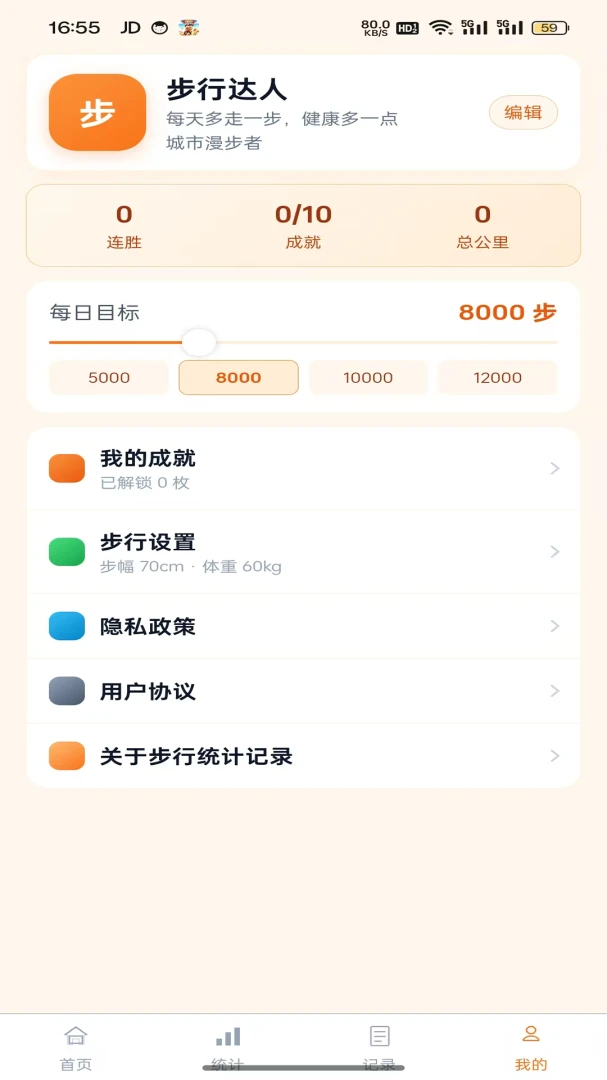
步行统计记录中的连胜和成就是什么意思?
1. 连胜指的是连续达到每日目标步数的天数,例如连续3天达标即获得3连胜。
2. 在主界面或成就页面可查看当前连胜天数,断档后重新计算。
3. 成就系统包含多种徽章,如“首日达标”、“七日连续”、“百公里里程碑”等。
4. 每个成就解锁后会自动弹出通知,并记录解锁时间。
5. 成就列表可在“我的”或“成就中心”中查看,支持分享到社交平台。
步行统计记录如何开始计时步行?
1. 在首页点击“计时步行”按钮,进入步行模式。
2. 点击“开始”按钮,应用将自动记录步行时长和步数。
3. 步行过程中可随时暂停,点击“暂停”后计时停止,再次点击继续。
4. 结束步行时点击“完成”,系统显示本次步行的总步数、时长和消耗估算。
5. 确认保存后,本次数据会自动合并到当天的总步数中。
步行统计记录的数据会同步到云端吗?
1. 步行统计记录默认所有数据仅保存在手机本地,不会自动上传云端。
2. 如需备份数据,可以在设置中开启“本地备份”功能,生成备份文件。
3. 备份文件可手动导出到手机存储或通过分享发送到其他设备。
4. 恢复数据时,在设置中选择“恢复备份”,并选择对应的备份文件。
5. 由于数据不经过服务器,因此更换手机后需手动迁移备份文件。
步行统计记录如何查看今日步数进度?
1. 打开应用,首页中央会显示今日实时步数。
2. 步数下方是目标进度条,颜色会随达标程度变化。
3. 进度条上方显示百分比,如“68%”。
4. 点击进度条可查看距目标还差多少步。
5. 当达到目标时,会弹出庆祝动画和提示音。
 陕西社会保险app官方版3.0.95安卓版
 悠度假1.2.6 最新版
 新零帮物流app5.0.5 安卓版
 东朔办公6.1.1 最新版
 陕西养老保险app官方版(改名陕西社会保险)3.0.95安卓版
 多客app2.80.0最新版
 充电运维管理1.0.86 最新版
 随手记专业版13.2.52.5
 藏乡天祝客户端3.4.0安卓版
 HaWoFit华沃智能2.5.3 最新版




 漫展软件大全
 减脂食谱
减脂食谱 行车记录仪软件
 交管12123
 烟盒回收软件大全
用户留言