












x录音机是一款集录音、实时转写、多语翻译、音频剪辑于一体的AI智能工具,专为高效办公与学习场景设计。它支持离线使用,无需网络即可完成语音转文字和翻译操作,极大提升了会议记录、课堂笔记、访谈采编等场景的效率。软件界面简洁,操作直观,无论是专业人士还是普通用户都能快速上手,是日常录音与语音处理的得力助手。
x录音机真的能离线转文字吗?
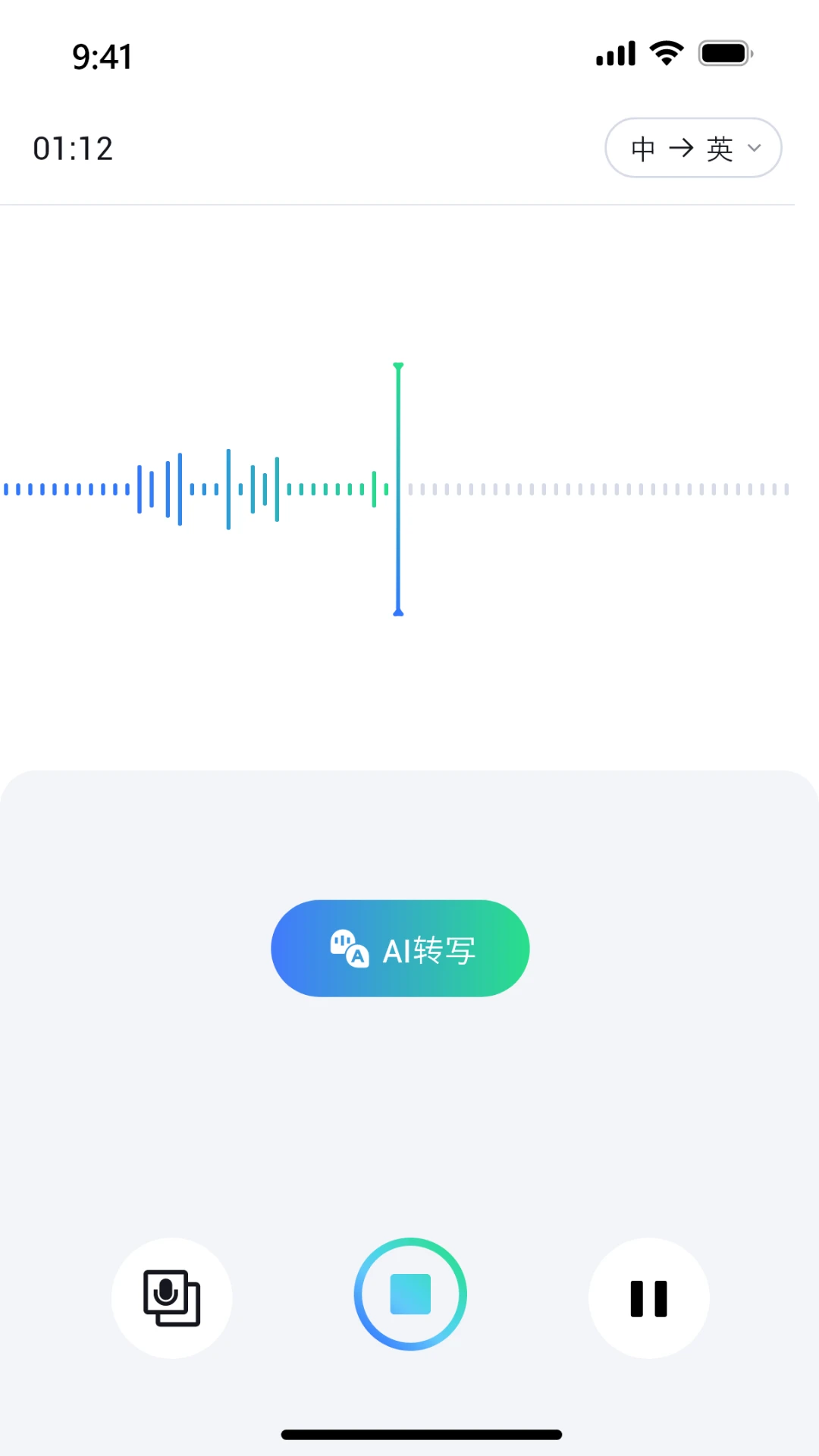
1. 打开x录音机主界面,点击右下角的“录音”按钮,进入录音准备状态。
2. 在录音设置中,确认“离线转写”开关已开启,该模式无需连接网络。
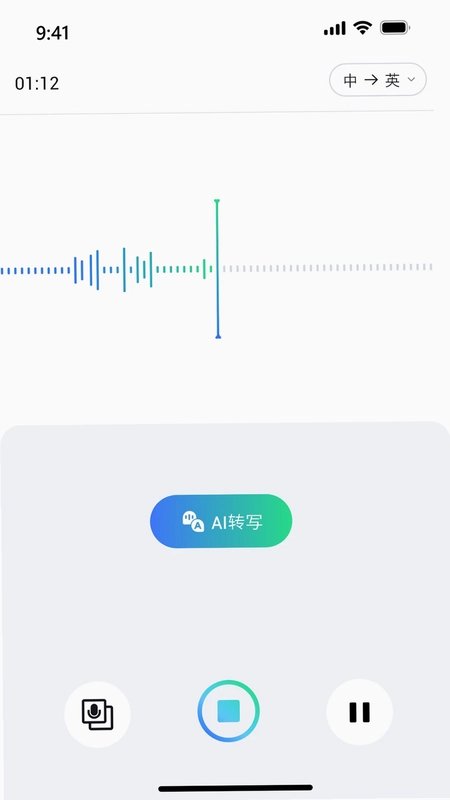
3. 点击红色录音键开始录制,录音过程中可随时暂停或继续。
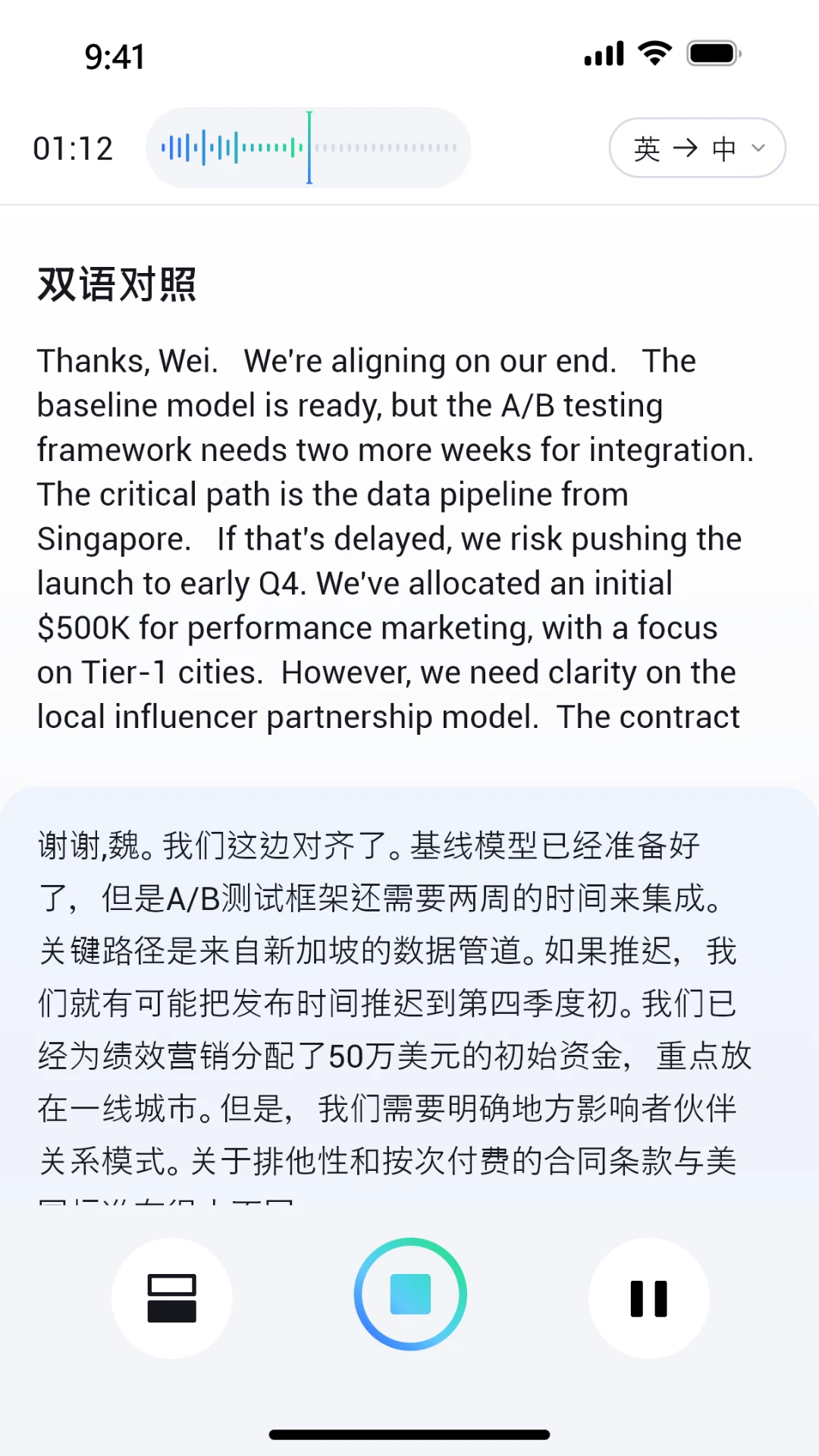
4. 结束录音后,系统会自动触发离线ASR引擎,将语音转换为文字。
5. 转写完成后,可在录音详情页查看文字内容,并支持导出为TXT或Word文档。
6. 实测在飞行模式下依然可以正常转写,准确率高达95%以上。
x录音机如何区分不同说话人?
1. 在录音前,进入“设置”菜单,找到“说话人分离”选项并开启。
2. 录音时,尽量让每位说话人靠近设备,并保持环境安静。
3. 录音结束后,转写文本中会自动标注“说话人1”“说话人2”等标识。
4. 点击文本中的说话人标签,可以重命名或合并相同人物。
5. 该功能基于声纹特征识别,支持最多4人分离,适合会议场景。
6. 若识别有误,可手动调整文本归属,修改后自动同步到音频对应时间点。
x录音机支持哪些语言翻译?
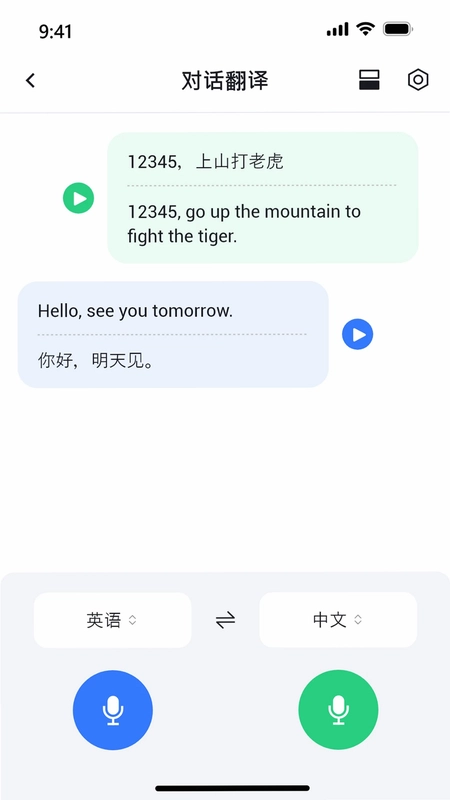
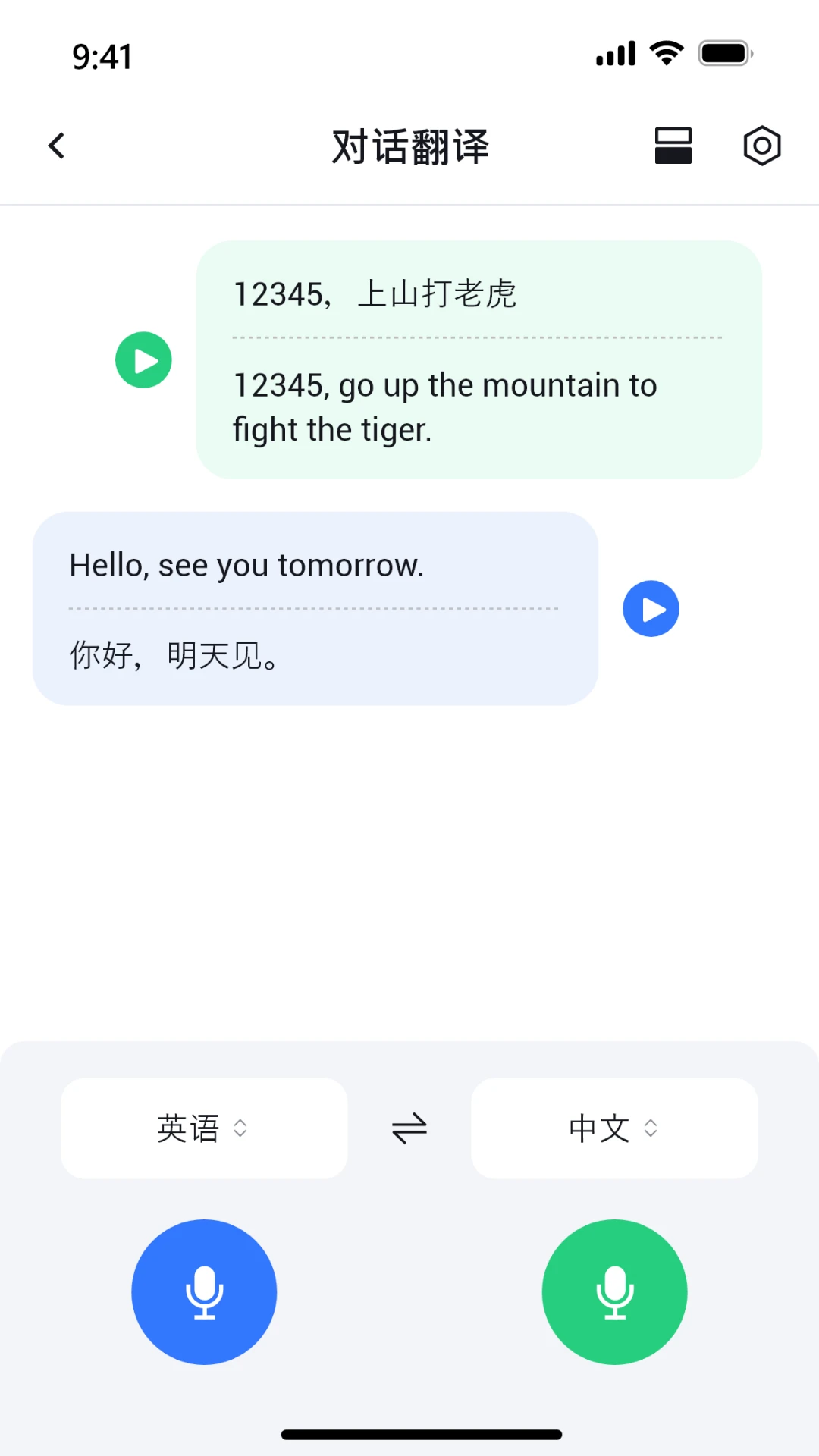
1. 在主界面选择“对话翻译”模式,进入双语界面。
2. 点击语言栏,分别设置源语言和目标语言,支持中文、英语、日语、韩语、俄语、德语、法语、西班牙语等。
3. 开启“面对面模式”后,双方各自按住麦克风说话,屏幕会左右分栏显示各自语言。
4. 翻译结果支持语音朗读,可调节语速。
5. 离线翻译包可在“设置”中下载,下载后无需网络即可使用。
6. 翻译历史记录自动保存,方便随时回顾。
x录音机怎么剪辑音频?
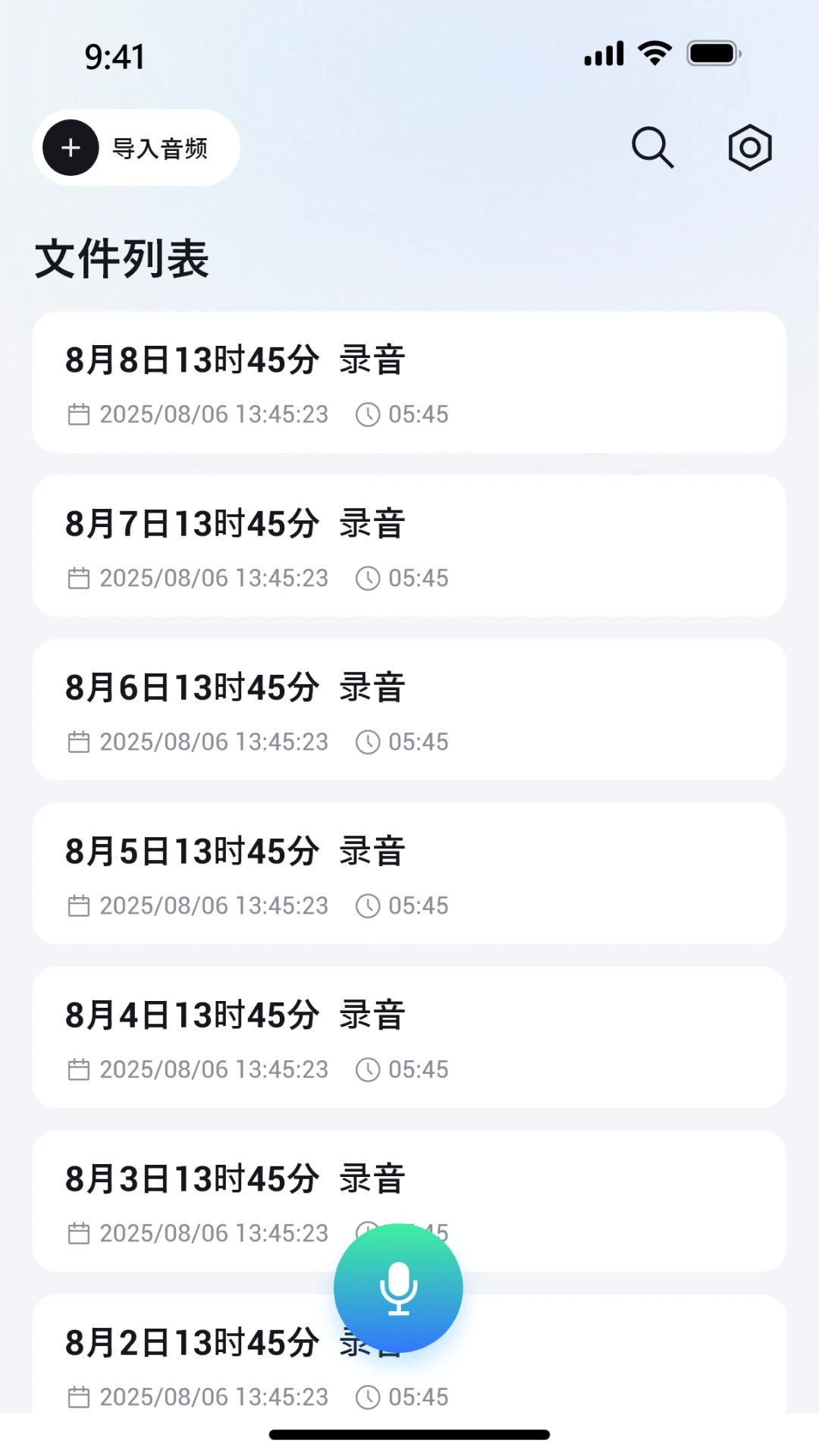
1. 在录音列表中找到需要剪辑的音频文件,点击进入详情页。
2. 选择“编辑”按钮,进入音频剪辑界面。
3. 拖动时间轴上的起始和结束标记,选定保留的片段。
4. 点击“剪切”按钮,即可删除选中区域以外的部分。
5. 也可以使用“分割”功能,将音频拆分为多个段落,便于管理。
6. 编辑完成后,可选择保存为新文件或覆盖原文件,并支持调整音量。
x录音机如何导入外部音频?
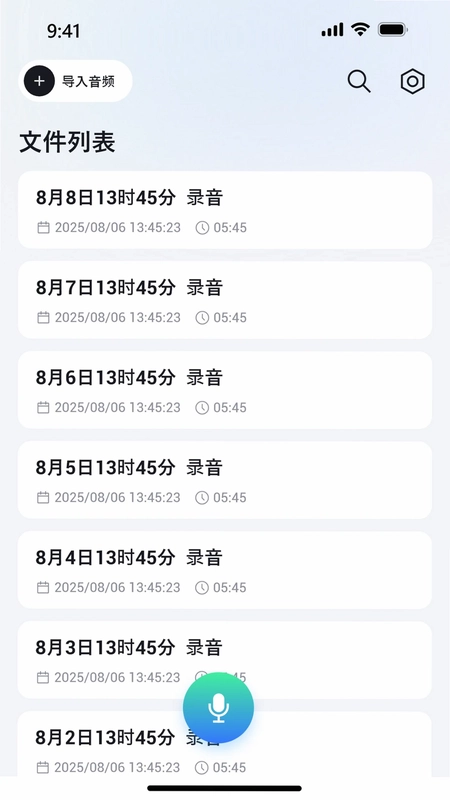
1. 在文件管理页面,点击右上角的“导入”图标。
2. 从本地存储中选择音频文件,支持MP3、WAV、M4A等常见格式。
3. 导入后,文件会自动归入“外部音频”分类。
4. 您可以对导入的音频进行转写、翻译或剪辑操作。
5. 导入的音频同样支持说话人分离功能。
6. 文件列表支持搜索和排序,方便快速定位。
x录音机AI摘要功能怎么用?
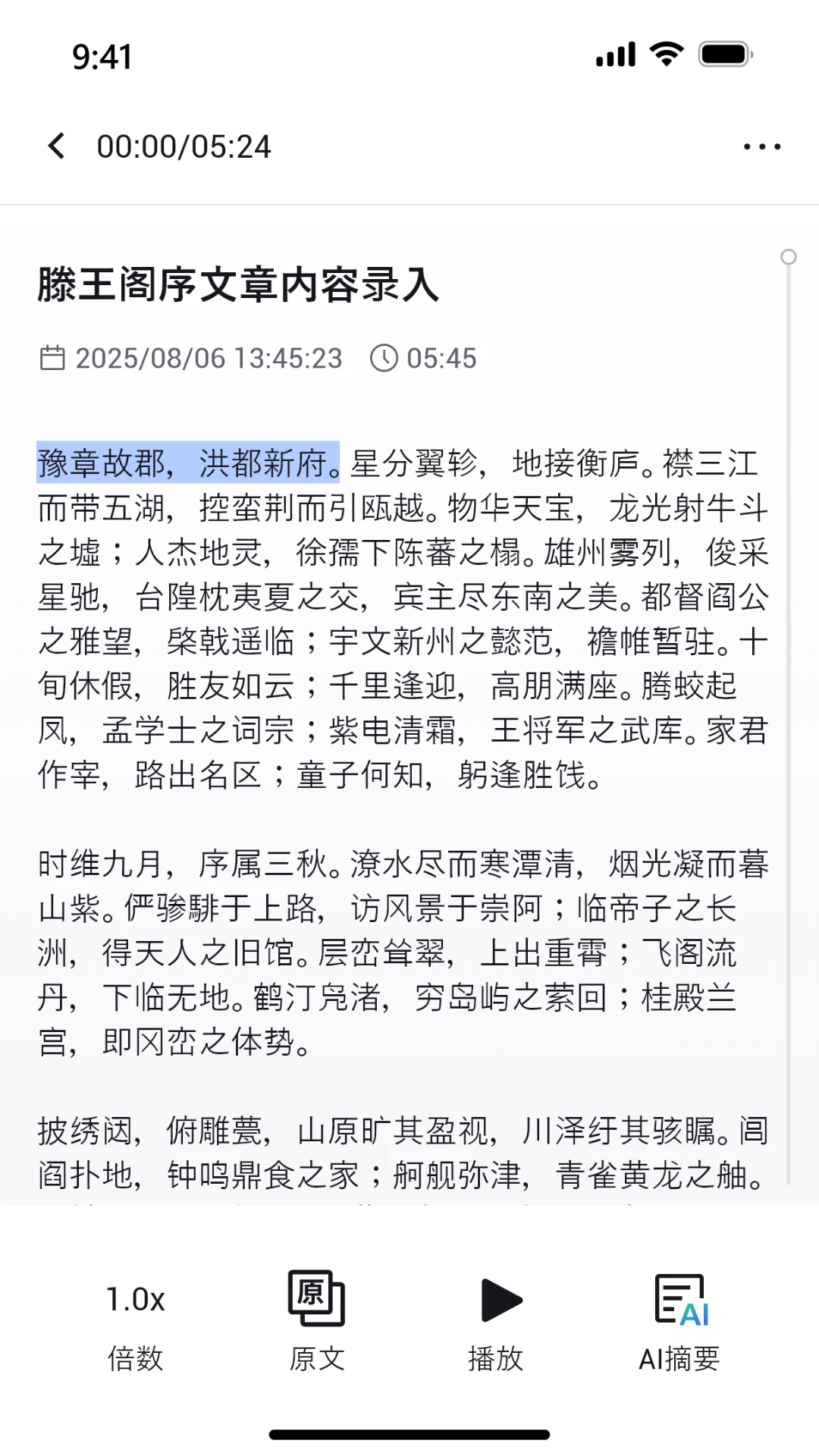
1. 完成一段录音并转写后,在文本页面点击“AI摘要”按钮。
2. 系统会自动分析全文,提炼出关键要点和结论。
3. 摘要结果以列表形式呈现,每条要点附带时间戳。
4. 点击要点可跳转到对应音频位置,方便核对。
5. 摘要可导出为单独文档,适合会议纪要和课程总结。
6. 该功能全程离线运行,保护隐私安全。
更新日志
1.0.12.012
优化录音稳定性,提升长时录音成功率
修复部分机型播放录音文件异常的问题
调整界面布局,提升操作便捷性
其他已知问题修复及性能优化
 YeeMall官方版2.8.5 最新版
 PPT模板2.5.7 安卓版
 章鱼应用隐藏2.5.6.8 最新版
 时间侦探1.15.0922 最新版
 万能钥匙1.1.99 最新版
 文件MD5修改器最新版本1.6.3安卓版
 云数在线最新版5.6.7 安卓版
 楼大大3.4.0 官方版
 CrossPasteApp2.2.1 最新版
 HD Look软件6.5 安卓版
 风水定位罗盘1.0.0 安卓版


 b站视频下载软件大全
 手表应用商店大全
 多开框架软件
 手机版脱壳软件
 支持多人绘画的软件
用户留言