









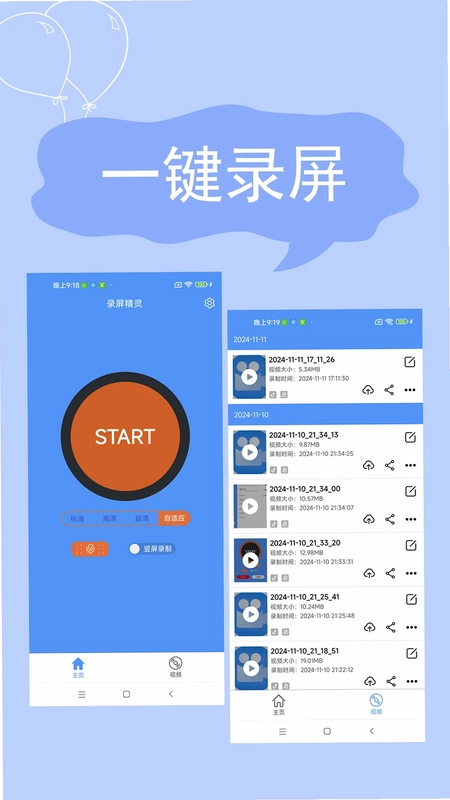
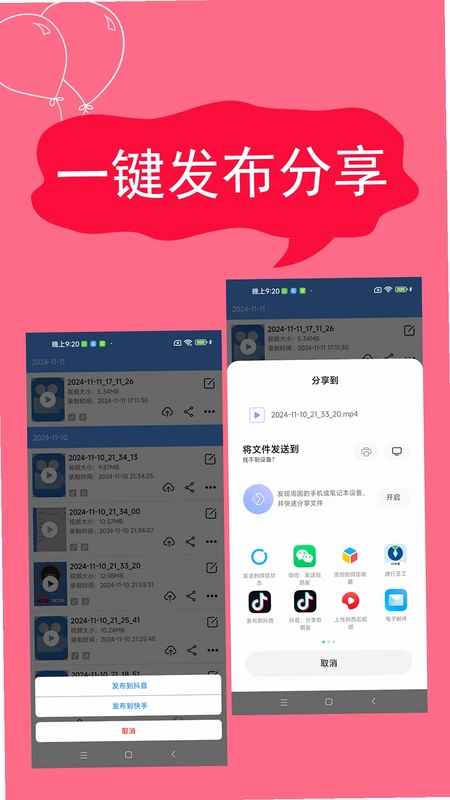
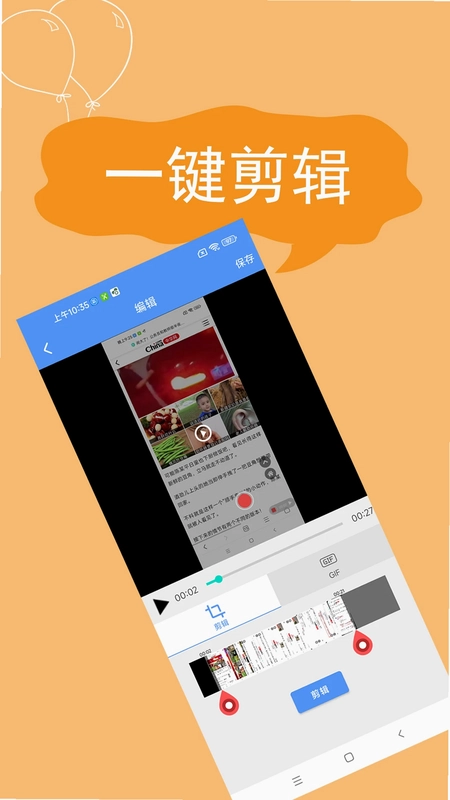
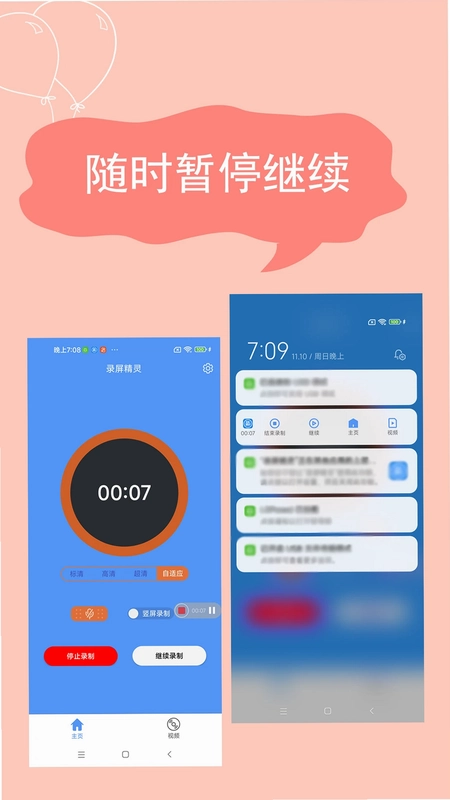
录屏精灵是一款专注于安卓手机屏幕录制的高效工具,凭借其轻巧的体积和强大的录屏核心优化,已经成为众多手游玩家和短视频创作者的首选。软件支持安卓5.0以上系统免Root录屏,彻底摆脱了传统录屏软件对手机权限的依赖,让录制过程更加安全便捷。无论是记录精彩游戏瞬间、制作教学视频,还是分享应用操作教程,录屏精灵都能提供清晰流畅的录制体验。其后台运行机制经过深度优化,几乎不占用额外内存,确保在录制高帧率游戏时手机依然保持流畅。此外,软件内置的一键分享功能,让用户能快速将录制视频发送至微信、QQ、快手、抖音等主流平台,真正实现了从录制到分享的无缝衔接。
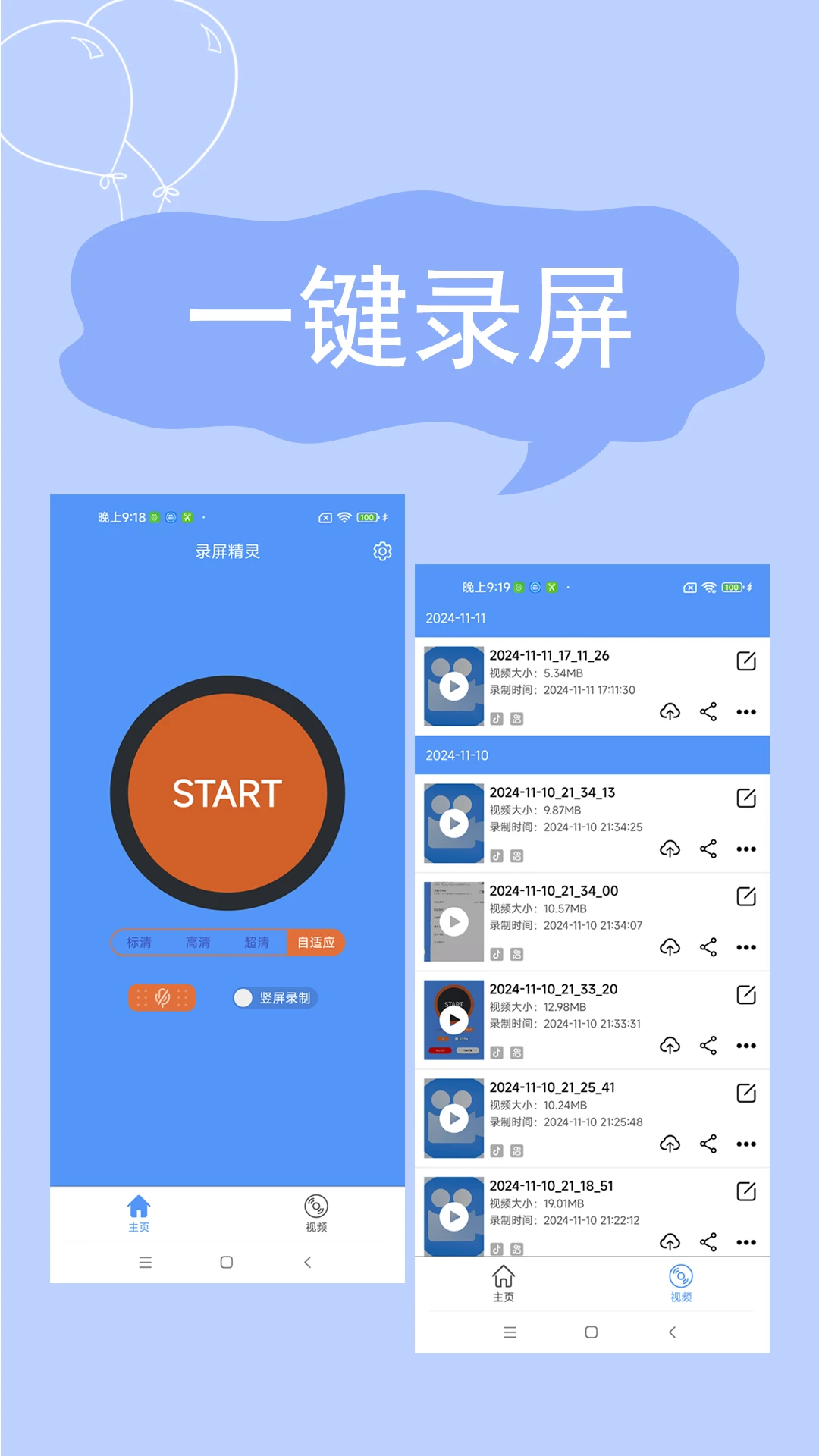
录屏精灵如何设置录制画质和分辨率?
1. 打开录屏精灵应用,在主界面点击右上角的“设置”图标进入参数配置页面。
2. 在设置列表中找到“视频画质”选项,点击后可根据需求选择标清、高清或超清,超清模式适合游戏录制。
3. 点击“分辨率”选项,支持从480P到1080P多档位选择,分辨率越高视频越清晰,但文件体积也会随之增大。
4. 设置“帧率”参数,推荐选择30fps或60fps,60fps能呈现更顺滑的游戏画面。
5. 完成设置后返回主界面,所有配置会自动保存,下次录制时直接生效。
6. 若需恢复默认,可在设置底部点击“恢复默认值”即可一键重置。
录屏精灵录制时如何同时录入麦克风声音和内部音频?
1. 启动录屏精灵,在主界面点击“设置”进入音频选项区域。
2. 找到“声音来源”选项,点击展开下拉菜单,提供“仅内部音频”、“仅麦克风”、“内部和麦克风”三种模式。
3. 若想录制游戏声音和解说声音,推荐选择“内部和麦克风”模式,系统会自动混合两路音频。
4. 若只需录制游戏原生音效,选择“仅内部音频”即可避免环境噪音干扰。
5. 在录制前建议先进行试录,检查音量大小是否合适,可通过系统音量键实时调节。
6. 录制完成后,视频文件中的音轨将包含所有选中的声音来源,可直接分享无需二次处理。
录屏精灵录制完成的视频保存在哪里?
1. 录制结束后,录屏精灵会自动将视频文件保存到手机存储的指定目录。
2. 默认保存路径为“内部存储/录屏精灵/”文件夹,所有视频按录制时间自动命名。
3. 如需更改保存位置,可以在设置中找到“存储路径”选项,点击后选择其他文件夹。
4. 在应用主界面点击“视频列表”即可查看所有录制历史,支持按时间或大小排序。
5. 视频列表中的每个文件都支持长按操作,可进行分享、删除、重命名等管理。
6. 若需快速找到视频,可使用系统文件管理器直接访问上述路径,方便拷贝到电脑。
录屏精灵录屏时如何避免卡顿和掉帧?
1. 录制前关闭后台不使用的应用,释放更多运行内存给录屏精灵和游戏。
2. 在录屏精灵设置中降低分辨率和帧率,例如选择720P和30fps,可有效减轻编码压力。
3. 确保手机电量充足,低电量模式下系统会限制性能,建议连接充电器录制。
4. 避免在录制过程中频繁切换应用或开启悬浮窗,这些操作会干扰编码流程。
5. 若手机支持游戏模式,建议开启游戏免打扰,同时为录屏精灵添加性能白名单。
6. 定期清理手机缓存和垃圾文件,保持存储空间充足,防止写入速度降低。
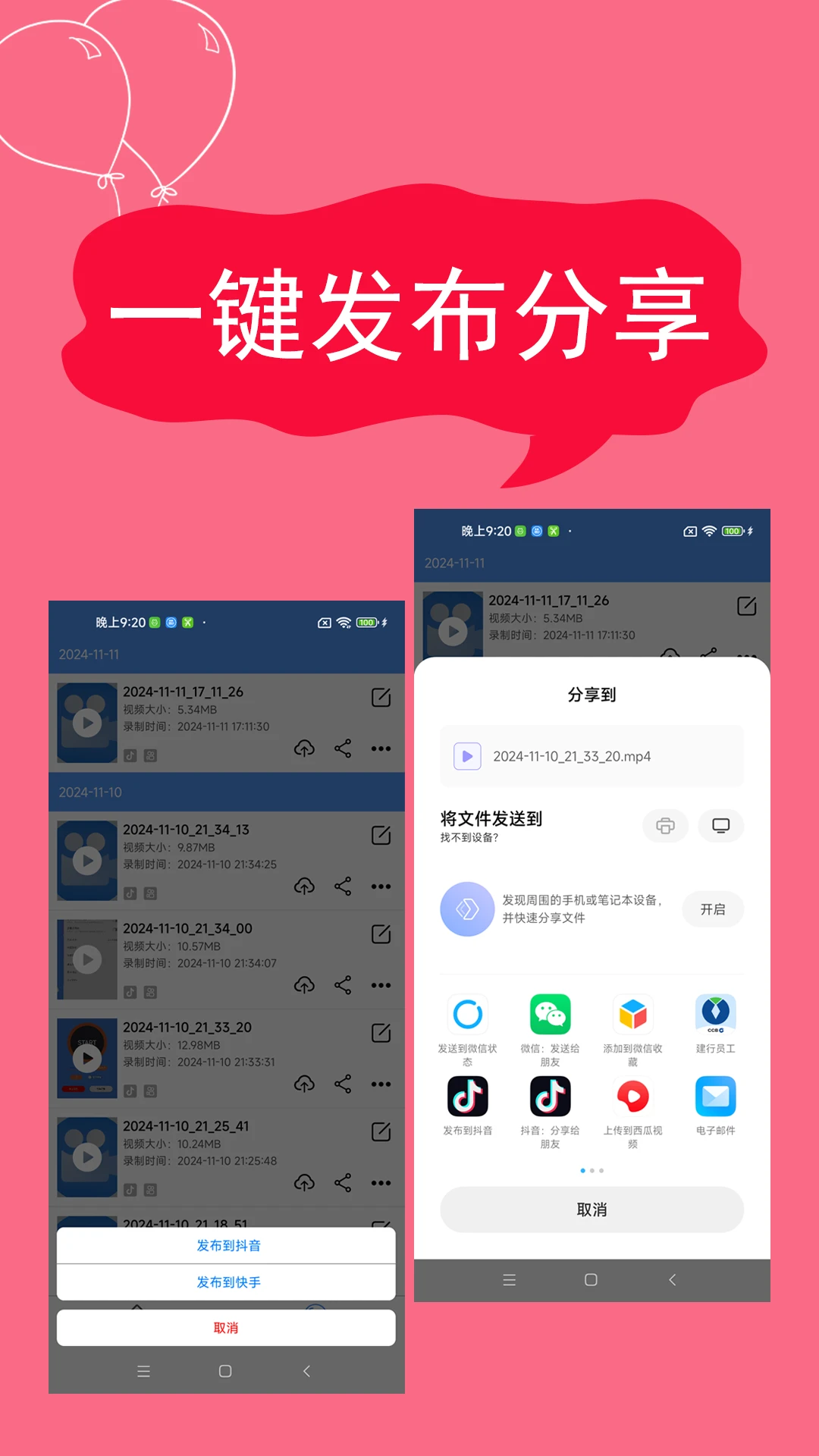
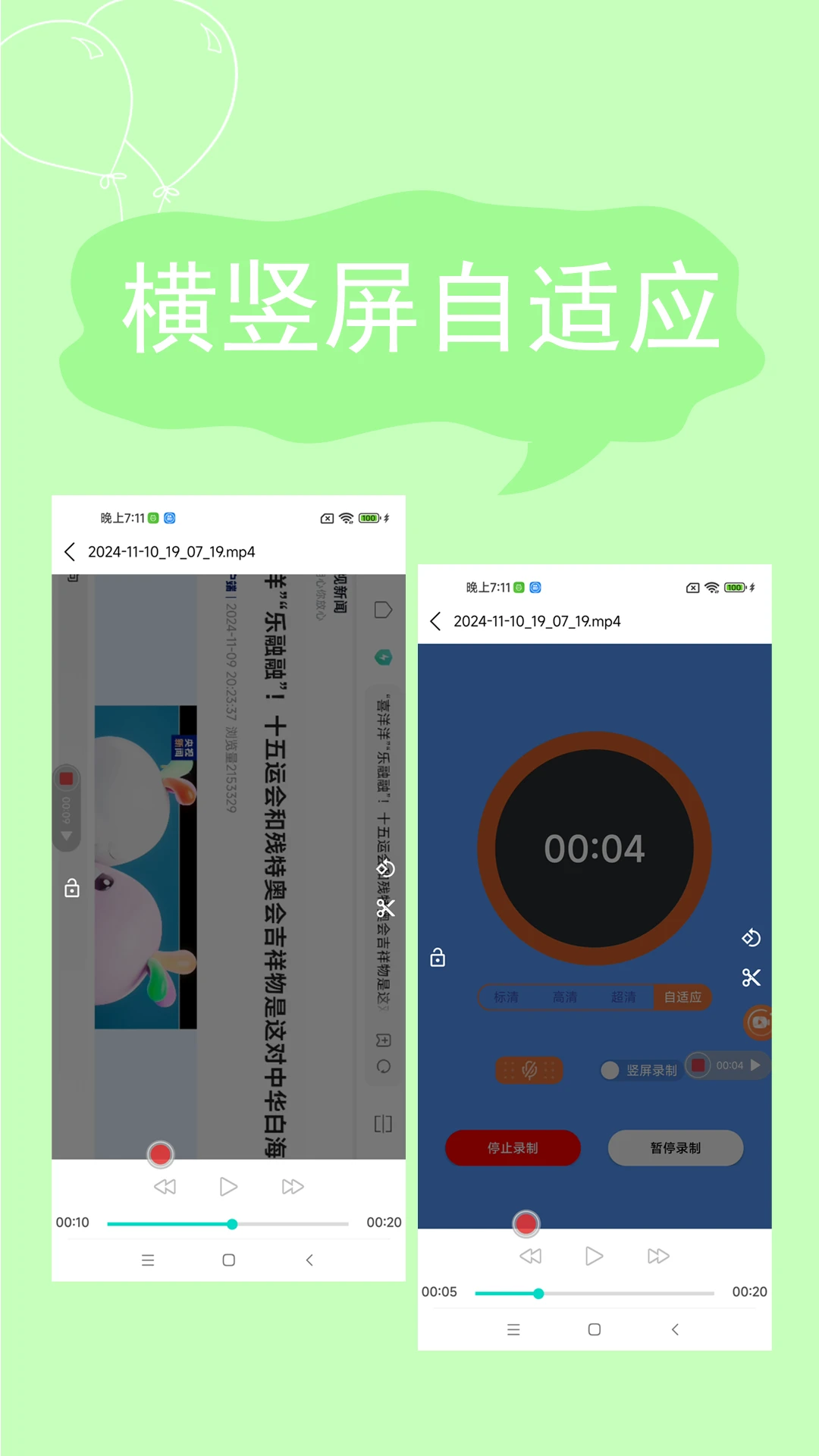
录屏精灵如何实现横竖屏自动切换录制?
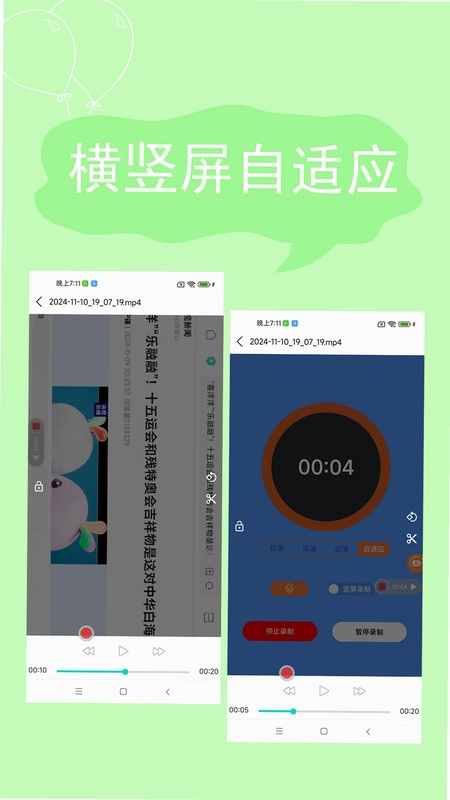
1. 录屏精灵内置了方向感应器识别功能,默认开启横竖屏自动适配。
2. 录制过程中,当手机从竖屏旋转为横屏时,视频画面会自动调整方向,无需手动操作。
3. 若发现自动切换不灵敏,可进入设置中的“方向锁定”选项,选择锁定横屏或竖屏录制。
4. 对于游戏录制,建议在游戏内锁定横屏,同时录屏精灵也会自动跟随。
5. 录制的视频方向与录制时屏幕方向一致,在播放器中可正常显示,无需后期旋转。
6. 若视频方向异常,可使用手机自带的编辑功能或第三方应用进行旋转修复。
录屏精灵是否支持录制中暂停和继续?
1. 录屏精灵在录制过程中,点击悬浮球中的暂停按钮即可暂停录制。
2. 暂停后,计时器会停止,但应用和游戏画面保持当前状态,等待继续。
3. 再次点击悬浮球中的开始按钮,可无缝继续录制,不会生成多个视频文件。
4. 该功能特别适合录制教程时中途插入讲解或调整场景,保持视频完整性。
5. 暂停期间不会录入任何音频和画面,确保最终视频内容紧凑无冗余。
6. 若需结束录制,点击停止按钮,视频将保存为一个完整的文件。
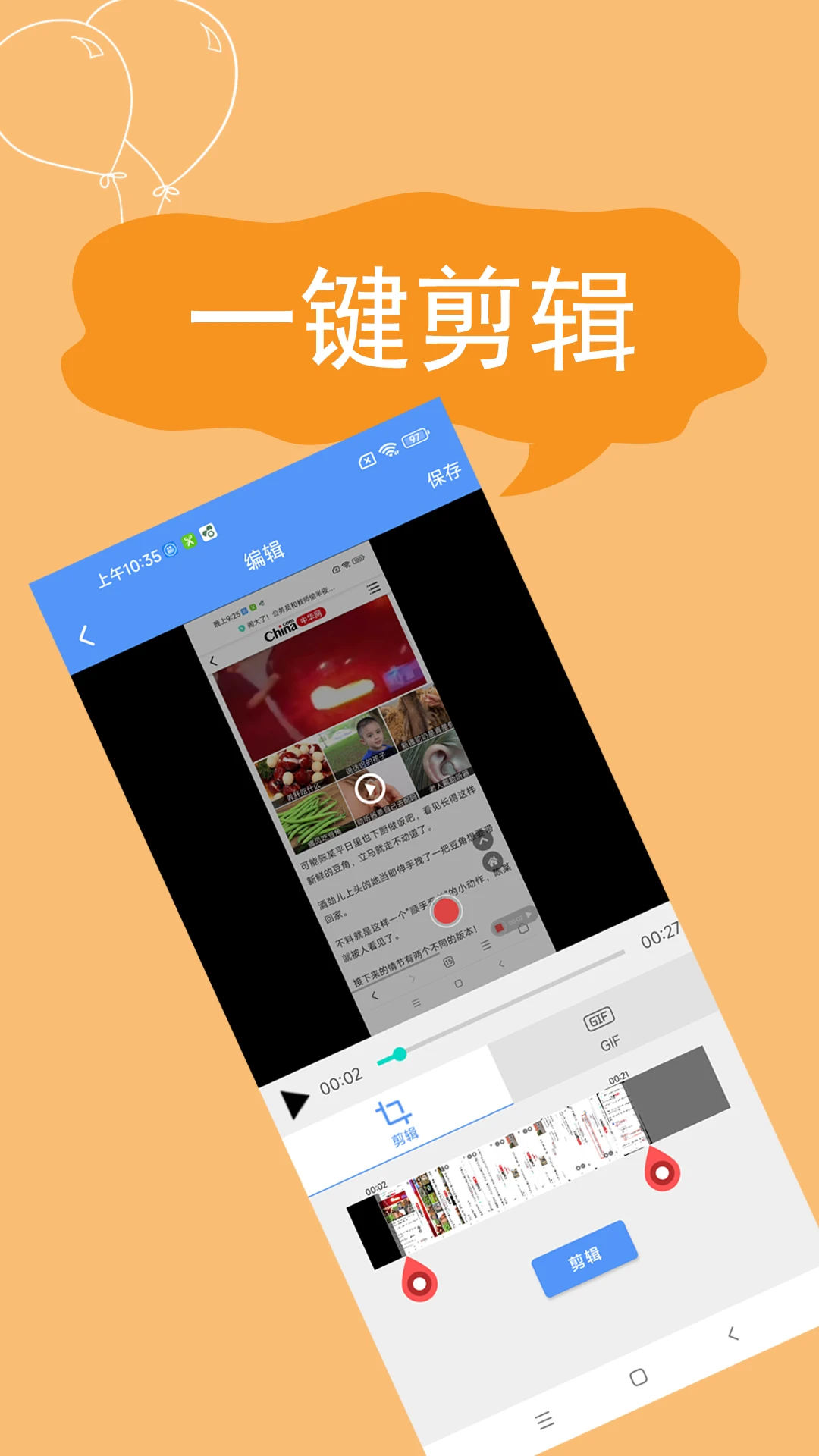
录屏精灵如何一键分享到快手和抖音?
1. 录制完成后,在视频列表中选择目标视频,点击分享按钮。
2. 系统会弹出分享面板,直接点击快手或抖音图标,即可跳转到对应应用。
3. 首次分享时需要授权录屏精灵访问应用,按提示完成授权即可。
4. 跳转后,视频已自动添加到发布页面,可继续编辑标题、话题和封面。
5. 分享的默认清晰度与原视频一致,无需额外压缩处理,保持画质不损失。
6. 若分享失败,检查网络连接和应用的登录状态,重试即可成功。
录屏精灵运行时耗电量大吗?如何降低功耗?
1. 录屏精灵经过核心优化,正常录屏时功耗较低,相比同类型软件省电约30%。
2. 降低录屏分辨率和帧率可显著减少电量消耗,建议非游戏录制使用720P/30fps。
3. 关闭麦克风录音功能,在不需要外部声音时使用“仅内部音频”模式。
4. 录制结束后及时停止并关闭悬浮窗,避免后台进程持续运行。
5. 在手机系统设置中,为录屏精灵开启“限制后台活动”选项,但需注意可能影响录制性能。
6. 长时间录制时建议连接电源,并开启系统省电模式,双管齐下延长续航。
 灵动换机互传助手1.0.0 安卓版
 我爱喝果汁极速版1.0.0 最新版
 贴博士官方版2.5.8 最新版
 影猫加速器1.3 最新版
 最炫来电多多1.1.5 最新版
 绵羊培育手册最新版1.4 安卓版
 VDI Client 深信服桌面云5.9.8.329 官方版
 PDF猫PDF压缩1.5.2 最新版
 hoco music1.3.2-c 最新版
 CAD看图云免费1.0.2 安卓版
 E家储存1.2.4 最新版
 Tattoo Flow1.1.2 最新版
 CAD转换器1.4.1 最新版
 明视大字体助手1.0.0 安卓版


 小红书爆款文案生成软件
 反编译软件
反编译软件 第三方应用商店大全
 电脑桌面壁纸软件
 分享社软件合集
用户留言