













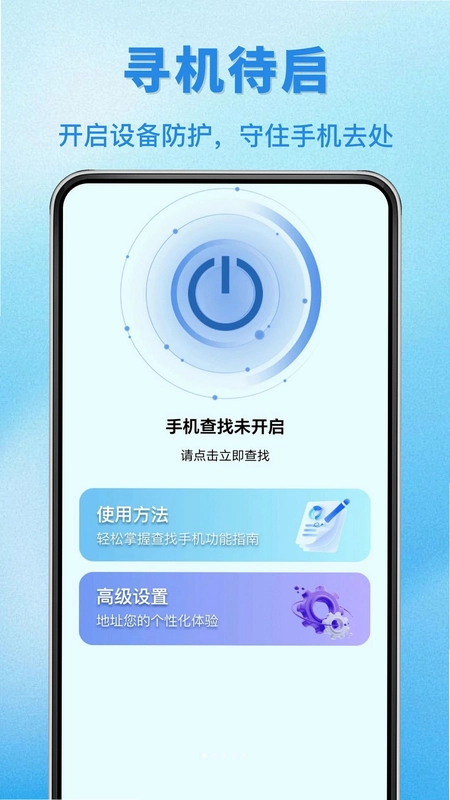
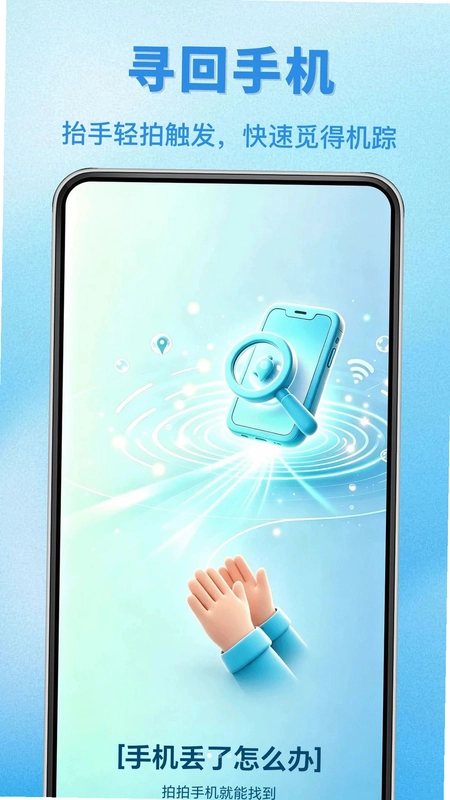
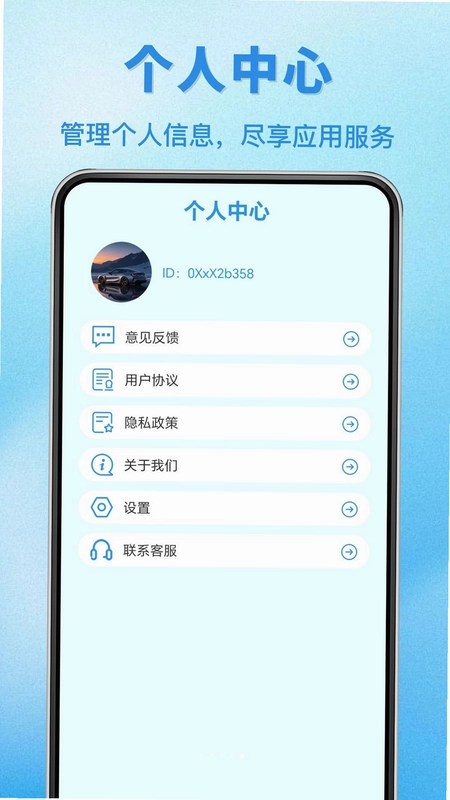
极速找手机是一款专注于解决手机随手放置后找不到困扰的实用工具类应用。它能够在后台保持待命状态,当您需要寻找手机时,通过一键查找或抬手轻拍即可快速触发提示,无需解锁屏幕或进入复杂菜单。应用提供声音、灯光、震动等多种提示方式组合,并可根据环境自由调节音量大小,无论是安静的会议室还是嘈杂的户外,都能有效帮助您快速定位手机。个人中心界面简洁明了,账户信息、设备状态、历史查找记录清晰排列,所有设置选项分类合理,操作路径简短直观,让日常设备管理更加轻松有序。
极速找手机怎么用?详细操作步骤介绍
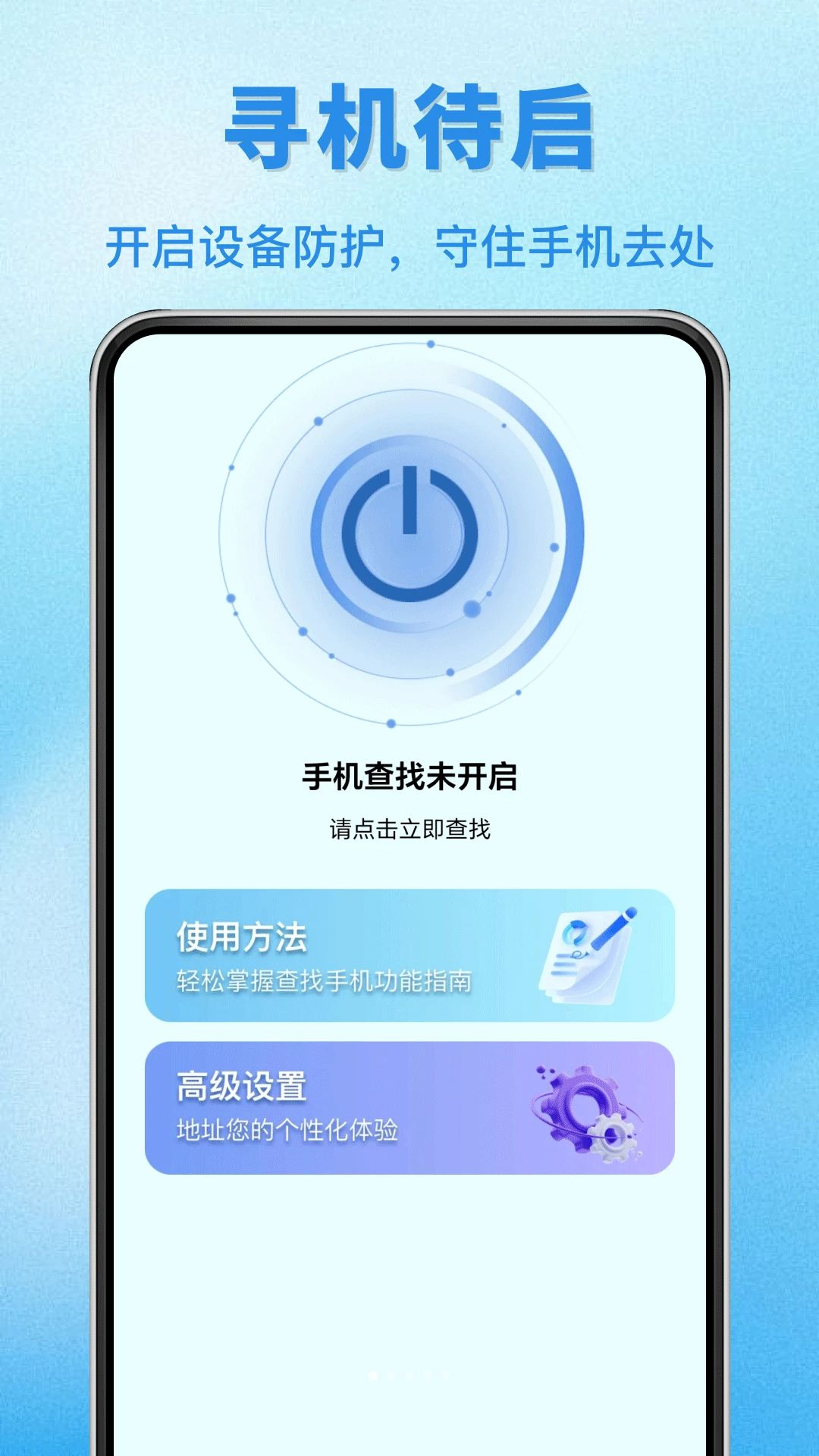
1. 首先在您的Android设备上安装并打开极速找手机应用,进入主界面后可以看到“开启设备防护”按钮,点击开启后应用将在后台保持待命状态。
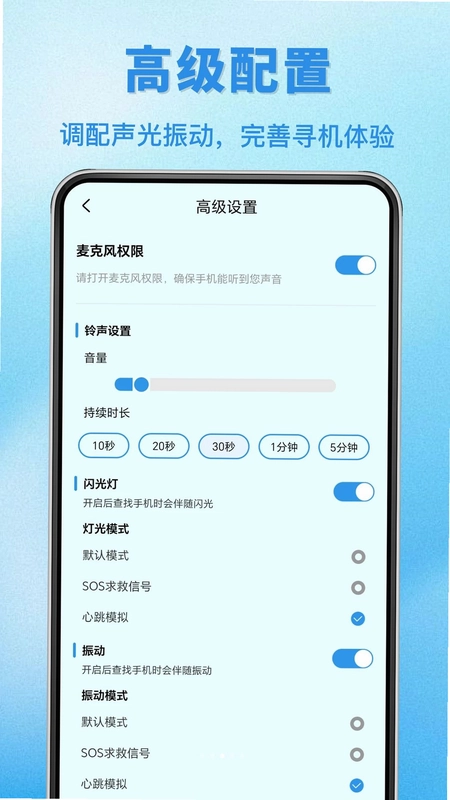
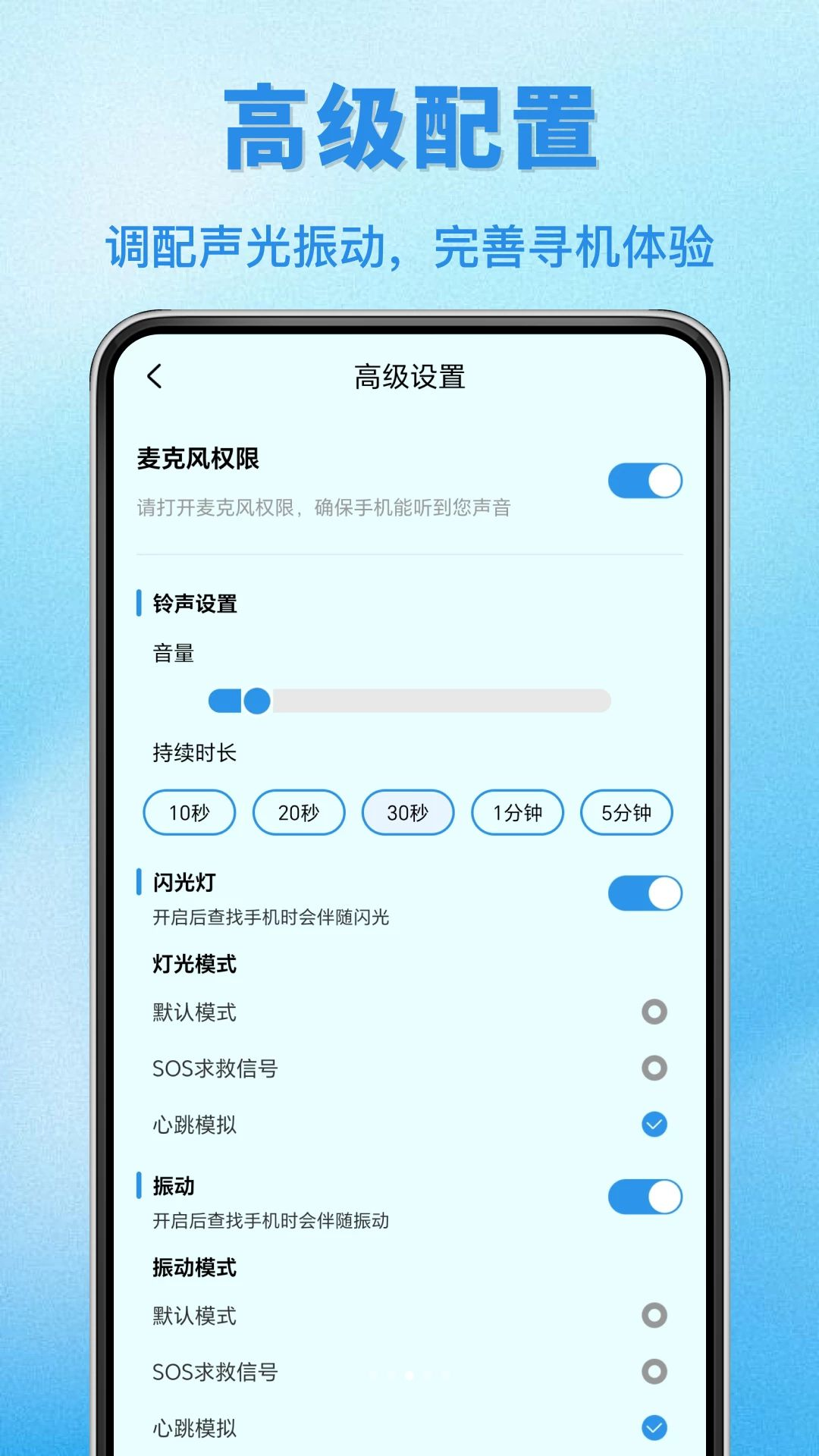
2. 接着根据自己的使用习惯,在“高级设置”中配置提示方式,您可以选择声音、灯光、震动单独启用或协同工作,并调节音量大小。
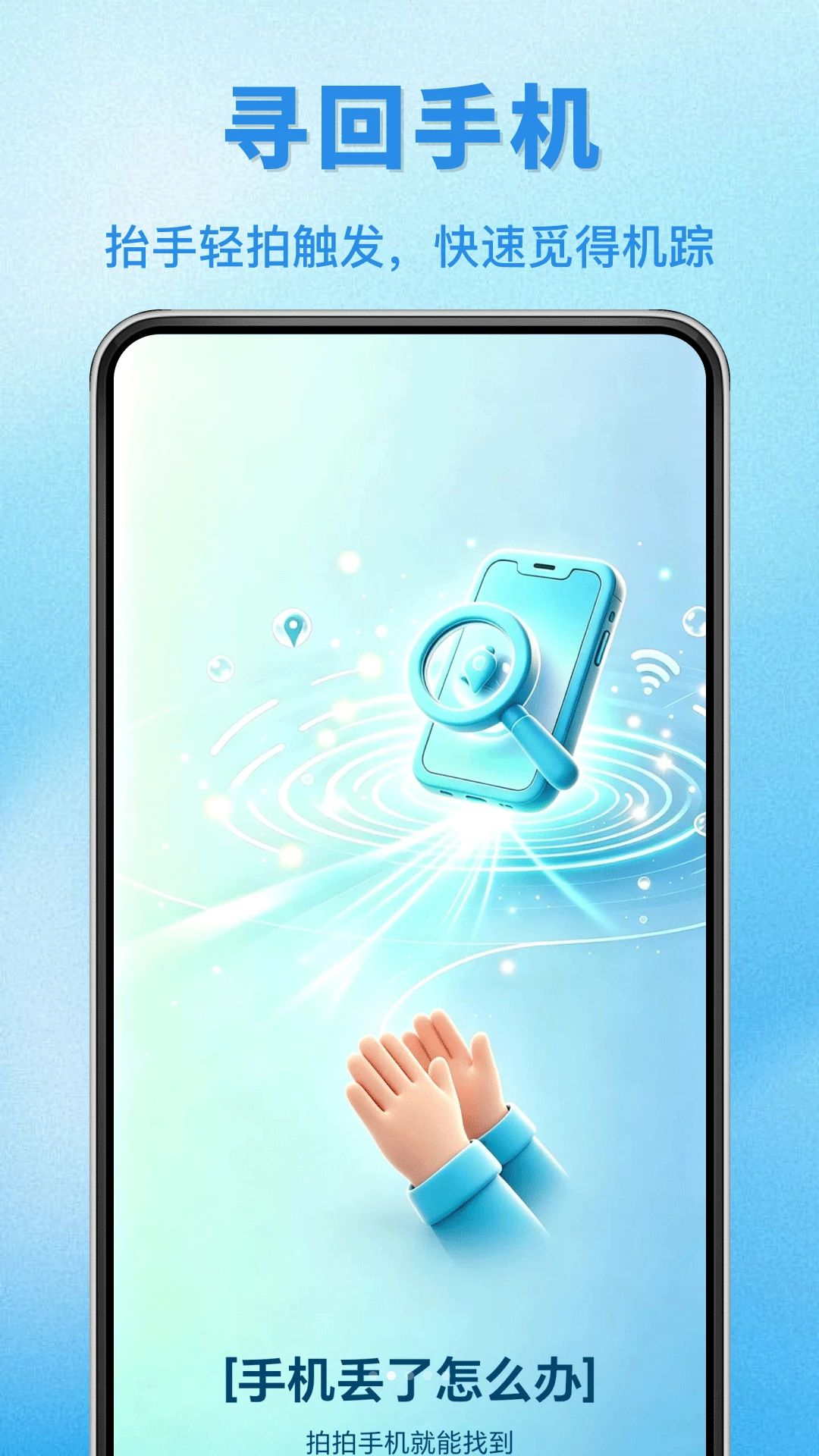
3. 当您需要寻找手机时,可以通过一键查找功能触发提示,或者抬手轻拍手机背面唤醒寻找指令。
4. 在嘈杂环境中建议调大音量并开启震动,在安静场所则选择灯光闪烁配合震动,避免打扰他人。
5. 查找完成后,手机会自动停止提示,您可以在个人中心查看历史查找记录,方便后续管理。
极速找手机查找手机时提示声音很小怎么办?
1. 打开极速找手机应用,进入“高级设置”页面。
2. 找到“音量调节”选项,将音量滑块向右拖动至合适位置,建议调至80%以上。
3. 同时检查手机系统媒体音量是否调高,确保两者不会冲突。
4. 如果环境噪音较大,可以同时开启“震动”和“灯光”提示,增强感知效果。
5. 若仍然声音偏小,请检查手机是否开启了“静音模式”或“勿扰模式”,关闭后再试。
极速找手机可以远程控制吗?功能详解
1. 极速找手机支持设备防护模式,开启后可以在后台运行,但远程控制需要同一账户下的多台设备配合。
2. 在个人中心登录您的账户,添加并绑定需要管理的设备。
3. 在另一台已绑定设备上打开极速找手机,选择“查找设备”功能,即可触发被查找设备的提示声。
4. 提示方式同样支持声音、灯光、震动组合,可根据场景自定义。
5. 查找记录会同步到个人中心,方便随时查看。
极速找手机耗电量大吗?省电技巧分享
1. 极速找手机在后台运行时采用低功耗策略,正常情况下耗电量极低,不会影响日常使用。
2. 您可以在“高级设置”中关闭“灯光提示”功能,减少电量消耗。
3. 避免频繁开启“抬手唤醒”功能,该功能会持续调用加速度传感器,适当减少唤醒灵敏度可节省电量。
4. 建议在“设置”中开启“开机自启动”和“后台保护”,确保应用不被系统清理,但同时也需要定期清理缓存。
5. 如果长时间不需要使用,可以手动关闭设备防护模式,以延长续航。
极速找手机在会议中如何使用静音提示?
1. 在开会前,打开极速找手机,进入“高级设置”。
2. 将提示方式设置为“仅灯光”或“灯光+震动”,关闭声音。
3. 调节灯光闪烁频率为“慢闪”,震动强度为“弱”,避免过于显眼。
4. 当需要找手机时,使用“抬手轻拍”功能,即可触发灯光和震动提示。
5. 会议结束后,记得恢复声音提示,以免后续使用不便。
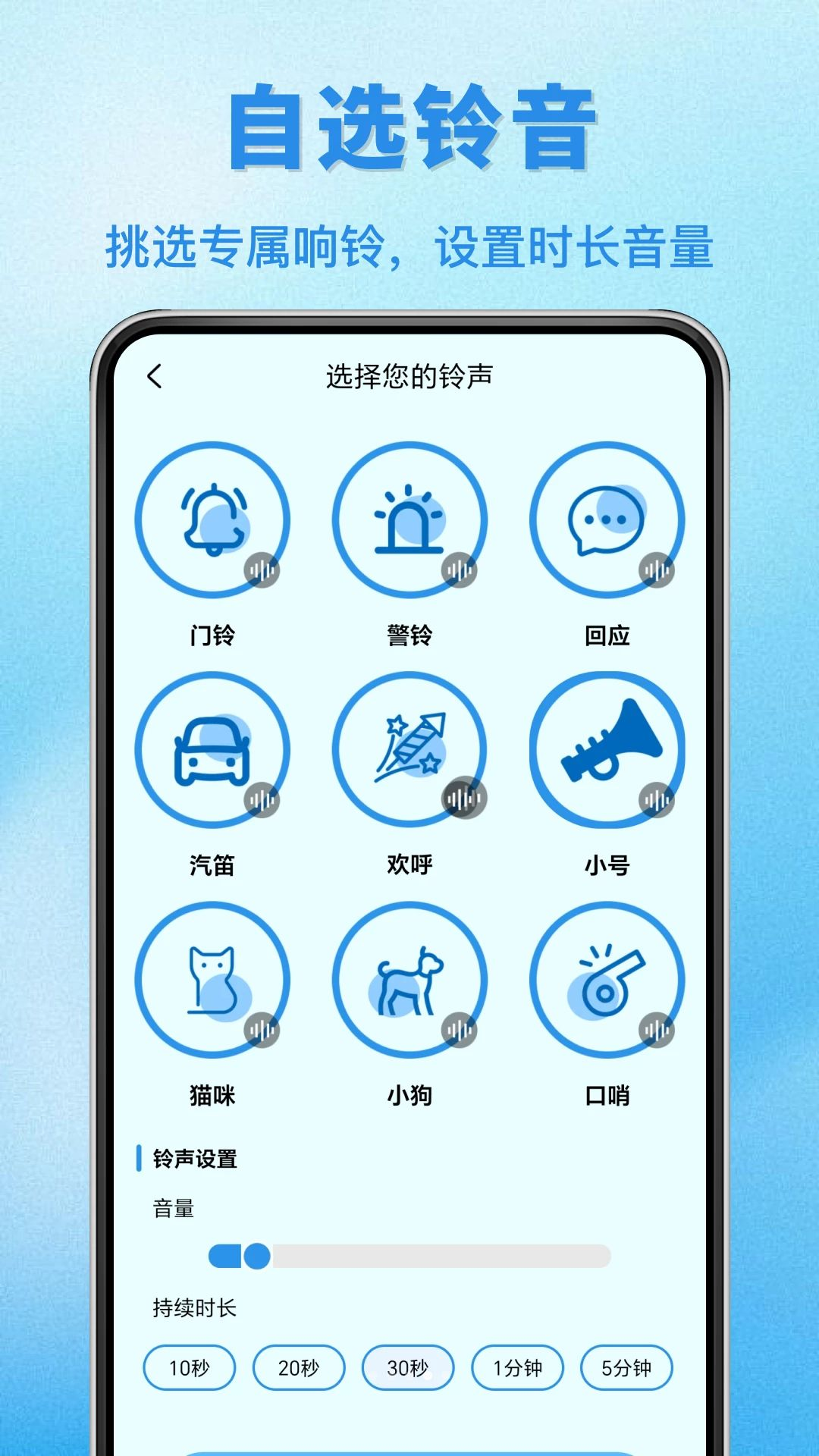
极速找手机提示音可以自定义吗?设置教程
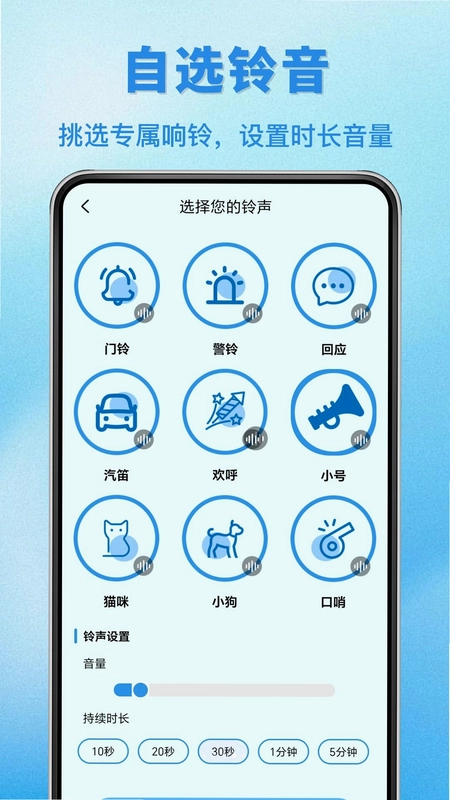
1. 打开极速找手机,进入“高级设置”中的“提示音”选项。
2. 您可以从系统铃声库中选择喜欢的铃声,也可以点击“添加”从本地音乐中选取。
3. 选择好铃声后,可以试听并调整音量大小。
4. 同时可以设置“渐强”模式,铃声由小到大逐渐增强,避免突然惊吓。
5. 保存设置后,下次查找手机时将使用您自定义的提示音。
极速找手机是否支持手表或手环联动?
1. 极速找手机目前支持通过蓝牙与部分智能手表或手环联动,具体可在“高级设置”中的“智能设备”中查看。
2. 确保您的手机与手表/手环已成功配对,并保持蓝牙开启。
3. 在极速找手机中开启“智能设备查找”功能,并按照提示进行授权。
4. 当您找不到手机时,可以通过手表或手环上的快捷操作触发手机提示。
5. 如果您的设备不在支持列表中,建议使用抬手轻拍或一键查找功能。
 通话录音Pro1.2.1 最新版
 手机一键清理王最新版1.0.0 安卓版
 钢之梦官方版5.8.8 最新版
 寻迹机器人1.3.60 最新版
 财搭子官方版1.8.23 最新版
 PPShow手机版1.2.4 最新版
 扫呗官方版4.6.13.0安卓版
 mentmi最新版3.5.0 安卓版
 易联智云最新版1.0.4 安卓版
 嘟嘟恋爱话术11.0.9 最新版
 手机监控安心管家最新版1.0.1.1002 安卓版
 免费万能手机连点器最新版2.0.1 安卓版
 锁到做到1.74.9 最新版


 游戏编辑器
游戏编辑器 视频补帧软件
 小红书爆款文案生成软件
 反编译软件
反编译软件 第三方应用商店大全
用户留言