














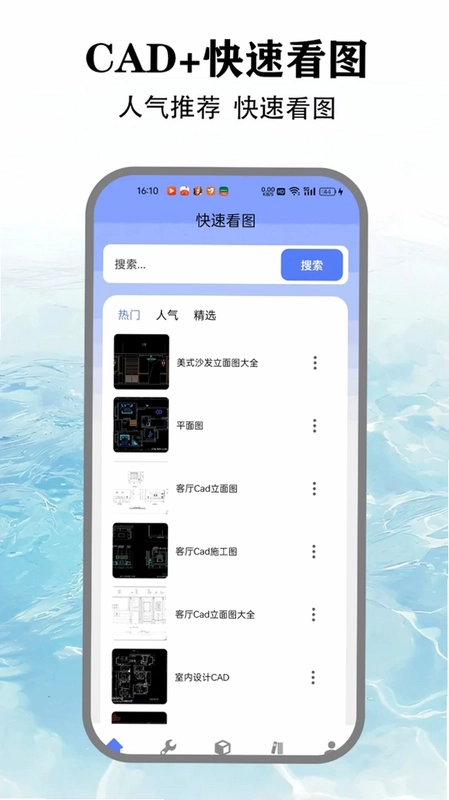
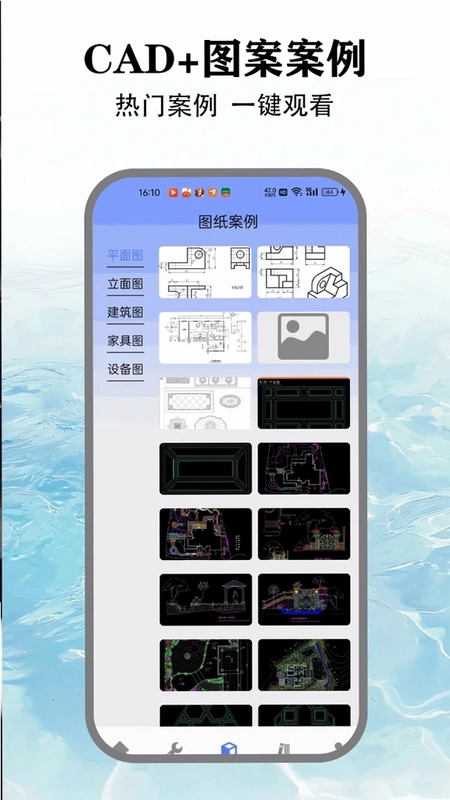
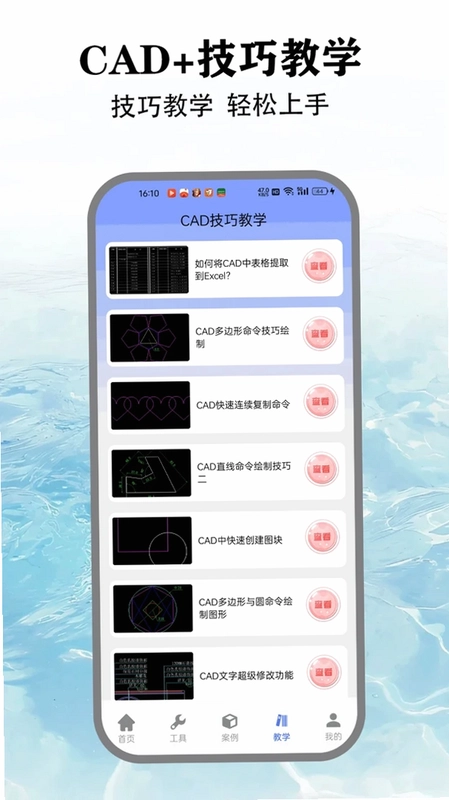
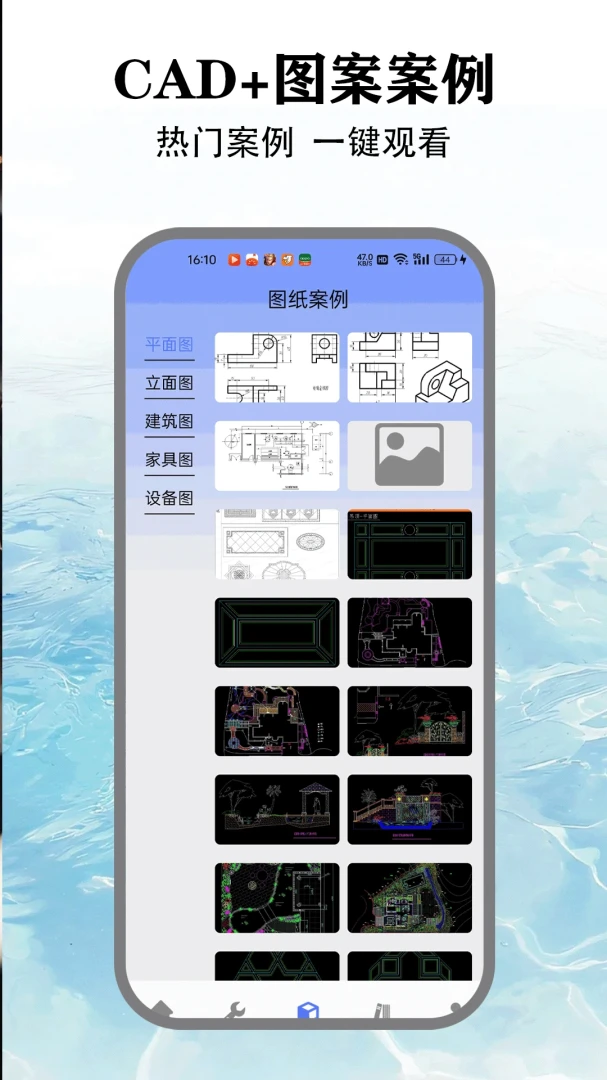
CAD+是一款专为工程设计与施工人员打造的移动端CAD看图与工具箱应用,支持DWG、DXF等主流图纸格式的快速打开与精准浏览,内置海量CAD案例库和技巧教学,让新手也能轻松上手。同时集成了水印相机、科学计算器、水平仪、测距仪、量角器、指南针、分贝仪等十余种实用工具,覆盖工程现场测量、记录、计算等高频需求,大幅提升工作效率与灵活性。无论是现场查看图纸、快速测量尺寸,还是记录施工日志,CAD+都能提供一站式解决方案。

CAD+如何快速打开DWG图纸文件?
1. 在手机应用商店下载并安装CAD+应用,安装完成后点击图标启动。
2. 首次启动时,应用会请求存储权限,请点击“允许”以便访问手机中的图纸文件。
3. 在应用主界面,点击“打开图纸”按钮,进入文件管理器。
4. 浏览并选择需要打开的DWG或DXF文件,点击文件即可自动加载。
5. 加载完成后,您可以使用双指缩放、单指平移等手势查看图纸细节,点击右上角图层图标可切换图层显示。
6. 若图纸较大,应用会显示加载进度条,请耐心等待,加载完成后即可流畅操作。
CAD+的测量工具如何使用?
1. 在CAD+主界面底部工具栏中,点击“工具箱”图标,进入工具列表。
2. 在工具列表中找到“测距仪”,点击进入测量模式。
3. 按照屏幕提示,将手机对准测量起点,点击“开始”按钮,然后缓慢移动手机至终点。
4. 测量完成后,应用会显示直线距离,您还可以点击“面积”模式测量矩形或三角形区域面积。
5. 对于角度测量,可使用“量角器”工具,将手机贴近需要测量的角,屏幕会实时显示角度数值。
6. 测量结果支持一键保存到相册或分享给同事,方便记录。
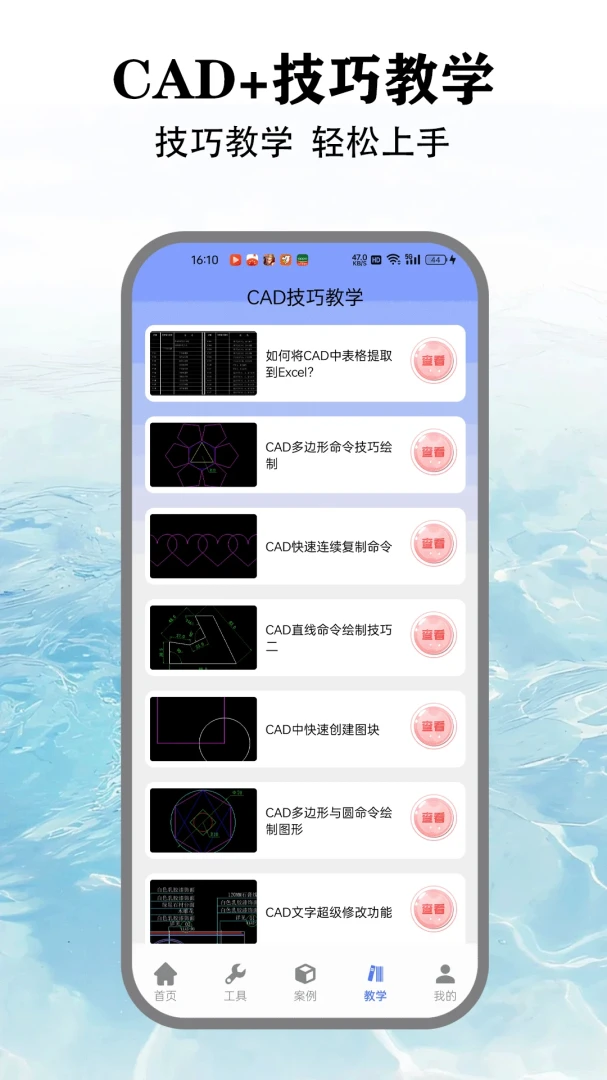
CAD+如何学习CAD绘图技巧?
1. 在主界面点击“教学”频道,进入CAD技巧学习专区。
2. 教学专区包含视频教程和图文教程,覆盖从基础绘图到高级建模的各类知识点。
3. 您可以根据自己的水平选择“入门”、“进阶”或“高级”课程,点击课程即可开始学习。
4. 每个课程都配有实操案例,您可以在应用内直接打开练习图纸,边学边练。
5. 学习过程中遇到问题,可以点击“问答”板块,向其他用户或专家提问。
6. 定期更新的“技巧文章”栏目,会分享快捷键、绘图效率提升等实用干货。
CAD+的水印相机功能怎么用?
1. 在工具箱中找到“水印相机”,点击进入拍照界面。
2. 拍照前,可以点击“水印设置”,自定义水印内容,包括工程名称、日期时间、地点坐标、天气等信息。
3. 设置完成后,点击拍照按钮,照片会自动添加水印并保存到系统相册。
4. 您还可以在照片上手动绘制箭头、文字标注,方便现场问题标记。
5. 拍摄的照片可以直接通过微信、QQ等应用分享给同事或甲方。
6. 水印相机支持批量拍照模式,适合连续记录施工现场进度。
CAD+的图纸编辑功能有哪些?
1. CAD+不仅支持查看,还提供基础编辑功能,如绘制直线、圆、矩形等图形。
2. 在主界面打开图纸后,点击“编辑”按钮,进入编辑模式。
3. 选择“绘制”工具,在屏幕上拖动即可绘制图形,支持设置线宽、颜色和图层。
4. 对于已有图形,可以点击选中,进行移动、旋转、缩放、复制、删除等操作。
5. 编辑完成后,点击“保存”即可将修改后的图纸导出为DWG或DXF格式。
6. 注意:编辑功能在免费版中部分高级工具需要开通会员,但基础绘制完全免费。
CAD+如何导出PDF或图片格式?
1. 打开需要导出的图纸,点击右上角的“更多”菜单。
2. 在菜单中选择“导出”选项,弹出导出格式选择窗口。
3. 选择“PDF”或“图片”,并设置导出页面大小(如A4、A3)和分辨率。
4. 点击“导出”,应用会生成对应文件,并提示保存位置。
5. 导出完成后,您可以直接分享或通过文件管理器找到文件。
6. 如果导出PDF时出现乱码,请在设置中开启“字体嵌入”选项,确保文字正常显示。
 领先智采手机版2.3.64 最新版
 wf万能钥匙官方正版1.0.0 安卓版
 cy社区宠物翻译器1.4 最新版
 字幕翻译2.1.11 最新版
 新旧手机克隆一键互传app1.0.2.F安卓版
 极速找手机1.0.0 最新版
 橡皮擦离线输入法最新版20260515.17 安卓版
 袋鼠经纪人官方版1.5.1 最新版
 通话录音Pro1.2.1 最新版
 手机一键清理王最新版1.0.0 安卓版
 钢之梦官方版5.8.8 最新版
 小狐手机版1.0.20安卓版
 寻迹机器人1.3.60 最新版


 游戏编辑器
游戏编辑器 视频补帧软件
 小红书爆款文案生成软件
 反编译软件
反编译软件 第三方应用商店大全
用户留言