











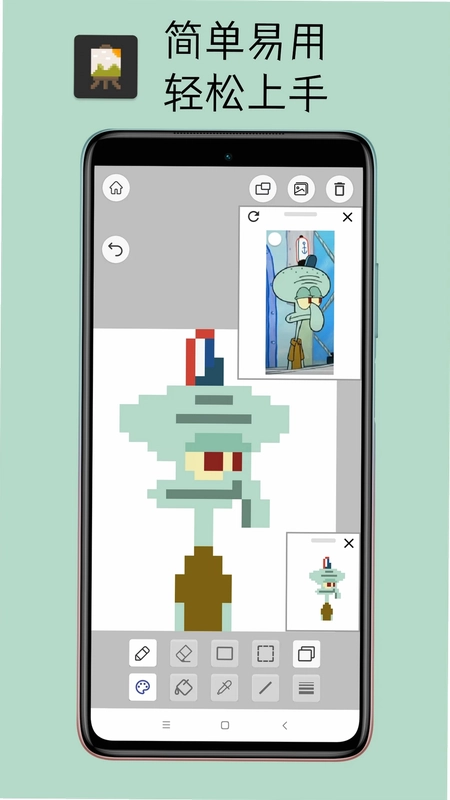
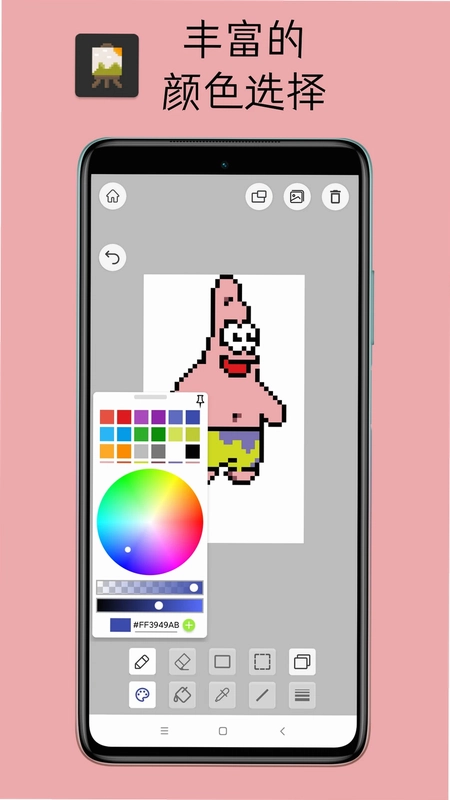
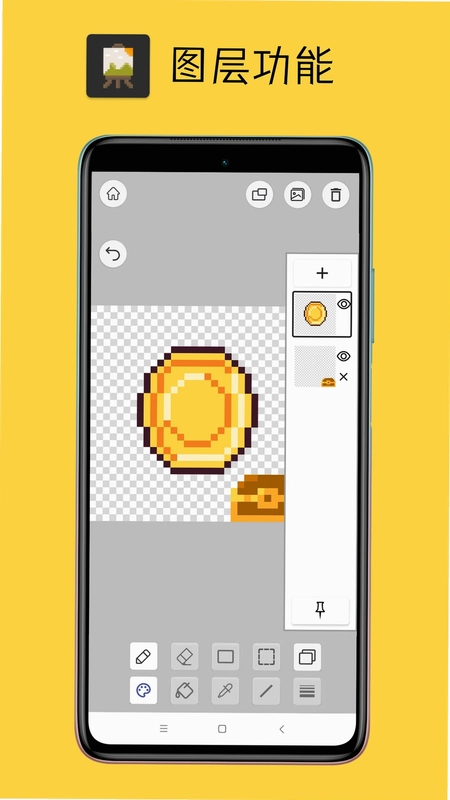
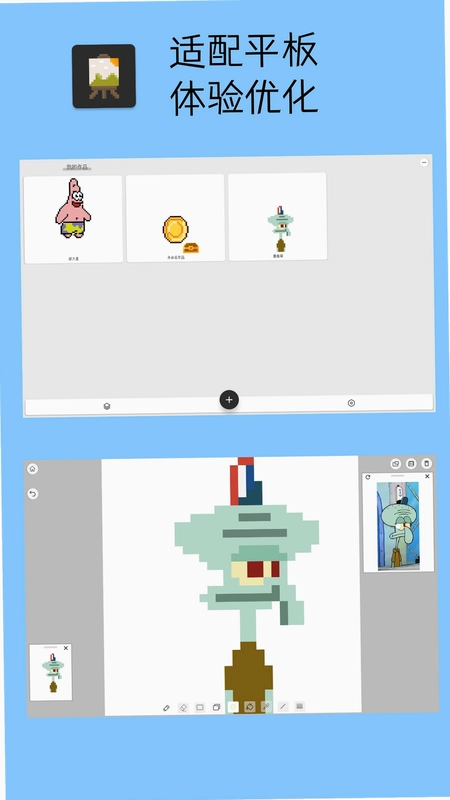
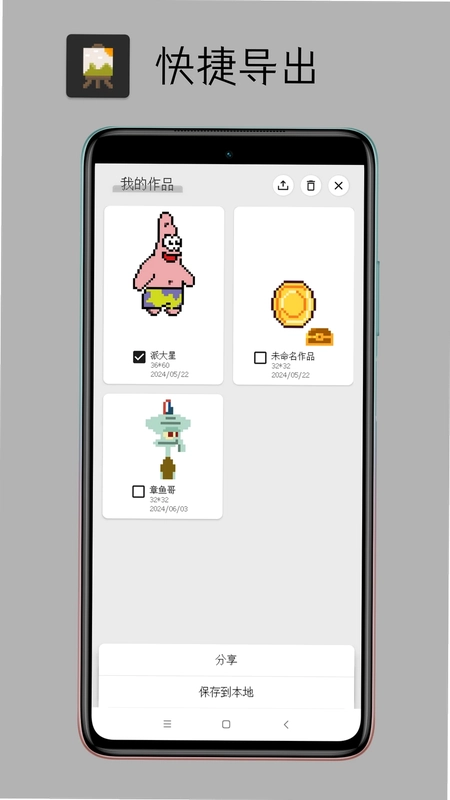
Pixel像素板是一款专为像素画爱好者打造的绘制工具,它提供了直观易用的界面和丰富的像素编辑功能,让用户能够轻松绘制出独特而精致的像素艺术作品。无论你是初学者还是资深画师,Pixel像素板都能满足你对像素画创作的所有需求。软件内置多种画笔、橡皮擦、取色器、图层管理等专业工具,支持画布自由缩放与网格对齐,让每一笔都精准到位。此外,Pixel像素板还支持导入参考图、导出高清作品,方便你在社交平台分享自己的创作成果。接下来,本文将为你详细介绍Pixel像素板的功能特性、使用技巧以及常见问题解答,帮助你快速上手这款优秀的像素画工具。
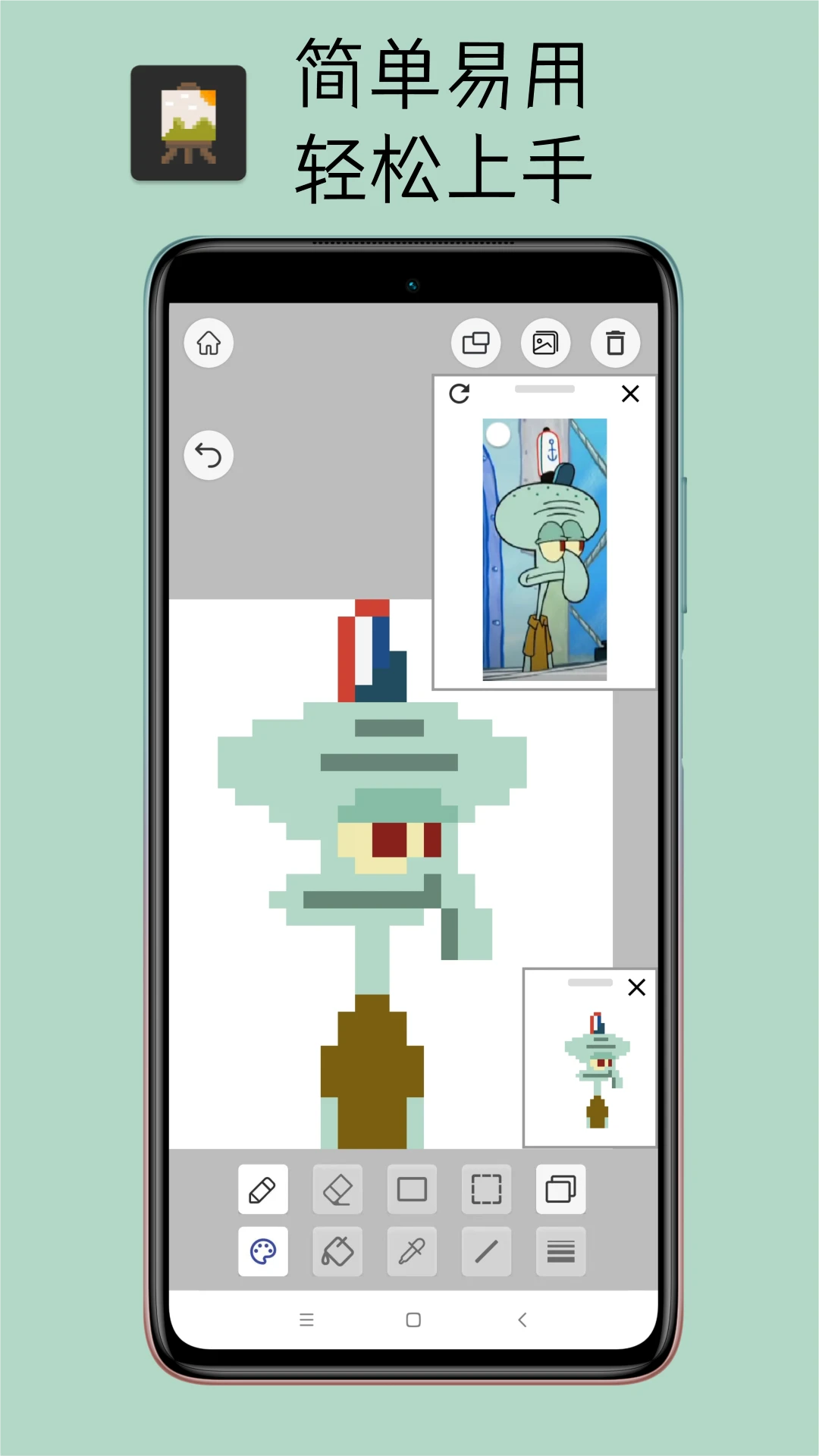
Pixel像素板有哪些核心功能?
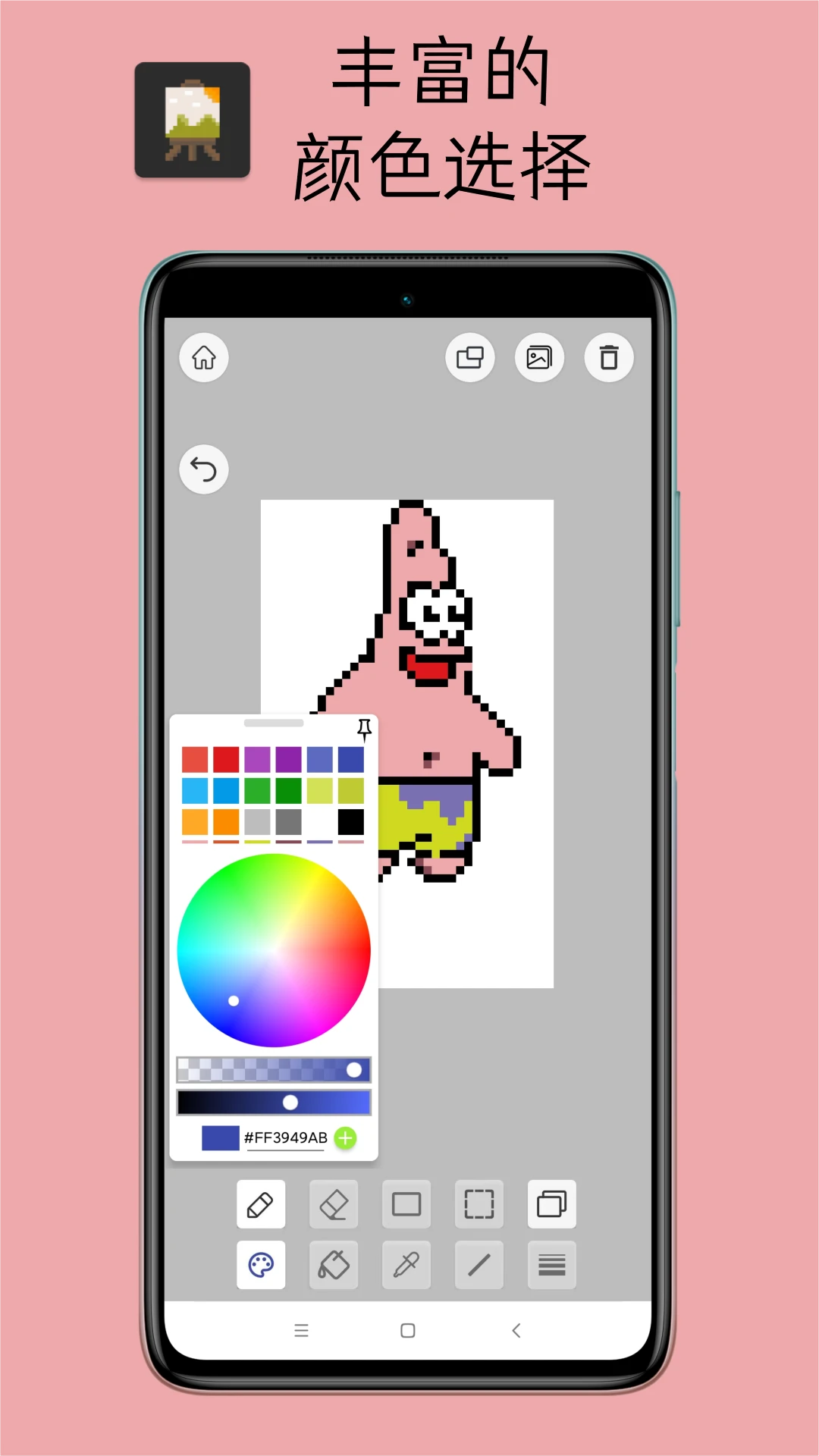
1. 画笔工具:提供多种像素画笔,包括铅笔、矩形、椭圆等,支持自定义颜色和笔刷大小。
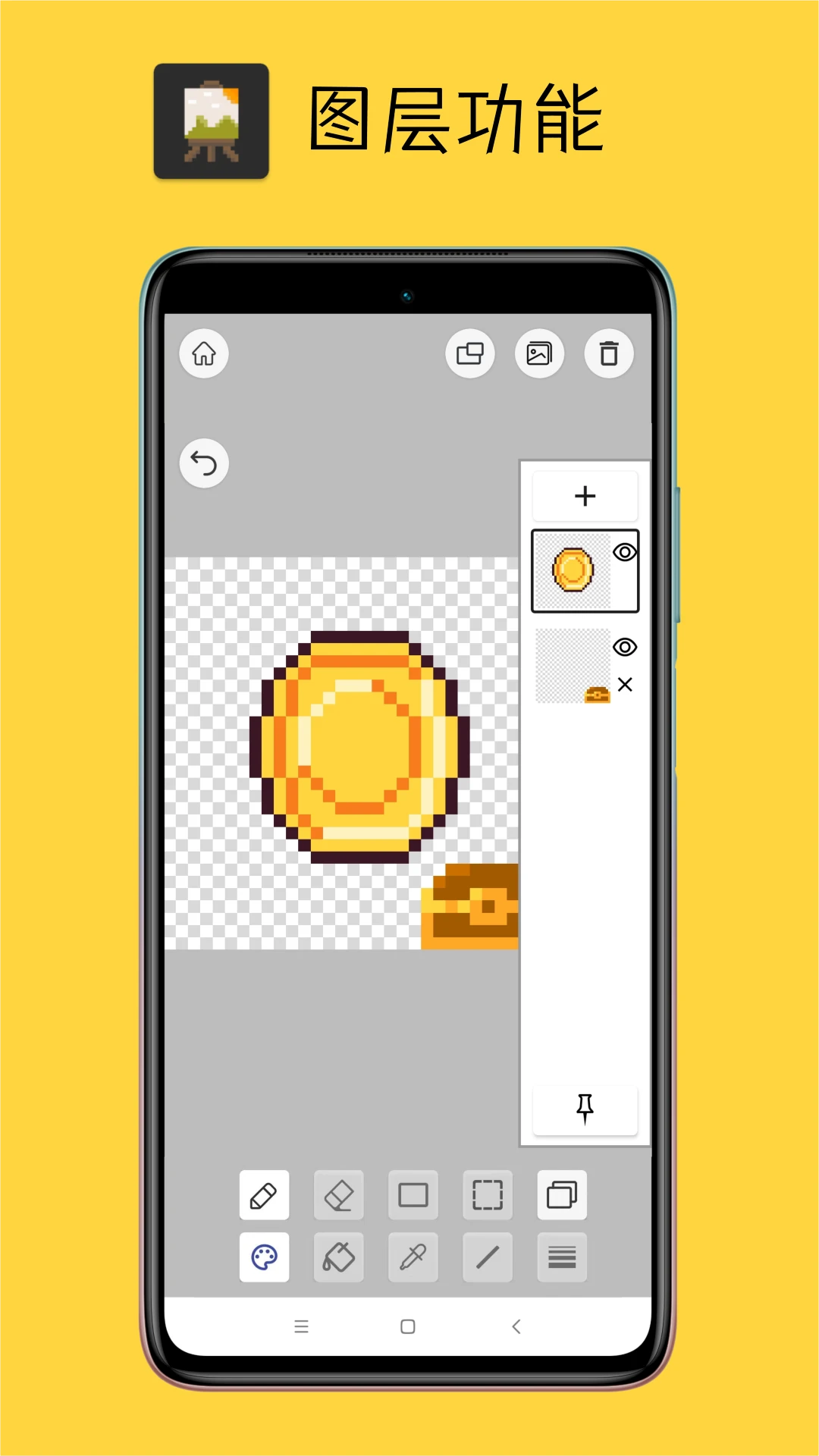
2. 图层管理:支持多图层操作,可以自由添加、删除、隐藏、锁定图层,方便复杂作品的绘制。
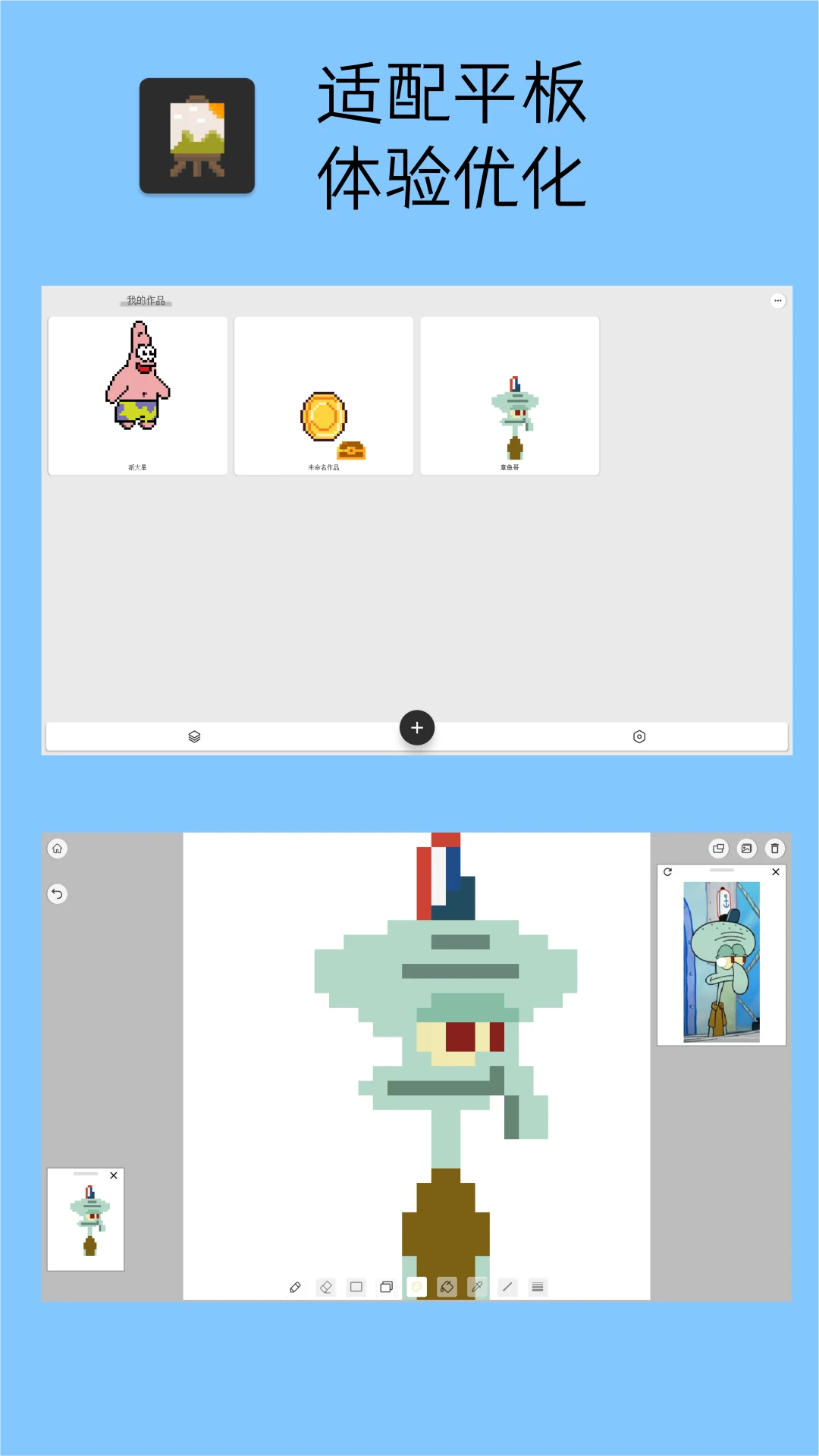
3. 参考图导入:支持从相册导入图片作为参考,还能调整参考图的缩放和透明度,辅助临摹创作。
4. 网格辅助:可开启网格显示,辅助像素对齐,确保每个像素点都精确落在网格上。
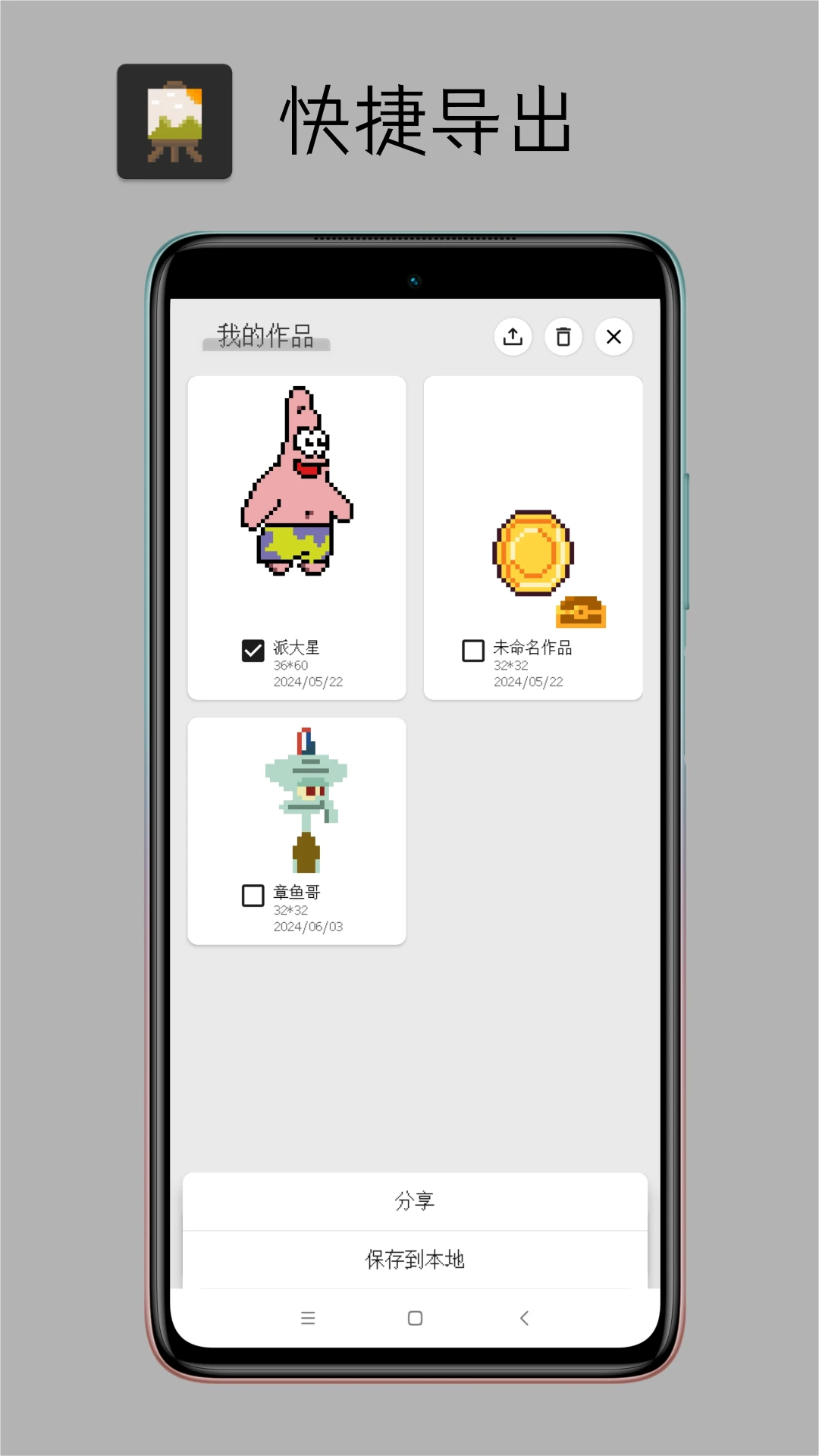
5. 作品导出:支持导出PNG、JPG等常见格式,分辨率可自定义,方便分享或打印。
6. 撤销重做:支持无限撤销与重做,让你大胆尝试各种创意。
Pixel像素板适合哪些人群使用?
1. 像素画初学者:软件操作简单,界面友好,内置多种示例教程,帮助新手快速入门。
2. 专业插画师:支持高分辨率画布和精细的像素控制,满足专业创作需求。
3. 游戏美术设计者:可用来绘制游戏角色、地图、图标等像素素材,提升工作效率。
4. 休闲娱乐用户:利用碎片时间绘制趣味像素画,放松心情,发挥创意。
5. 教育工作者:可用于美术课堂或编程教学,培养学生的艺术兴趣和逻辑思维。
Pixel像素板如何导入参考图?
1. 打开Pixel像素板,点击主界面右上角的“菜单”按钮。
2. 在弹出的菜单中选择“导入参考图”选项。
3. 从相册中选择需要导入的图片,点击“确定”即可加载。
4. 导入后,拖动图片可调整位置,双指缩放可改变大小,同时支持调节透明度。
5. 完成参考图的设置后,就可以开始临摹绘制了。
Pixel像素板如何保存和导出作品?
1. 绘制完成后,点击工具栏中的“保存”图标。
2. 选择保存格式,推荐PNG格式以保留透明背景。
3. 设置导出分辨率,默认为画布大小,你可以根据需要调整。
4. 点击“导出”按钮,作品将保存到手机相册中。
5. 你也可以通过分享功能直接发送到社交平台。
Pixel像素板支持哪些画布尺寸?
1. 软件支持自定义画布宽度和高度,从16x16到512x512像素均可。
2. 预设了常用尺寸,如16x16、32x32、64x64、128x128等,方便快速选择。
3. 支持背景色设置,可以选透明或纯色背景。
4. 画布创建后仍可调整大小,但可能会影响现有像素内容。
5. 建议在新建画布前规划好尺寸,避免后期调整带来的不便。
Pixel像素板有哪些实用的小技巧?
1. 使用双指缩放画布,可以快速查看整体或局部细节。
2. 长按取色器可以吸取画布上任意位置的颜色。
3. 开启对称绘制功能,可以轻松绘制出对称的图形。
4. 使用图层功能,将背景、主体和细节分别绘制在不同图层上,便于修改。
5. 定期保存作品,避免意外丢失。
6. 参考图功能可以辅助你画出更精准的轮廓。
更新日志
8.2.0
新增多种像素风格滤镜与特效,丰富创作体验。
优化绘图引擎性能,提升高分辨率画布下的操作流畅度。
修复部分机型在深色模式下界面显示异常的问题。
增强图层管理功能,支持更便捷的分组与锁定操作。
适配 Android 最新系统版本,确保兼容性与稳定性。
 水印打卡拍照相机1.4.1 最新版
 咔图云2026 安卓版
 汐颜扫描文档2.1 安卓版
 AI灵感成片1.1.7 最新版
 数毛相机官方版1.8.2 最新版
 极速水印相机官方正版1.3.6 最新版
 全力万花筒画图app1.9 最新版
 准时水印相机1.3.11 最新版
 快兔兔AI扫描王1.9.8 最新版
 水印免费定位相机1.0.6 安卓版
 可颂39.8.1 最新版
 Mola相机2.5 最新版
 水印相机免费拍水印官方版1.0.4.F.F 最新版
 水印拍相机打卡1.0.1.F安卓版
 PhotoRetouch照片修复2.30.0 最新版





 手机拼豆图纸软件
 制作表情包的软件大全
 ai图片生成器大全
 照片变漫画app大全
 生成漫画脸的软件
用户留言