












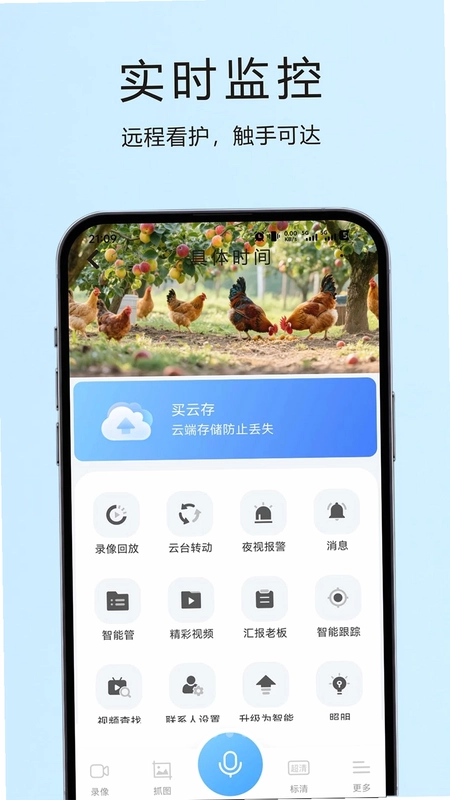
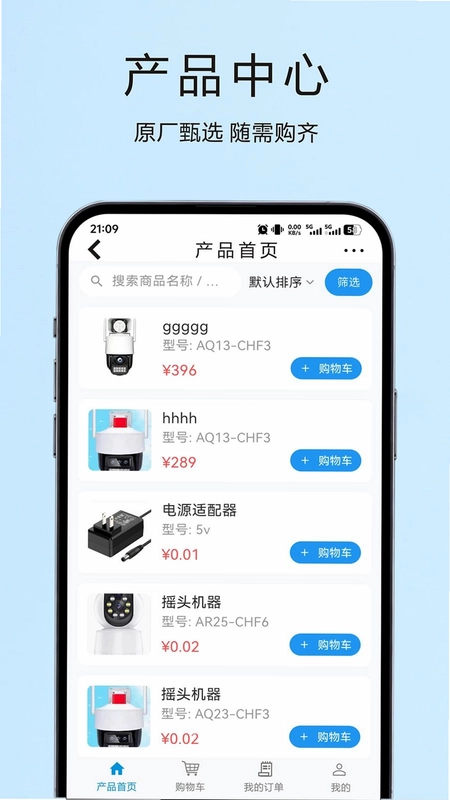
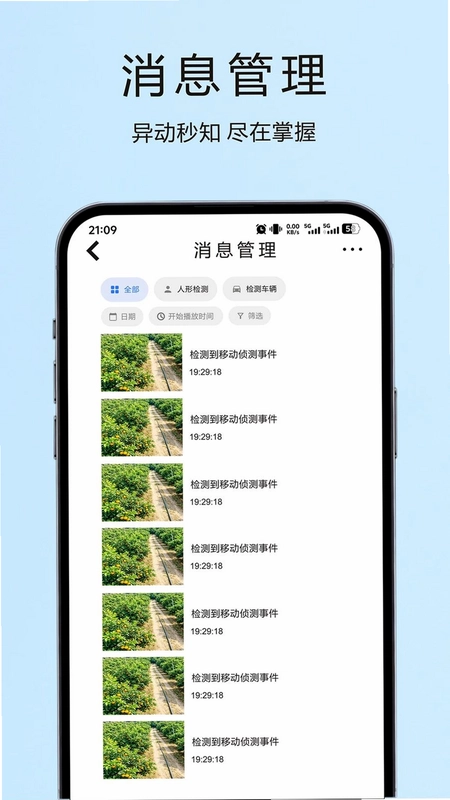
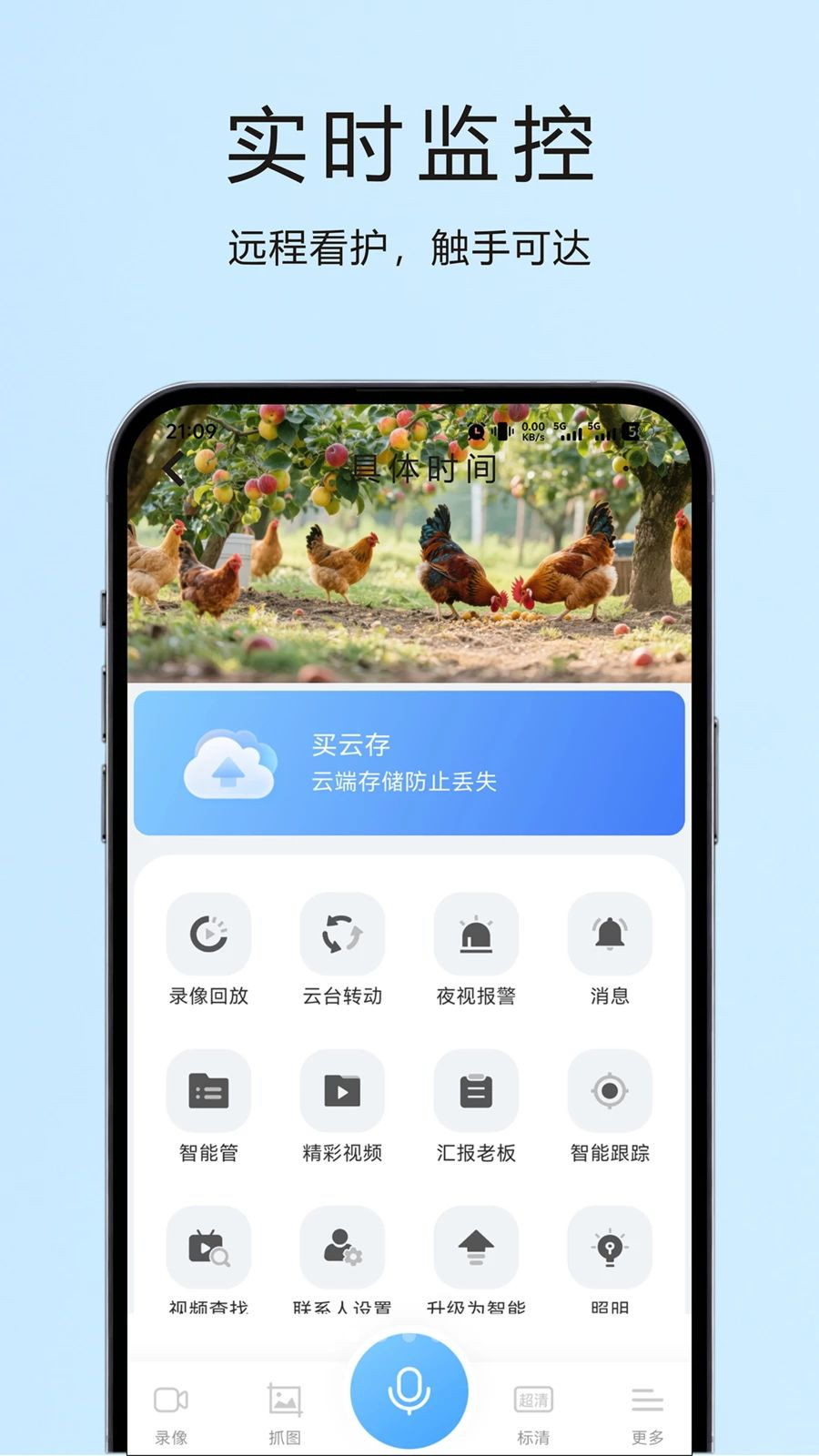
Kevcam是一款专为智能摄像机打造的配套管理应用,它能够帮助用户快速完成设备绑定、实时画面预览、录像回放以及告警消息查看等核心操作。无论是家庭看护、门店监控还是日常安防场景,Kevcam都能提供稳定可靠的远程管理体验。通过Kevcam,用户可以随时随地掌握家中或店铺的动态,配合云台控制、语音对讲、夜视切换等功能,让安全防护更加智能高效。软件还支持云端存储与TF卡回放,满足不同用户对录像保存的需求,是智能安防领域不可或缺的实用工具。
Kevcam如何添加摄像机设备?
1. 首先确保手机与摄像机处于同一Wi-Fi网络环境下,并打开Kevcam应用。
2. 注册并登录账号,进入主界面后点击右上角的“+”号或“添加设备”按钮。
3. 扫描摄像机机身或说明书上的二维码,或手动输入设备序列号进行绑定。
4. 根据提示输入Wi-Fi密码,等待设备连接成功,即可在设备列表中看到新添加的摄像机。
5. 若添加失败,可尝试重启摄像机并重新扫描,或检查路由器是否开启了AP隔离。
Kevcam实时预览画面卡顿怎么办?
1. 检查手机网络连接是否稳定,建议切换到5G或更高速率的Wi-Fi网络。
2. 在Kevcam预览界面,点击清晰度切换按钮,将画质从高清调整为标清。
3. 关闭其他占用网络带宽的应用,如下载任务、在线视频等。
4. 重启摄像机设备,并确保其固件已更新至最新版本。
5. 若仍卡顿,可尝试重置摄像机网络设置并重新绑定。
Kevcam录像回放支持哪些存储方式?
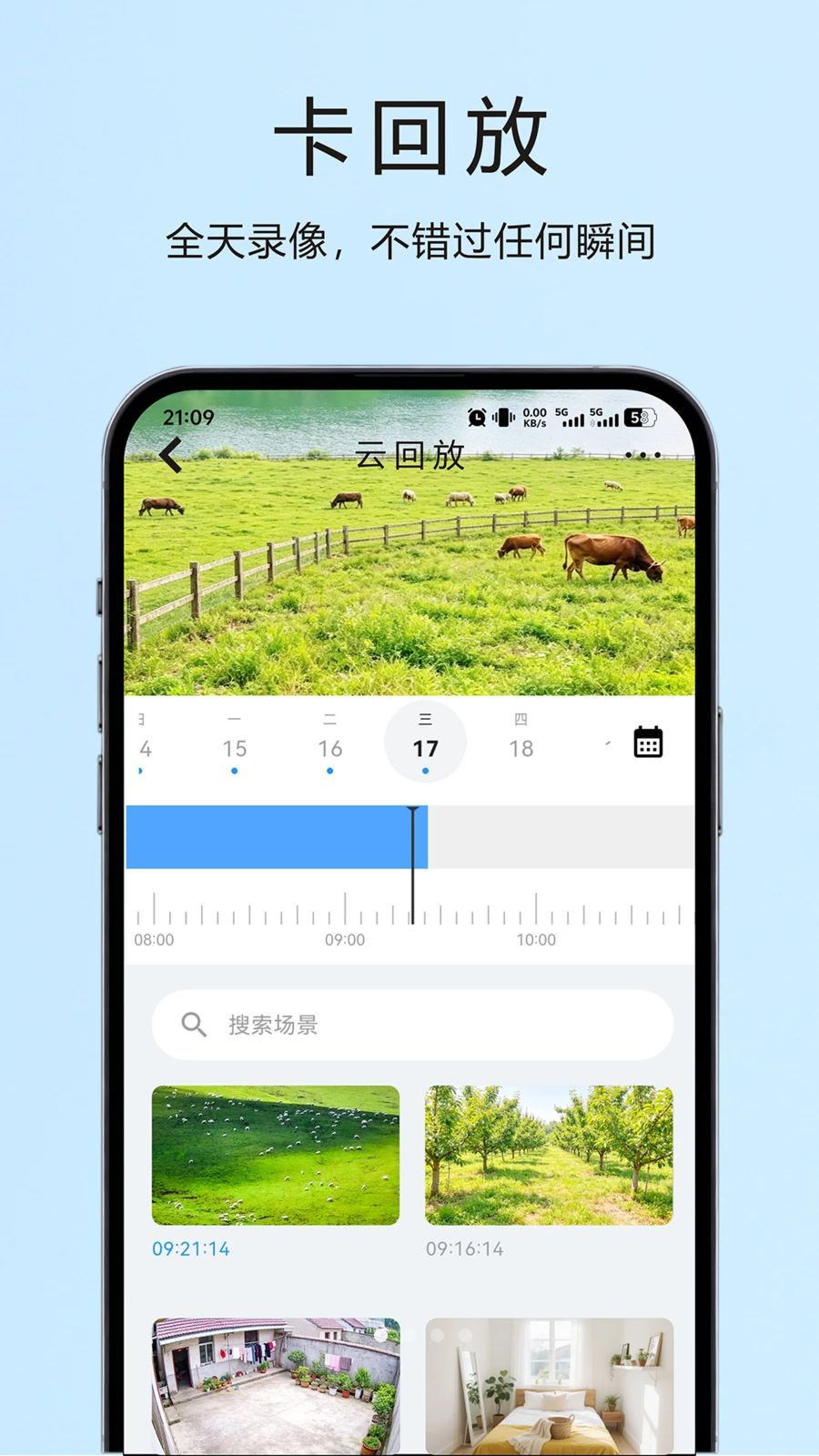
1. Kevcam支持两种录像存储方式:云存储和TF卡本地存储。
2. 云存储需在应用内开通增值服务,录像自动加密上传至云端,可随时回看。
3. TF卡存储需在摄像机中插入Micro SD卡,并在应用内格式化后自动录制。
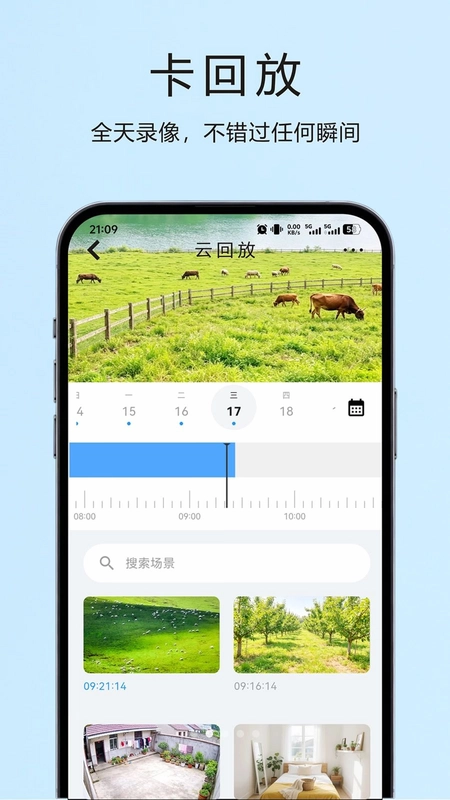
4. 回放时,用户可按日期选择录像,通过时间轴拖拽快速定位目标片段。
5. 支持场景搜索功能,输入“移动侦测”或“车辆检测”等关键词快速筛选录像。
Kevcam告警消息如何设置推送?
1. 进入Kevcam的设备管理界面,点击“消息设置”选项。
2. 开启“移动侦测报警”开关,并选择侦测灵敏度(低/中/高)。
3. 根据设备支持情况,可开启人形检测或车辆检测,减少误报。
4. 在手机系统设置中允许Kevcam发送通知,并保持应用在后台运行。
5. 告警消息将显示抓拍缩略图和时间信息,点击可查看大图或跳转至回放。
Kevcam如何将视频分享给家人?
1. 在Kevcam设备列表中,选择需要分享的摄像机。
2. 点击设备详情页的“分享设备”按钮,生成分享二维码或邀请链接。
3. 家人需下载Kevcam应用并注册账号,然后扫描二维码即可绑定设备。
4. 被分享的成员可查看实时画面、回放录像,但无法修改设备设置。
5. 如需取消分享,在设备列表中长按设备选择“移除分享”即可。
Kevcam云存储服务如何开通?
1. 打开Kevcam应用,进入设备预览界面,点击“云存储”图标。
2. 根据需求选择云存储套餐,如7天循环、30天循环等。
3. 支持支付宝或微信支付,完成支付后服务立即生效。
4. 开通后,录像将自动上传至云端,即使摄像机被破坏也不丢失数据。
5. 用户可在“我的-云存储”中管理已订购的服务,支持随时续费或退订。
Kevcam支持哪些摄像机型号?
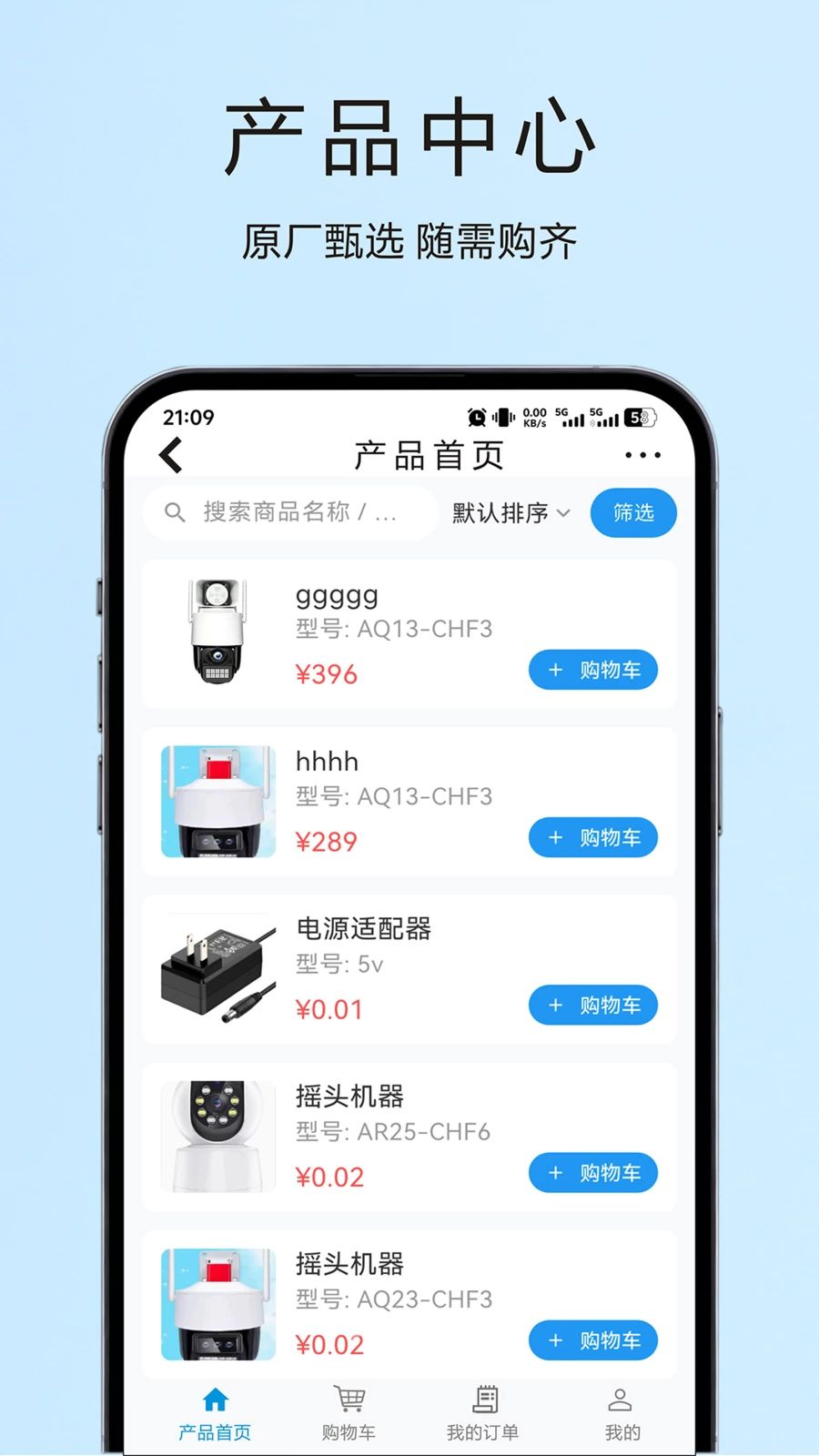
1. Kevcam支持自家品牌全系列智能摄像机,包括云台版、固定版、户外版等。
2. 部分第三方摄像机若支持ONVIF协议,也可能被识别并添加。
3. 具体兼容列表可在应用内“帮助中心”查询,或联系客服确认。
4. 不同型号支持的特色功能不同,如智能跟踪、声光报警等,以实际设备为准。
5. 软件会持续更新以适配更多新型号,建议定期检查固件升级。
更新日志
1.2.28
本次更新将软件版本从 1.2.27 升级至最新的 1.2.28。
主要包含性能优化及稳定性提升,旨在为 Android 用户提供更流畅的使用体验。
 ROI计算器app1.0.10 安卓版
 空鱼桌面宠物官方版5.1最新版
 雨至天气1.1.6 安卓版
 电子发票整理管家1.0.5 安卓版
 是我3.3.16 最新版
 Pools1.9 安卓版
 龙虾云手机官方正版0.3.6安卓版
 CAD看图手机免费版1.0.3 安卓版
 小貔貅管家手机版3.0.17 最新版
 多功能参数配置手机版2.6.5 最新版
 船讯网最新版本9.0.33安卓版
 船讯网最新版9.0.33安卓版
 即我2.61.47 最新版
 小漾3.2.24 安卓版



 自媒体软件大全
 打工人必备软件大全
 b站视频下载软件大全
 手表应用商店大全
 多开框架软件
用户留言