













奥智行是一款专为行车记录仪用户打造的智能控制与管理应用,通过WiFi直连设备,让您无需拆卸存储卡即可在手机上实时预览、回放和下载录像,轻松管理车辆行驶中的每一段影像。软件集成了拍照、循环录制、停车监控、碰撞紧急锁定等实用功能,同时支持调节录像分辨率、循环时长、录音开关等参数,满足不同用户的个性化需求。无论是日常通勤还是长途自驾,奥智行都能成为您行车安全的得力助手,让每一次出行都更加安心、便捷。
奥智行怎么连接行车记录仪?
1. 首先确保您的行车记录仪已通电并处于待机状态,同时开启设备上的WiFi热点功能(通常长按电源键或菜单键即可开启)。
2. 打开手机设置,进入无线网络列表,找到以“奥智行”或设备型号命名的WiFi信号,点击连接,初始密码一般为12345678或设备说明书上标注的默认密码。
3. 连接成功后,打开奥智行App,应用会自动搜索并识别周围的行车记录仪设备,并在主界面显示设备名称和状态。
4. 如果App未能自动识别,可以点击界面右上角的“添加设备”按钮,手动输入设备型号或扫描设备上的二维码进行添加。
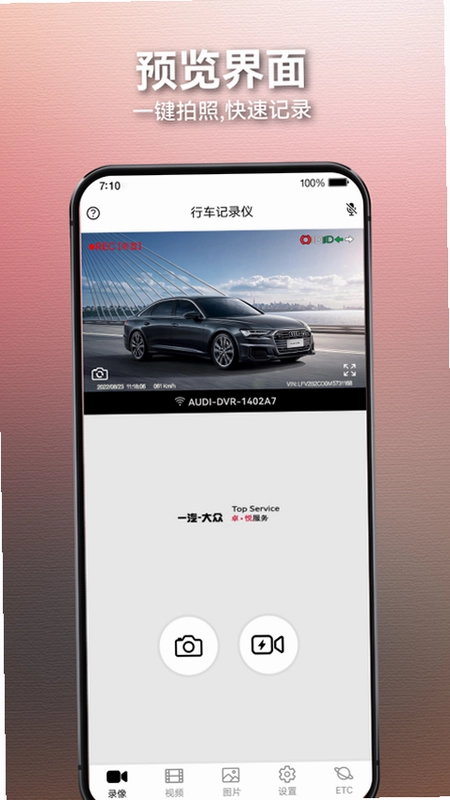
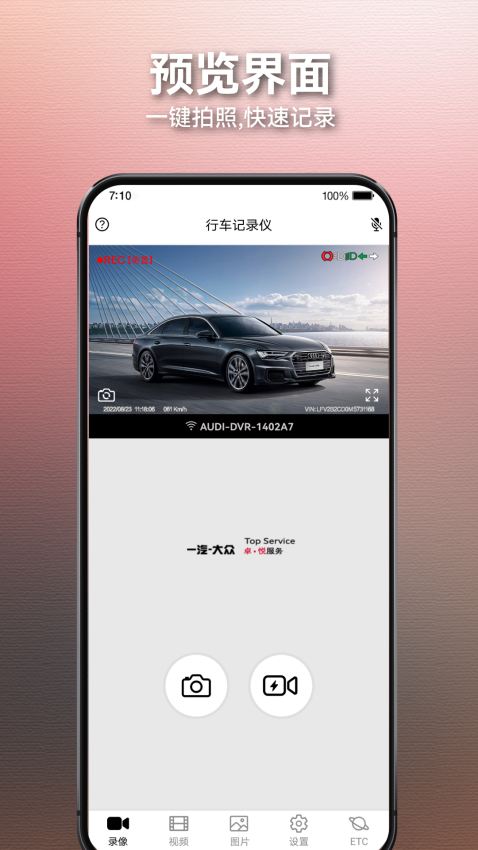
5. 添加完成后,即可进入实时预览界面,此时您可以通过手机屏幕实时查看行车记录仪拍摄的画面,并进行拍照、录像等操作。
6. 若连接过程中出现无法连接或频繁断开的情况,建议关闭手机移动数据或切换至飞行模式后再尝试连接,同时确保记录仪WiFi信号稳定。
奥智行怎么下载录像到手机?
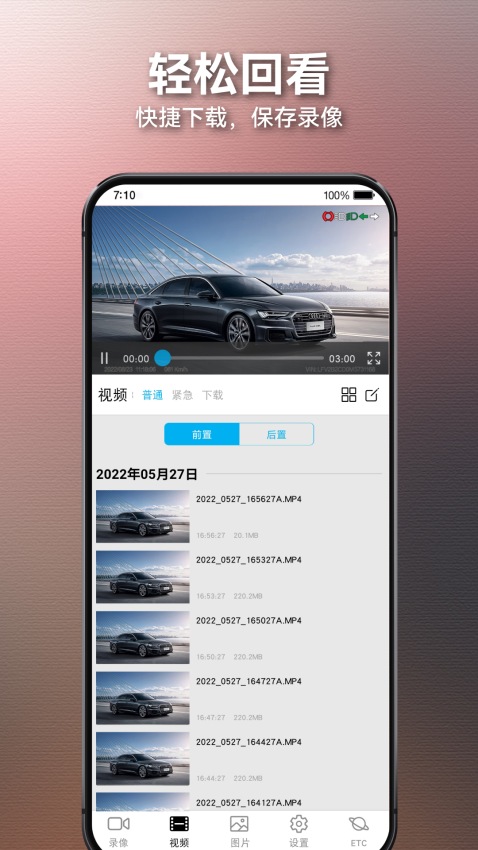
1. 在奥智行App主界面,点击“相册”或“回放”图标,进入历史录像列表页面。
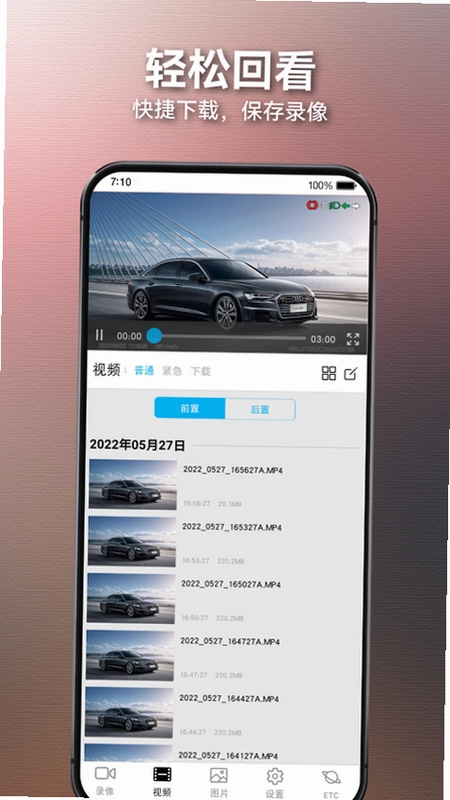
2. 在录像列表中,您可以看到所有已录制的视频文件,按日期和时间排列,方便快速查找目标视频。
3. 点击您想要下载的视频,进入视频预览播放界面,在播放界面下方会有一个“下载”按钮,点击即可开始下载。
4. 下载过程中,您可以在“下载管理”或“我的下载”中查看下载进度,也可以暂停或取消下载任务。
5. 下载完成后,视频会自动保存到手机相册或App指定的文件夹中,您可以通过手机自带的相册应用或文件管理器找到并查看这些视频。
6. 另外,奥智行也支持批量下载功能,您可以在录像列表长按选择多个视频,然后点击批量下载按钮,一次性保存多个录像文件。
奥智行停车监控功能如何使用?
1. 打开奥智行App,在“设置”菜单中找到“停车监控”选项,点击进入停车监控设置页面。
2. 在停车监控设置页面,您可以开启或关闭停车监控功能,并设置监控灵敏度(高、中、低三档),灵敏度越高,检测到碰撞或震动时越容易触发录像。
3. 同时,您还可以设置停车监控的录制时长,例如选择录制1分钟、3分钟或5分钟,当触发监控时记录仪会自动录制一段指定时长的视频。
4. 开启停车监控后,当车辆熄火或处于静止状态时,行车记录仪会进入低功耗待机模式,一旦检测到碰撞或震动,将自动唤醒并录制紧急视频,同时锁定该视频防止被覆盖。
5. 您可以在“紧急视频”或“事件录像”文件夹中找到这些被锁定的监控视频,并随时通过奥智行App进行回放或下载。
6. 需要注意的是,停车监控功能需要行车记录仪具备降压线或内置电池才能正常工作,请确保您的设备支持该功能。
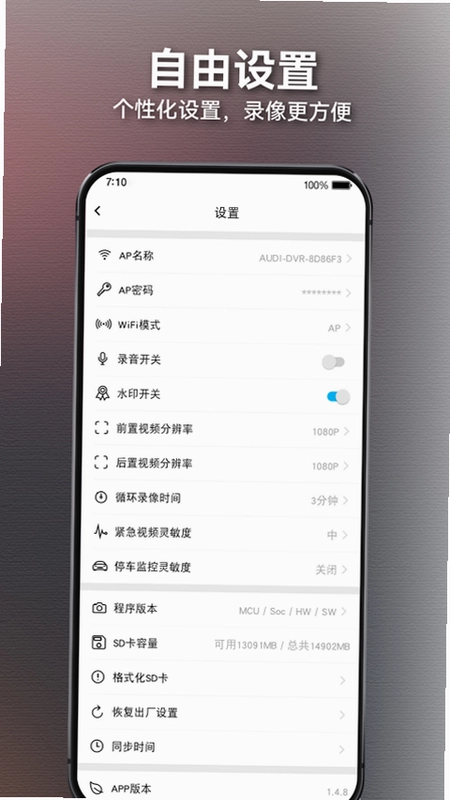
奥智行怎么设置录像分辨率和循环时长?
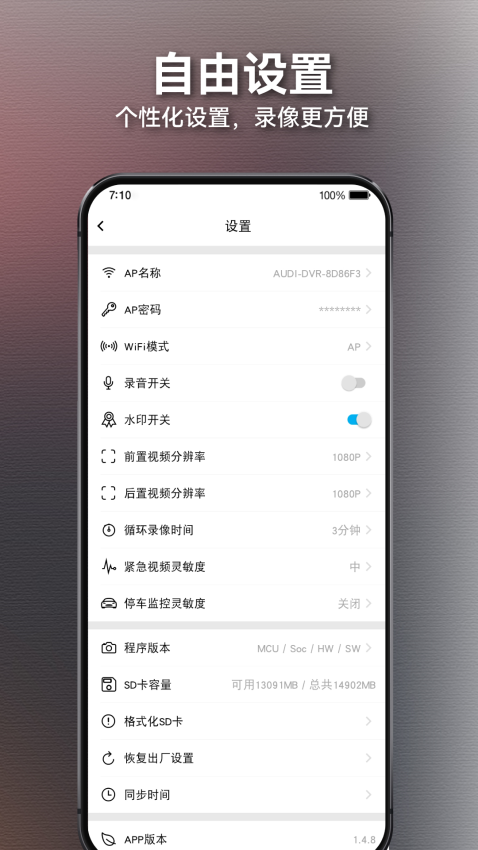
1. 在奥智行App主界面,点击右下角的“设置”图标,进入参数设置页面。
2. 在设置页面中,找到“录像分辨率”选项,点击进入分辨率选择界面,您可以根据需求选择1080P、720P或480P等不同分辨率,分辨率越高画质越清晰,但占用存储空间也越大。
3. 在设置页面中,找到“循环录像时长”选项,可选择1分钟、3分钟或5分钟,循环录像会将视频按设定时长分段保存,当存储卡满时自动覆盖最早的视频。
4. 此外,您还可以设置“录音开关”,开启后录像将同时记录声音,关闭则只录制画面,保护车内隐私。
5. 设置完成后,点击“保存”按钮,行车记录仪会自动重启并应用新参数,您可以在预览界面检查设置是否生效。
6. 建议根据存储卡容量和实际需求合理调整分辨率和循环时长,以获得最佳的使用体验。
奥智行无法连接WiFi怎么办?
1. 首先检查行车记录仪是否已开启WiFi热点功能,部分设备需要长按电源键或菜单键才能开启,请参考设备说明书。
2. 确认手机WiFi列表中出现记录仪的WiFi信号,如果搜索不到,请尝试关闭手机WiFi再重新开启,或重启行车记录仪。
3. 连接记录仪WiFi时,请确保输入的密码正确,默认密码通常为12345678,如果忘记密码,可以尝试重置记录仪或使用复位孔恢复出厂设置。
4. 如果连接后无法上网(无法访问互联网),这是正常现象,因为记录仪WiFi主要用于数据传输,建议在连接记录仪WiFi时关闭手机移动数据,避免网络冲突。
5. 如果奥智行App无法识别设备,请尝试完全退出App并重新打开,或者卸载重装App,同时确保手机系统版本符合App要求。
6. 若以上方法均无效,可能是记录仪固件或App版本不兼容,建议检查记录仪是否有新固件更新,或联系客服获取支持。
奥智行有哪些实用功能?
1. 实时预览:通过WiFi连接后,您可以在手机上实时查看行车记录仪拍摄的画面,无需盯住设备屏幕,更加安全便捷。
2. 一键拍照:在预览界面点击拍照按钮,即可快速抓拍当前画面,并保存到手机相册,方便记录美景或取证。
3. 循环录制:记录仪自动循环录像,将视频分段保存,当存储卡满时自动覆盖最早的视频,无需手动清理。
4. 碰撞锁定:当车辆发生碰撞或剧烈震动时,记录仪会自动锁定当前视频,防止被循环录像覆盖,保留关键证据。
5. 紧急备份:在紧急情况下,您可以手动点击备份按钮,将正在录制的视频进行加锁保护,确保重要视频不被删除。
6. 参数调节:支持调节录像分辨率、循环时长、录音开关、停车监控灵敏度等参数,满足不同用户的使用需求。
7. 回放下载:您可以通过App轻松回放历史录像,并一键下载到手机,方便分享给朋友或用于保险理赔。
 飞巴商旅官方版4.3.8 最新版
 网展贸官方版5.6.51安卓版
 智慧记国际版app官方版4.6.2 最新版
 龙爪直聘2.4.0 最新版
 谷獭社安装包1.1.201 最新版
 一席御厨厨师端5.1.57 安卓版
 善物云通1.0.63 最新版
 饷拍3.2.2 最新版
 活力计算器2.1.0.4 最新版
 云呱子1.0.0 安卓版




 漫展软件大全
 减脂食谱
减脂食谱 行车记录仪软件
 交管12123
 烟盒回收软件大全
用户留言